端末内のPDFをプレビュー
端末からPDFを選び、そのページの見た目をブラウザーに表示します。閲覧の操作では、選択した文書を変換サーバーへ送りません。

ページ移動と拡大縮小を使って、端末内でPDFのページを閲覧できます。
ここにファイルをドロップするか、下のボタンで選択してください。
最大 100 MiB 合計 · ファイルは端末内に保持
ここで文書をプレビューできます。追加する内容の位置は目安です。保存した出力を確認してください。
選択した文書を処理のためにアップロードせず、ブラウザーのプレビューでPDFのページを開きます。別の操作を選ぶ前に、ページ移動と拡大縮小でファイルを調べられます。向きの確認、ページ番号の特定、保存した結果に想定した内容が含まれるかの確認に役立ちます。
ビューアーは、PDFの表示用ページ枠と回転設定に基づいてページを表示します。完全なデスクトップリーダーの画面ではなく、キャンバスのプレビューを提供します。ダウンロード操作は、選択したファイルのコピーを返し、内容を変更しません。
端末からPDFを選び、そのページの見た目をブラウザーに表示します。閲覧の操作では、選択した文書を変換サーバーへ送りません。
前後のページボタンやページ番号の入力欄を使い、文書内を移動できます。実際の位置では、表紙や番号のない部分も含め、全ページを数えます。
拡大して脚注、図のラベル、スキャンの端を確認できます。ズームで変わるのはプレビューで、元のPDFのページサイズや内容ではありません。
リーダーのダウンロード操作は、選択したファイルのコピーを返します。回転、抽出、文字の書き出し、その他の変更が必要な場合は、別のツールを使ってください。
端末からPDFを選び、ページのプレビューが表示されるまで待ちます。
スクリーンショットを選択すると拡大できます。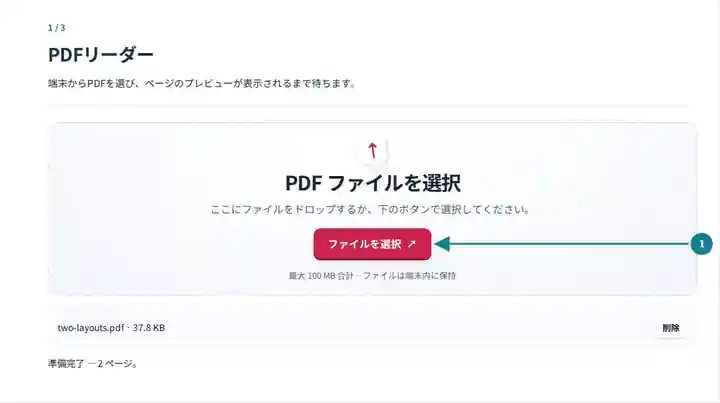
「前のページ」「次のページ」やページ番号欄で移動し、「表示倍率」を調整します。
スクリーンショットを選択すると拡大できます。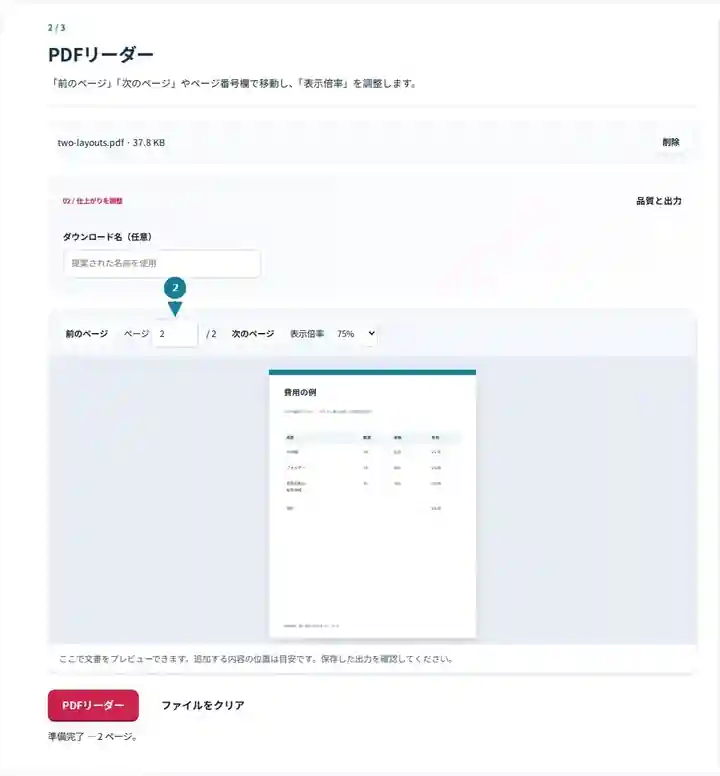
プレビューで異なるレイアウトのページを確認します。ダウンロードでは、選んだPDFを変更せずにコピーとして保存します。
スクリーンショットを選択すると拡大できます。
スクリーンショットは、機密情報を含まないサンプルファイルでこのツールキットを操作したものです。実際のファイル名、ページ数、設定は異なる場合があります。
| 設定 | 確認する内容 |
|---|---|
| 対応する入力 | |
| 処理場所 | お使いのブラウザー |
| ファイルの選択 | PDFを1つ。最大500ページのプレビューと、変更していない元ファイルのコピーのダウンロード |
| 入力サイズ | 合計100 MB。デコードした画像やページにはピクセル数の制限もあります |
| 文書の長さ | 最大500ページの閲覧と、変更していない元ファイルのコピーのダウンロードに対応します。 |
プレビューには、証明書の検証、アクセシブルなテキストナビゲーション、XFAフォーム操作、完全な注釈画面はありません。必要な場合は専用リーダーを使ってください。暗号化されたファイルは、先に権限のあるロック解除済みコピーを作成してください。
短い確認を行うことで、変換方法やページ範囲を誤って選ぶのを防げます。向きが混在していないか、極端に横長のページや小さな説明文がないか、印刷された番号と実際のページ数が違わないか確認してください。表紙だけで十分なことはほとんどありません。通常の本文ページ、表、図を含むページを見てから、必要な結果を決めましょう。
学生は、抽出や回転をする前に、章の実際の位置を調べたり、上下逆さまのスキャンを確認したりできます。小さな数式には拡大を使い、変換した学習用コピーを確認するときは、元ファイルを手元に残してください。
職員は、書類をまとめる前に、通常の添付資料のページ数と全体の見た目を確認できます。表紙の欠落や最後の部分の不足を見つけるため、最初と最後のページを調べてください。
確認者は、図面のラベルやグラフの凡例を拡大し、小さな印刷コピーでも読めるか判断できます。プレビューは外観確認に役立ちますが、図面の正確さや署名用の証明書を検証するものではありません。
| 状況 | 対処方法 |
|---|---|
| 暗号化されたファイルをプレビューで開けない | この作業画面では、権限のあるロック解除済みコピーを使ってください。 |
| ページの描画に時間がかかる | 大きなスキャンや複雑なベクター画像は、より多くのメモリーを必要とします。表示倍率を下げるか、小さな文書を試してください。 |
| 編集可能な文字が必要 | ファイルにテキストレイヤーがあることを確認してから、「PDFをWordに変換」または「PDFをテキストに変換」を選んでください。 |
12ページの報告書で、本文のページ、表のページ、最後の図入りページを確認します。読みやすい倍率で、向きと最も小さな文字を比較してください。一部分を抽出・変換する前に、実際の位置を控えます。ダウンロードした変換結果を確認する間は、元ファイルを残してください。表紙が正しく見えるだけでは、表や図も同じように保持されたとは判断できません。
ページ移動と拡大縮小を使って、端末内でPDFのページを閲覧できます。
使用した設定: {"range": "1", "dpi": "72"}
このツールを利用する前に元ファイルと結果を比較してください。この例は限定的な操作を検証するもので、出力モードや文書構造の制限は引き続き適用されます。
確認日:。Chromium 153 上のバージョン 3.23.0 で処理した小さな人工サンプルです。記録済みのローカル検証であり、実際のサーバーやすべての文書に対する保証ではありません。
ビューアーは、選択したファイルをブラウザー内で読み取ります。処理コードはその文書をサーバーへ送信しません。
この画面は、ページ移動と拡大縮小を提供します。全文検索の操作が必要なら、文字を書き出すか専用リーダーを使ってください。
PDFリーダーによって、未対応のフォーム、フォント、注釈の扱いが異なる場合があります。重要な文書は、受け取る人が使うリーダーで確認してください。
続いて使えるツール:PDFを回転、PDFをテキストに変換、PDFの印刷。 · PDFのテキストを比較 · DjVu を PDF に変換 · PDFとは?