Abre una vista previa local
Elige un PDF de tu dispositivo y muestra sus páginas en el navegador. La visualización no envía el documento seleccionado a un servidor de conversión.

Consulta páginas localmente con controles de navegación y zoom.
Arrastra aquí tus archivos o usa el botón de abajo.
Hasta 100 MiB en total · Los archivos permanecen en tu dispositivo
Revisa aquí la vista previa del documento. Si añades contenido, úsala como guía para colocarlo y comprueba el archivo guardado.
Abre las páginas en una vista previa del navegador sin subir el documento seleccionado para procesarlo. Utiliza la navegación y el zoom para revisar el archivo antes de elegir otra operación. Ayuda a comprobar la orientación, localizar números de página y confirmar que un resultado guardado contiene lo esperado.
El visor muestra las páginas según sus áreas visibles y ajustes de rotación. Ofrece una vista previa sobre un lienzo, no todas las funciones de un lector de escritorio. La descarga devuelve una copia del archivo seleccionado sin alterar su contenido.
Elige un PDF de tu dispositivo y muestra sus páginas en el navegador. La visualización no envía el documento seleccionado a un servidor de conversión.
Utiliza Anterior, Siguiente o el campo de número de página para recorrer el documento. Las posiciones físicas cuentan todas las páginas, incluidas portadas y secciones sin numerar.
Aumenta el zoom para revisar notas al pie, etiquetas de diagramas o bordes del escaneo. El zoom modifica la vista previa, no el tamaño ni el contenido del PDF original.
La descarga del lector devuelve una copia del archivo seleccionado. Utiliza otra herramienta si necesitas girar, extraer, exportar texto o realizar otros cambios.
Elige un PDF de tu dispositivo y espera a que aparezca la vista previa.
Selecciona la captura para ampliarla.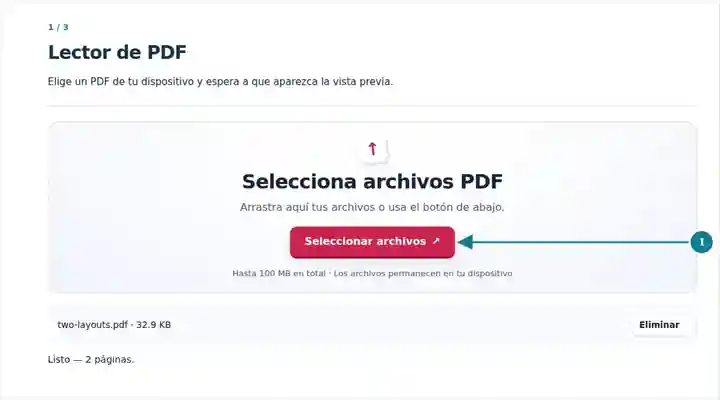
Navega con Anterior/Siguiente o con el número de página y ajusta el zoom.
Selecciona la captura para ampliarla.
Revisa distintos diseños de página en la vista previa. La descarga guarda una copia sin cambios del PDF seleccionado.
Selecciona la captura para ampliarla.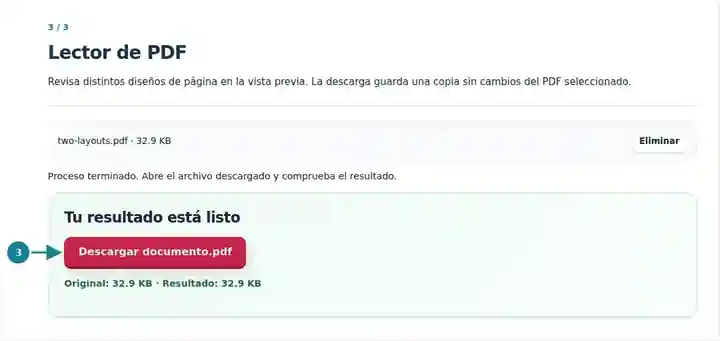
Las capturas muestran estas herramientas con archivos de ejemplo sin datos sensibles. El nombre de tu archivo, el número de páginas y los ajustes pueden ser diferentes.
| Ajuste | Qué puedes esperar |
|---|---|
| Formato admitido | |
| Lugar de procesamiento | Tu navegador |
| Selección de archivos | Un PDF; vista previa y descarga de una copia sin cambios de hasta 500 páginas |
| Tamaño de entrada | 100 MB en total; las imágenes y páginas decodificadas también tienen límites de píxeles |
| Extensión del documento | Hasta 500 páginas para lectura y descarga de una copia del original sin cambios. |
La vista previa no ofrece validación de certificados, navegación accesible por texto, interacción con formularios XFA ni una interfaz completa de anotaciones. Utiliza un lector especializado si necesitas esas funciones. Para archivos cifrados, crea primero una copia desbloqueada con autorización.
Una revisión breve evita elegir una conversión o un intervalo equivocados. Comprueba si hay orientaciones mixtas, páginas muy anchas, leyendas pequeñas o diferencias entre el recuento físico y la numeración impresa. La portada rara vez basta: revisa una página de texto, una tabla y una página ilustrada antes de decidir qué resultado necesitas.
Un estudiante puede localizar las posiciones físicas de un capítulo o revisar un escaneo boca abajo antes de extraerlo o girarlo. Utiliza el zoom para ecuaciones pequeñas y conserva el original al revisar una copia de estudio convertida.
Un trabajador puede comprobar el número de páginas y el aspecto general de un adjunto habitual antes de reunir documentación. Revisa la primera y la última página para detectar una portada ausente o una sección final incompleta.
Un revisor puede ampliar etiquetas de planos o leyendas de gráficos para valorar si una impresión más pequeña seguirá siendo legible. La vista previa ayuda a comprobar el aspecto; no valida la exactitud de un plano ni un certificado de firma.
| Situación | Qué hacer |
|---|---|
| La vista previa no abre un archivo cifrado | Utiliza una copia desbloqueada con autorización en este espacio de trabajo. |
| Una página tarda mucho en mostrarse | Los escaneos grandes y los gráficos vectoriales complejos necesitan más memoria. Reduce el zoom o prueba un documento menor. |
| Necesitas texto editable | Elige PDF a Word o PDF a texto tras comprobar que el archivo contiene una capa de texto. |
En un informe de doce páginas, revisa una página de texto, una de tablas y la última ilustrada. Compara su orientación y el texto más pequeño con una ampliación cómoda. Anota las posiciones físicas antes de extraer o convertir una sección. Mantén el original disponible al revisar una conversión descargada; una portada correcta no demuestra que la tabla y la ilustración se hayan conservado igual de bien.
Consulta páginas localmente con controles de navegación y zoom.
Ajustes utilizados: {"range": "1", "dpi": "72"}
Compara el origen y el resultado antes de depender de esta herramienta. La muestra comprueba una operación acotada; siguen vigentes las limitaciones del modo de salida y de la estructura del documento.
Comprobado el . Muestra sintética pequeña procesada con la versión 3.23.0 en Chromium 153. Es una comprobación local registrada, no una garantía del alojamiento real ni de todos los documentos.
El visor lee el archivo seleccionado en tu navegador. El código de procesamiento no envía ese documento a un servidor.
Esta interfaz ofrece navegación por páginas y zoom. Exporta el texto o utiliza un lector especializado para buscar en todo el contenido.
Los lectores pueden tratar de forma distinta formularios no compatibles, fuentes y anotaciones. Revisa los documentos importantes en el lector que utiliza el destinatario.
Continúa con Girar PDF, PDF a texto, Imprimir PDF. · Comparar PDF · DjVu a PDF · ¿Qué es un PDF?