Gira un cuarto o media vuelta
Elige 90°, 180° o 270° en sentido horario. Un giro de 270° en sentido horario equivale a uno de 90° en sentido antihorario.

Gira las páginas seleccionadas en sentido horario sin aplanar el documento.
Arrastra aquí tus archivos o usa el botón de abajo.
Hasta 100 MiB en total · Los archivos permanecen en tu dispositivo
Revisa aquí la vista previa del documento. Si añades contenido, úsala como guía para colocarlo y comprueba el archivo guardado.
Gira las páginas seleccionadas para corregir escaneos de lado o boca abajo. Elige un cuarto de vuelta o media vuelta en sentido horario y conserva el contenido original, sin reconstruir el documento como imágenes de baja resolución.
La operación cambia los metadatos de orientación. Una página vertical puede conservar sus dimensiones almacenadas aunque el lector la muestre en horizontal después del giro; utiliza el cambio de tamaño si necesitas modificar las dimensiones del papel.
Girar PDF modifica los metadatos de orientación; no reconstruye el contenido de la página para mantenerlo derecho a 0°. Si una página que se ve derecha queda de lado al ponerla a 0°, vuelve al original y exporta una copia bien orientada, con la rotación normalizada, desde un editor de PDF adecuado o la aplicación de origen antes de usar esta operación.
Elige 90°, 180° o 270° en sentido horario. Un giro de 270° en sentido horario equivale a uno de 90° en sentido antihorario.
Selecciona las páginas de lado o boca abajo mediante miniaturas o un intervalo en Páginas. Deja el campo vacío únicamente si todo el archivo necesita el mismo giro.
El giro cambia la orientación sin reconstruir la página como una imagen. El texto seleccionable habitual y los gráficos vectoriales no necesitan volver a muestrearse.
El ángulo elegido se suma a la rotación almacenada de cada página. Una página que ya tiene 90° vuelve a 0° al aplicarle 270° en sentido horario.
Elige el PDF e identifica las páginas cuyo texto o dibujos están de lado.
Selecciona la captura para ampliarla.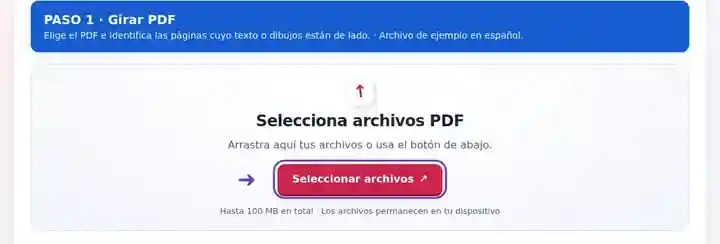
Selecciona las páginas afectadas y el ángulo de giro en sentido horario.
Selecciona la captura para ampliarla.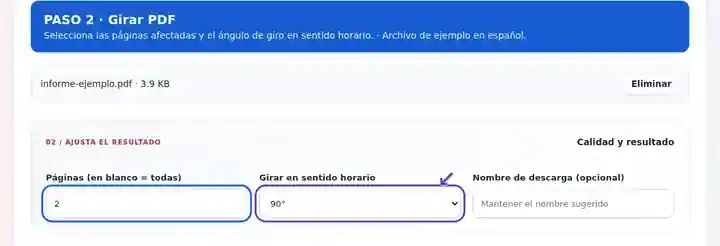
Descarga el PDF girado y vuelve a abrir cada página modificada para confirmar su orientación.
Selecciona la captura para ampliarla.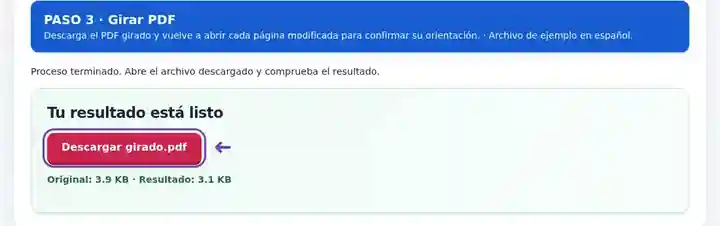
Las capturas muestran estas herramientas con archivos de ejemplo sin datos sensibles. El nombre de tu archivo, el número de páginas y los ajustes pueden ser diferentes.
Esta lista de una página se guardó con una rotación de 90°. Un giro de 270° en sentido horario la devuelve a su posición vertical sin convertir el documento en una imagen.
El archivo original se abre de lado porque su página tiene una rotación de 90°.
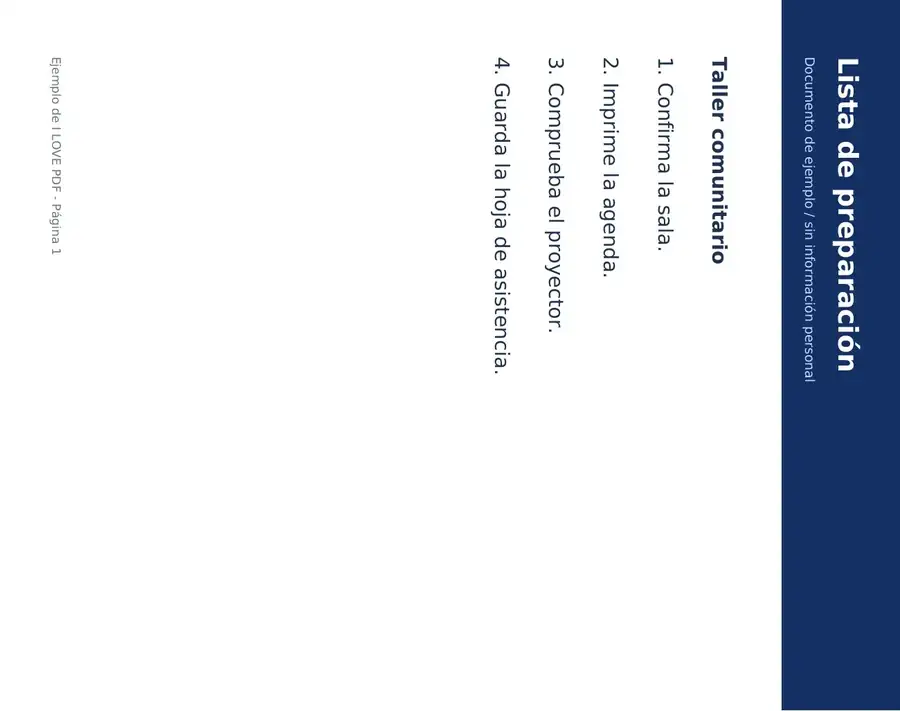
El resultado descargado tiene una rotación de página de 0°. El texto extraído no ha cambiado.
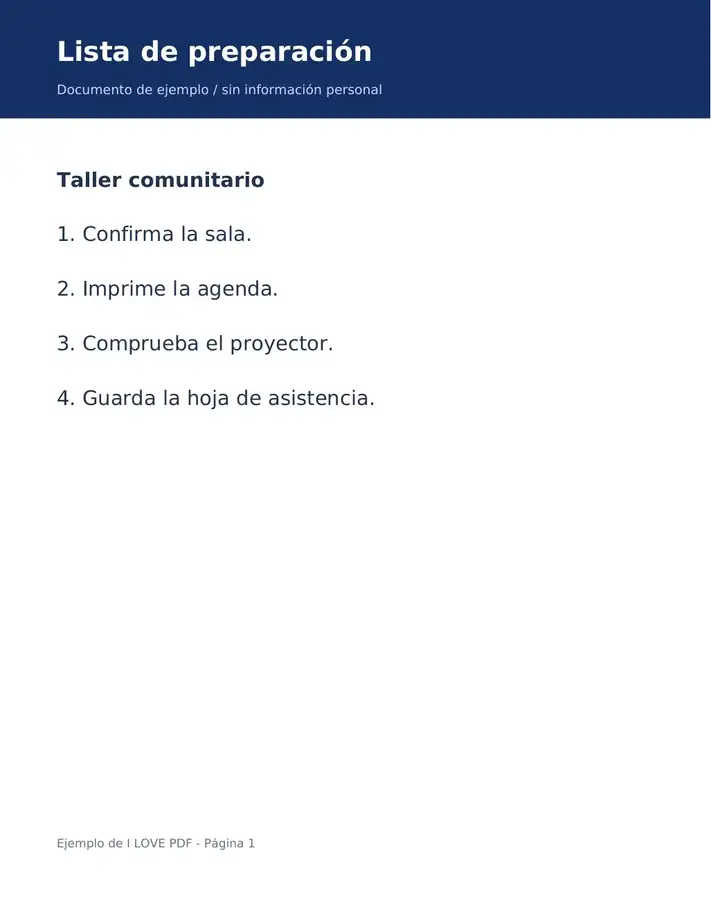
Ajustes utilizados: Página 1; giro de 270° en sentido horario.
Este ejemplo comprueba la orientación de la página y la conservación del texto. No endereza un escaneo inclinado ni gira objetos individuales dentro de una página.
Comprobado el . Documentos ficticios en español, sin datos sensibles, procesados con estas herramientas en un navegador Chromium local. Estos ejemplos no son una prueba de rendimiento del alojamiento publicado.
| Ajuste | Qué puedes esperar |
|---|---|
| Formato admitido | |
| Lugar de procesamiento | Tu navegador |
| Selección de archivos | Un PDF |
| Tamaño de entrada | 100 MB en total; las imágenes y páginas decodificadas también tienen límites de píxeles |
| Extensión del documento | Hasta 500 páginas de entrada. Seleccionar un intervalo pequeño no permite superar este límite del documento de origen. |
El giro conserva el número y el orden de las páginas. Comprueba la descarga, porque la vista previa del espacio de trabajo muestra el original mientras eliges el ángulo.
Una página de lado interrumpe la lectura aunque el resto del documento esté bien. El giro ayuda cuando las hojas entraron al escáner en diferentes direcciones, un anexo horizontal aparece de lado o la última hoja está boca abajo. Gira la página completa; no puede girar una fotografía de forma independiente al texto que la rodea.
Elige con cuidado el sentido de lectura de un plano o una tabla anchos: la parte superior de sus etiquetas puede diferir de la de las páginas verticales que los rodean. Un escaneo ligeramente inclinado necesita enderezarse en otra aplicación, no girarse 90°. La anchura y la escala de un plano no cambian por modificar su orientación de visualización.
Un estudiante puede corregir una página con un diagrama de lado sin alterar los apuntes verticales. Comprueba las etiquetas de los ejes después de descargar; la orientación más cómoda puede diferir de la de las páginas de texto.
Un revisor puede girar un plano horizontal capturado de lado por el escáner. Revisa después el cajetín y las cotas a tamaño completo. El giro facilita la lectura, pero no cambia la escala ni las unidades impresas.
Un formador puede corregir páginas boca abajo de un extracto de ejemplo sin datos sensibles para una clase. Comprueba también el orden para que el ejercicio siga avanzando del saldo inicial al saldo final.
| Situación | Qué hacer |
|---|---|
| Una página ha girado en el sentido equivocado | Un giro de 270° en sentido horario equivale a 90° en sentido antihorario. Vuelve a empezar con el original o aplica un giro que compense el anterior. |
| Una herramienta de edición solicita una rotación de 0° | La colocación requiere una rotación de 0°, pero restablecerla puede dejar de lado una página que ya se veía derecha. En ese caso, exporta una copia con la rotación normalizada; la pregunta frecuente de abajo explica la diferencia. |
| Solo algunas páginas están de lado | Indica sus posiciones en lugar de girar todo el archivo. |
En un escaneo de cinco páginas, imagina que la página 2 necesita 90° en sentido horario y la página 5 necesita 180°. Selecciona primero la página 2 y aplica 90°. Después carga la copia guardada, selecciona la página 5 y aplica 180°. El resultado debe seguir teniendo cinco páginas. Abre las páginas 2 y 5 con una ampliación legible y confirma que las otras tres conservan su orientación original.
Este ejemplo ficticio en inglés contiene dos columnas de texto, una etiqueta de tabla en dos líneas, dos enlaces, dos marcadores y un campo de formulario. Compara el origen con el resultado real antes de aplicar el mismo proceso a tu documento.
Solo se giró la página 1 en 90 grados. Este ejemplo conservó los enlaces, el campo editable y los marcadores. Las herramientas de colocación aún pueden rechazar metadatos de rotación distintos de cero; sigue su guía de normalización.
| Comprobación | Origen | Resultado |
|---|---|---|
| Páginas | 2 | 2 |
| Enlaces pulsables | 2 | 2 |
| Campos editables | 1 | 1 |
| Marcadores | 2 | 2 |
Ajustes utilizados: Página 1; 90 grados.
Comprobado el 12 de octubre de 2026 con la versión 3.24.0 en Chromium 153. Las estructuras de salida se analizaron por separado; es un ejemplo, no una garantía universal de fidelidad.
Elige 270 grados en sentido horario: produce la misma orientación final que 90 grados en sentido antihorario.
Sí. Introduce su número de página física en el campo de intervalo.
Las herramientas de colocación necesitan metadatos de rotación a 0°. Girar PDF cambia esos metadatos, pero no reconstruye el contenido para conservar su orientación. Si una página ya se ve derecha y queda de lado a 0°, utiliza un editor de PDF adecuado o la aplicación de origen para exportar una copia derecha con la rotación normalizada. Vuelve a abrirla antes de colocar texto, una marca de agua o una firma.
Continúa con Organizar PDF, Recortar PDF, Cambiar tamaño de páginas PDF.