将页面旋转四分之一圈或半圈
选择顺时针 90°、180° 或 270°。顺时针旋转 270° 后的方向,与逆时针旋转 90° 相同。

顺时针旋转选定页面,无需将文档扁平化。
将文件拖到此处,或使用下方按钮选择文件。
上限为 100 MiB 总计 · 文件保留在您的设备上
在此预览文档。对于新添加的内容,预览仅用于辅助确定位置;请检查保存后的输出结果。
旋转选定的 PDF 页面,纠正横置或颠倒的扫描页。可选择顺时针旋转四分之一圈或半圈,同时保留原始页面图文,而不是将文档重建为低分辨率页面图片。
此操作会更改方向元数据。纵向页面保存的尺寸可能保持不变,即使阅读器将旋转后的页面以横向显示;如果需要更改纸张尺寸本身,请使用调整尺寸工具。
“旋转 PDF”只修改显示方向的元数据,不会重建页面内容,使其在 0° 时仍保持正向。如果原本正向显示的页面设为 0° 后变成横躺状态,请返回原文件。在执行本操作前,用合适的 PDF 编辑器或源应用导出一份方向正确且已规范化旋转的副本。
选择顺时针 90°、180° 或 270°。顺时针旋转 270° 后的方向,与逆时针旋转 90° 相同。
通过缩略图或页码范围选择横置或颠倒的页面。只有整个文件都需要相同旋转时,才将输入框留空。
旋转更改的是页面方向,而不是将页面重建为图片。普通的可选择文本和矢量图形无需重新采样。
所选角度会叠加到每页已保存的旋转角度上。已经为 90° 的页面,在顺时针旋转 270° 后会回到 0°。
选择 PDF,找出文字或图形横置的页面。
点击截图可放大查看。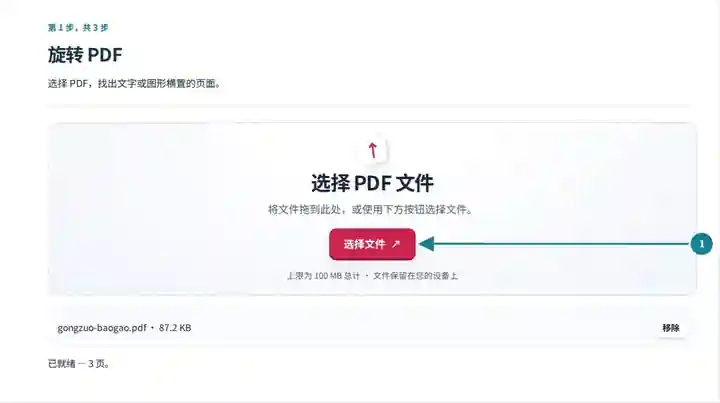
选择受影响的页面,并选择顺时针旋转角度。
点击截图可放大查看。
下载旋转后的 PDF,重新打开每个已更改的页面以确认方向。
点击截图可放大查看。
截图展示了使用不含敏感信息的示例文件操作本工具箱的过程。您的文件名、页数和设置可能不同。
这份单页检查清单保存时带有 90° 页面旋转。顺时针旋转 270° 可恢复正向显示,无需将文档栅格化。
源文件打开时横倒,因为其页面旋转角度为 90°。
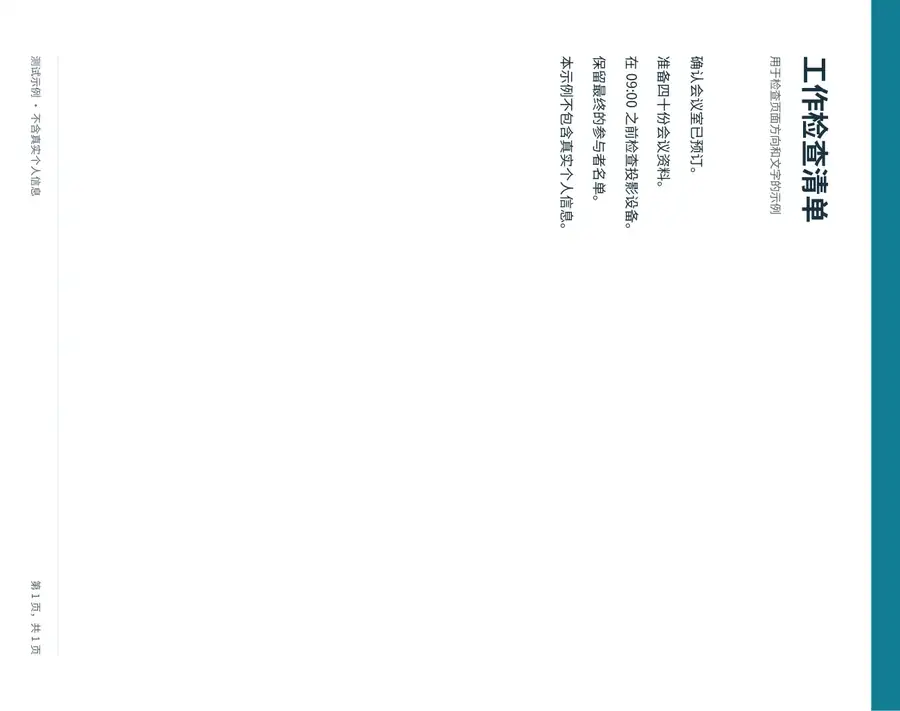
下载结果的页面旋转角度为 0°,提取文字保持不变。

使用的设置: 第 1 页;顺时针旋转 270°。
此示例检查页面方向和文字保留,不会纠正倾斜扫描件的斜度,也不会旋转页面内的单独对象。
检查日期:。使用此主题 3.14.0 版本,在本地 Chromium 浏览器中处理不含敏感信息的中文样本。这些示例仅验证所提供文件的处理结果,不代表线上主机的性能测试。
| 设置 | 预期情况 |
|---|---|
| 接受的输入 | |
| 处理位置 | 您的浏览器 |
| 文件选择 | 一个 PDF |
| 输入大小 | 总计 100 MB;解码后的图片和页面还受像素数量限制 |
| 文档长度 | 输入最多 500 页。选择较小的范围不会绕过这一源文档限制。 |
旋转会保留页数,不会更改顺序。请检查下载后的页面,因为选择角度时,工作区预览显示的是源文件。
即使文档其他部分正确,横着阅读的页面仍会打断阅读。对于以不同方向送入扫描仪的页面、侧着显示的横向附录,或上下颠倒的末页,旋转功能都很有帮助。它会旋转整个页面,不能将某张照片独立于周围文字进行旋转。
对于宽幅图纸或表格,应有意识地选择阅读方向:其标注的顶部方向可能与周围纵向页面不同。稍微倾斜的扫描件需要在其他应用中纠偏,而不是旋转 90°。图纸的宽度和比例不会仅因显示方向改变而改变。
学生可以纠正课堂扫描件中横置的图表页,同时保持纵向笔记不变。下载后检查图表的坐标轴标签;最方便阅读的方向可能与周围文字页不同。
评审人员可以旋转扫描仪侧着扫描的横向图纸。之后以完整尺寸检查标题栏和尺寸标注。旋转让图纸更易阅读,但不会改变比例或印刷单位。
培训人员可以纠正课堂使用、不含敏感信息的示例对账单中的颠倒页面。除了方向,也要检查页面顺序,确保演示示例仍然从期初余额推进到期末余额。
| 情况 | 处理方法 |
|---|---|
| 页面转错了方向 | 顺时针 270° 等同于逆时针 90°。请从原文件重新开始,或再旋转相应角度进行补偿。 |
| 编辑工具要求 0° 旋转 | 放置内容要求旋转值为 0°,但直接重置可能让原本正向的页面横躺。遇到这种情况,请先导出已规范化旋转的副本;下方常见问题说明了两者的区别。 |
| 只有部分页面横置 | 指定这些页面的位置,而不是旋转整个文件。 |
在一份五页扫描件中,假设第 2 页需要顺时针纠正 90°,第 5 页需要旋转 180°。先选择第 2 页并应用 90°。再载入保存的副本,选择第 5 页并应用 180°。结果仍应包含五页。以清晰可读的缩放比例重新打开第 2 页和第 5 页,并确认其余三页都保持原始方向。
这份虚构的英文示例包含双栏文字、跨两行的表格标签、两个链接、两个书签和一个表单字段。将同样的流程用于自己的文档前,请先对照源文件与实际输出。
仅将第 1 页旋转 90 度。本样本保留了链接、可编辑字段和书签。定位类工具仍可能拒绝非零旋转元数据,请按其说明先规范化页面旋转。
| 检查项目 | 源文件 | 结果 |
|---|---|---|
| 页数 | 2 | 2 |
| 可点击链接 | 2 | 2 |
| 可编辑表单字段 | 1 | 1 |
| 书签 | 2 | 2 |
使用的设置: 第 1 页;90 度。
于 2026 年 10 月 12 日使用 3.24.0 版本在 Chromium 153 中检查,并独立解析输出结构。这只是一个样本,不保证所有文档都能完整保真。
选择顺时针 270 度,其最终方向与逆时针 90 度相同。
可以。在范围输入框中输入该页的实际页码。
内容放置工具要求旋转元数据为 0°。“旋转 PDF”会修改该元数据,但不会重建页面内容以保持原来的显示方向。如果页面原本显示正常,却在设为 0° 后横躺,请用合适的 PDF 编辑器或源应用导出一份方向正确且已规范化旋转的副本。放置文字、水印或签名之前,请重新打开该副本检查。
继续使用 整理 PDF, 裁剪 PDF, 调整 PDF 页面尺寸。