पृष्ठों को चौथाई या आधा चक्कर घुमाएँ
घड़ी की दिशा में 90°, 180° या 270° चुनें। घड़ी की दिशा में 270° घुमाने से वही दिशा मिलती है जो घड़ी की विपरीत दिशा में 90° घुमाने से मिलती है।

दस्तावेज़ को स्थिर बनाए बिना चुने हुए पृष्ठ घड़ी की दिशा में घुमाएँ।
फ़ाइलें यहाँ छोड़ें या नीचे का बटन इस्तेमाल करें।
अधिकतम 100 MiB कुल · फ़ाइलें आपके डिवाइस पर रहती हैं
दस्तावेज़ का पूर्वावलोकन यहाँ देखें। जोड़ी गई सामग्री के लिए यह स्थिति तय करने का मार्गदर्शन है; सहेजा परिणाम जाँचें।
आड़े या उलटे स्कैन ठीक करने के लिए चुने हुए PDF पृष्ठ घुमाएँ। दस्तावेज़ को कम रिज़ॉल्यूशन के पृष्ठ चित्रों के रूप में दोबारा बनाने के बजाय मूल पृष्ठ सामग्री बनाए रखते हुए घड़ी की दिशा में चौथाई या आधा चक्कर चुनें।
यह प्रक्रिया पृष्ठ की दिशा का मेटाडेटा बदलती है। खड़े पृष्ठ के सहेजे गए आयाम वही रह सकते हैं, भले ही रीडर घुमाए गए पृष्ठ को आड़ी दिशा में दिखाए; जब कागज़ के आयाम ही बदलने हों, तब आकार बदलने वाला टूल उपयोग करें।
PDF घुमाएँ टूल प्रदर्शन मेटाडेटा बदलता है; वह पृष्ठ सामग्री को 0° पर सीधा रखने के लिए दोबारा नहीं बनाता। यदि सीधा पृष्ठ 0° पर आड़ा हो जाए, तो इस प्रक्रिया से पहले मूल फ़ाइल पर लौटें और उपयुक्त PDF संपादक या स्रोत ऐप से सामान्यीकृत घुमाव वाली सही दिशा की प्रति निर्यात करें।
घड़ी की दिशा में 90°, 180° या 270° चुनें। घड़ी की दिशा में 270° घुमाने से वही दिशा मिलती है जो घड़ी की विपरीत दिशा में 90° घुमाने से मिलती है।
आड़े या उलटे पृष्ठ थंबनेल से या पृष्ठ सीमा लिखकर चुनें। फ़ील्ड केवल तब खाली छोड़ें जब पूरी फ़ाइल में एक ही घुमाव चाहिए।
पृष्ठ को चित्र के रूप में दोबारा बनाने के बजाय घुमाना उसकी दिशा बदलता है। सामान्य चयन योग्य टेक्स्ट और वेक्टर चित्र सामग्री को फिर से सैंपल करने की ज़रूरत नहीं पड़ती।
चुना हुआ कोण हर पृष्ठ के सहेजे गए घुमाव में जुड़ता है। पहले से 90° पर मौजूद पृष्ठ घड़ी की दिशा में 270° घुमाने पर 0° पर लौटता है।
PDF चुनें और ऐसे पृष्ठ पहचानें जिनका टेक्स्ट या रेखाचित्र आड़ा है।
बड़ा करने के लिए स्क्रीनशॉट चुनें।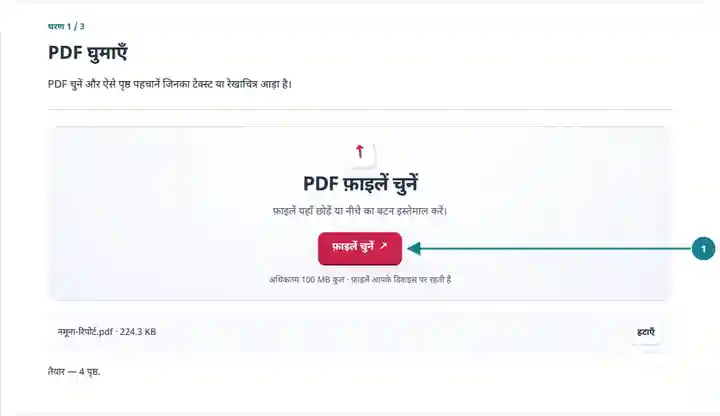
प्रभावित पृष्ठ चुनें और दक्षिणावर्त घुमाव का कोण तय करें।
बड़ा करने के लिए स्क्रीनशॉट चुनें।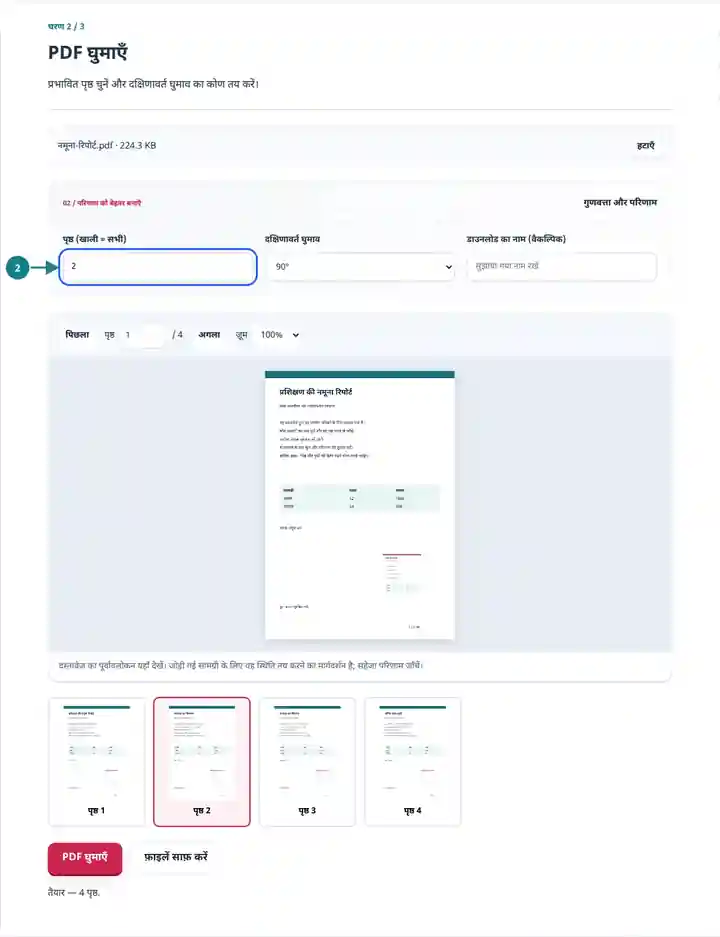
घुमाया हुआ PDF डाउनलोड करें और दिशा की पुष्टि के लिए हर बदला पृष्ठ फिर खोलें।
बड़ा करने के लिए स्क्रीनशॉट चुनें।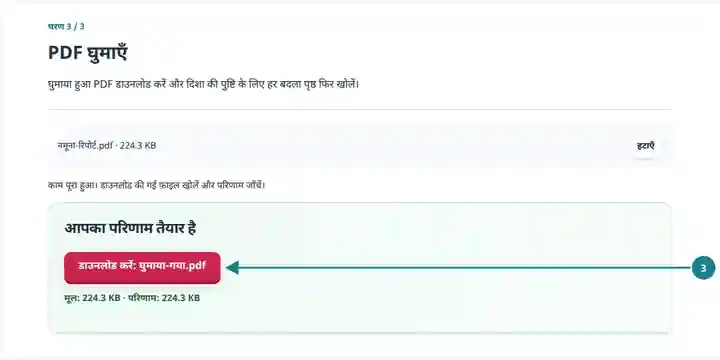
स्क्रीनशॉट इन उपकरणों को सुरक्षित नमूना फ़ाइलों के साथ दिखाते हैं। आपकी फ़ाइल का नाम, पृष्ठ संख्या और सेटिंग अलग हो सकती हैं।
इस एक-पृष्ठ की जाँच सूची को 90° पृष्ठ घुमाव के साथ सहेजा गया था। घड़ी की दिशा में 270° घुमाने से दस्तावेज़ को चित्र में बदले बिना वह सीधा दिखने लगता है।
स्रोत तिरछा खुलता है, क्योंकि उसके पृष्ठ का घुमाव 90° है।

डाउनलोड परिणाम में पृष्ठ का घुमाव 0° है। उससे निकाला टेक्स्ट अपरिवर्तित है।
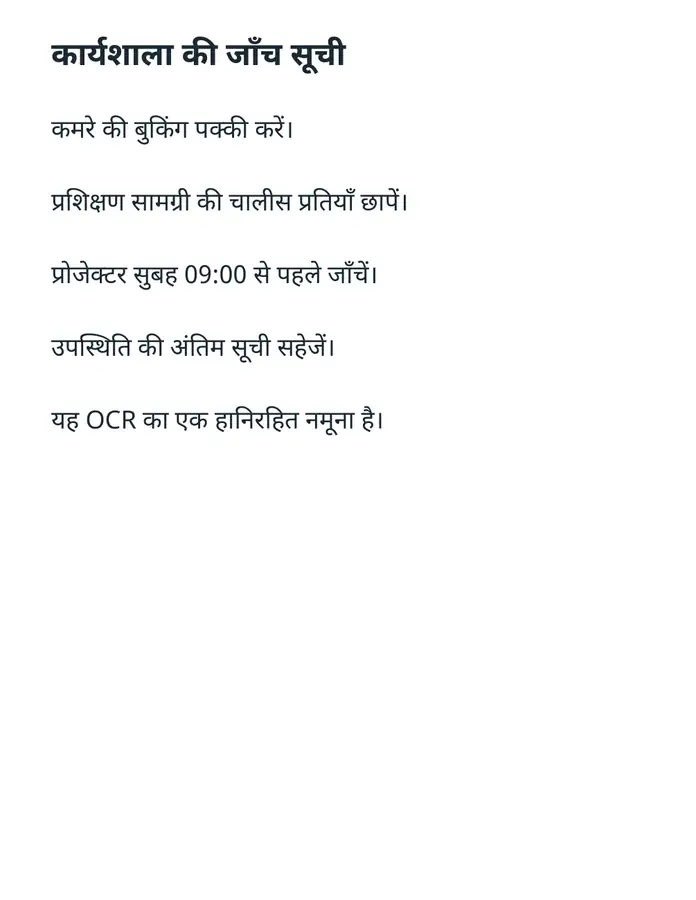
इस्तेमाल की गई सेटिंग: पृष्ठ 1; घड़ी की दिशा में 270° घुमाएँ।
यह उदाहरण पृष्ठ दिशा और टेक्स्ट के सुरक्षित रहने की जाँच करता है। यह तिरछे स्कैन का झुकाव ठीक नहीं करता या पृष्ठ के अंदर अलग वस्तुओं को नहीं घुमाता।
जाँच की तारीख: . इन उपकरणों से सुरक्षित नमूने स्थानीय Chromium ब्राउज़र में संसाधित किए गए। ये उदाहरण चालू होस्टिंग के प्रदर्शन का मापदंड नहीं हैं।
| सेटिंग | क्या अपेक्षा करें |
|---|---|
| स्वीकार्य फ़ाइल | |
| प्रसंस्करण का स्थान | आपका ब्राउज़र |
| फ़ाइलों का चयन | एक PDF |
| इनपुट का आकार | कुल 100 MB; डिकोड किए गए चित्रों और पृष्ठों पर पिक्सेल की सीमा भी लागू होती है |
| दस्तावेज़ की लंबाई | अधिकतम 500 इनपुट पृष्ठ। छोटा पृष्ठ समूह चुनने से स्रोत दस्तावेज़ की यह सीमा समाप्त नहीं होती। |
घुमाने से पृष्ठ संख्या और उनका क्रम नहीं बदलता। डाउनलोड के पृष्ठ जाँचें, क्योंकि कोण चुनते समय कार्यक्षेत्र के पूर्वावलोकन में स्रोत दिखाई देता है।
आड़ा पढ़ा जाने वाला पृष्ठ पाठक की गति रोकता है, भले ही बाकी दस्तावेज़ सही हो। घुमाना उन स्कैन में मदद करता है जिनके पृष्ठ स्कैनर में अलग दिशाओं से गए हों, आड़ा परिशिष्ट गलत तरफ़ दिखता हो या अंतिम शीट उलटी हो। इससे पूरा पृष्ठ घूमता है; आसपास के टेक्स्ट से अलग किसी एक तस्वीर को नहीं घुमाया जा सकता।
चौड़े रेखाचित्र या तालिका के लिए पढ़ने की दिशा सोचकर चुनें: उसके लेबल का ऊपरी सिरा आसपास के खड़े पृष्ठों के ऊपरी सिरे से अलग हो सकता है। थोड़ा तिरछा स्कैन 90° घुमाने के बजाय दूसरे ऐप में तिरछापन सुधारने की माँग करता है। केवल प्रदर्शित दिशा बदलने से रेखाचित्र की चौड़ाई या पैमाना नहीं बदलता।
विद्यार्थी व्याख्यान के स्कैन में आड़े आरेख वाला पृष्ठ ठीक कर सकता है और खड़े नोट्स वैसे ही रख सकता है। डाउनलोड के बाद आरेख के अक्षों के लेबल जाँचें; उसकी सबसे सुविधाजनक दिशा आसपास के टेक्स्ट पृष्ठों से अलग हो सकती है।
समीक्षक ऐसे आड़े रेखाचित्र को घुमा सकता है जिसे स्कैनर ने ग़लत तरफ़ स्कैन किया हो। बाद में शीर्षक खंड और आयाम पूरे आकार में जाँचें। घुमाने से शीट पढ़ना आसान होता है, लेकिन उसका पैमाना या छपी इकाइयाँ नहीं बदलतीं।
प्रशिक्षक कक्षा में उपयोग होने वाले असंवेदनशील नमूना विवरण के उलटे पृष्ठ ठीक कर सकता है। दिशा के साथ पृष्ठ क्रम भी जाँचें, ताकि हल किया हुआ उदाहरण शुरुआती शेष से अंतिम शेष तक सही क्रम में रहे।
| स्थिति | क्या करें |
|---|---|
| पृष्ठ ग़लत दिशा में घूम गया | घड़ी की दिशा में 270° घुमाना विपरीत दिशा में 90° घुमाने के बराबर है। मूल फ़ाइल से फिर शुरू करें या सही दिशा लाने वाला अतिरिक्त घुमाव लगाएँ। |
| संपादन टूल 0° घुमाव माँगता है | स्थान तय करने के लिए शून्य घुमाव चाहिए, लेकिन उसे रीसेट करने से सीधा पृष्ठ आड़ा हो सकता है। ऐसी स्थिति में सामान्यीकृत स्रोत निर्यात उपयोग करें; नीचे के सवाल-जवाब में अंतर समझाया गया है। |
| केवल कुछ पृष्ठ आड़े हैं | पूरी फ़ाइल घुमाने के बजाय उन पृष्ठों की स्थितियाँ लिखें। |
मान लें कि पाँच पृष्ठों के स्कैन में पृष्ठ 2 को घड़ी की दिशा में 90° सुधार और पृष्ठ 5 को 180° चाहिए। पहले पृष्ठ 2 चुनकर 90° लागू करें। फिर सहेजी गई प्रति लोड करें, पृष्ठ 5 चुनें और 180° लागू करें। परिणाम में अब भी पाँच पृष्ठ होने चाहिए। पृष्ठ 2 और 5 को पढ़ने योग्य ज़ूम पर दोबारा खोलें और जाँचें कि बाकी तीन पृष्ठ अपनी मूल दिशा में हैं।
इस काल्पनिक अंग्रेज़ी नमूने में टेक्स्ट के दो कॉलम, दो पंक्तियों में बँटा तालिका लेबल, दो लिंक, दो बुकमार्क और एक फ़ॉर्म फ़ील्ड है। अपने दस्तावेज़ पर यही प्रक्रिया अपनाने से पहले मूल फ़ाइल की तुलना वास्तविक आउटपुट से करें।
केवल पृष्ठ 1 को 90 डिग्री घुमाया गया। इस नमूने में लिंक, संपादन योग्य फ़ील्ड और बुकमार्क बचे। स्थान तय करने वाले टूल फिर भी गैर-शून्य रोटेशन मेटाडेटा अस्वीकार कर सकते हैं; उनके सामान्यीकरण निर्देशों का पालन करें।
| जाँच | मूल फ़ाइल | परिणाम |
|---|---|---|
| पृष्ठ | 2 | 2 |
| क्लिक किए जा सकने वाले लिंक | 2 | 2 |
| संपादन योग्य फ़ॉर्म फ़ील्ड | 1 | 1 |
| बुकमार्क | 2 | 2 |
इस्तेमाल की गई सेटिंग: पृष्ठ 1; 90 डिग्री।
12 अक्टूबर 2026 को Chromium 153 में संस्करण 3.24.0 से जाँच की गई। आउटपुट संरचनाएँ स्वतंत्र रूप से पढ़ी गईं; यह एक नमूना है, सभी दस्तावेज़ों की सटीकता की गारंटी नहीं।
घड़ी की दिशा में 270 डिग्री चुनें, जिससे वही अंतिम दिशा मिलती है जो विपरीत दिशा में 90 डिग्री घुमाने से मिलती है।
हाँ। पृष्ठ सीमा फ़ील्ड में उस पृष्ठ की वास्तविक संख्या लिखें।
स्थान तय करने वाले टूल को घुमाव मेटाडेटा में 0° चाहिए। PDF घुमाएँ टूल वह मेटाडेटा बदलता है, लेकिन दिशा बनाए रखने के लिए पृष्ठ सामग्री दोबारा नहीं बनाता। यदि पृष्ठ पहले से सीधा दिखता है और 0° पर आड़ा हो जाता है, तो किसी उपयुक्त PDF संपादक या स्रोत ऐप से सामान्यीकृत घुमाव वाली सीधी प्रति निर्यात करें। टेक्स्ट, वॉटरमार्क या हस्ताक्षर रखने से पहले उस प्रति को फिर खोलें।
आगे इनका उपयोग करें: PDF के पृष्ठ व्यवस्थित करें, PDF के किनारे काटें, PDF के पृष्ठों का आकार बदलें.