Seiten um Viertel- oder halbe Drehungen drehen
Wählen Sie 90°, 180° oder 270° im Uhrzeigersinn. Eine Drehung um 270° im Uhrzeigersinn ergibt dieselbe Ausrichtung wie eine Drehung um 90° gegen den Uhrzeigersinn.

Drehen Sie ausgewählte Seiten im Uhrzeigersinn, ohne das Dokument zu reduzieren.
Ziehen Sie Ihre Dateien hierher oder verwenden Sie die Schaltfläche unten.
Bis zu 100 MiB insgesamt · Dateien bleiben auf Ihrem Gerät
Sehen Sie sich hier die Dokumentvorschau an. Verwenden Sie sie beim Hinzufügen von Inhalten als Platzierungshilfe und prüfen Sie die gespeicherte Datei.
Drehen Sie ausgewählte PDF-Seiten, um seitlich oder auf dem Kopf stehende Scans zu korrigieren. Wählen Sie eine Viertel- oder halbe Drehung im Uhrzeigersinn und erhalten Sie die ursprüngliche Seitendarstellung, statt das Dokument als niedrig aufgelöste Seitenbilder neu aufzubauen.
Der Vorgang ändert die Metadaten der Ausrichtung. Die gespeicherten Abmessungen einer Hochformatseite können unverändert bleiben, obwohl ein Reader die gedrehte Seite im Querformat anzeigt; verwenden Sie die Größenänderung, wenn die Papierabmessungen selbst geändert werden müssen.
PDF drehen ändert die Metadaten für die Anzeigeausrichtung; es baut den Seiteninhalt nicht so um, dass er bei 0° aufrecht bleibt. Wird eine bereits aufrechte Seite bei 0° seitlich angezeigt, kehren Sie zum Original zurück. Exportieren Sie vor diesem Arbeitsschritt mit einem geeigneten PDF-Editor oder der Quellanwendung eine korrekt ausgerichtete Kopie mit normalisierter Rotation.
Wählen Sie 90°, 180° oder 270° im Uhrzeigersinn. Eine Drehung um 270° im Uhrzeigersinn ergibt dieselbe Ausrichtung wie eine Drehung um 90° gegen den Uhrzeigersinn.
Wählen Sie seitlich oder auf dem Kopf stehende Seiten über Vorschaubilder oder einen Seitenbereich. Lassen Sie das Feld nur dann leer, wenn dieselbe Drehung in der gesamten Datei benötigt wird.
Das Drehen ändert die Seitenausrichtung, statt die Seite als Bild neu aufzubauen. Gewöhnlicher auswählbarer Text und Vektorgrafiken müssen nicht neu abgetastet werden.
Der gewählte Winkel wird zur gespeicherten Drehung jeder Seite addiert. Eine bereits auf 90° stehende Seite kehrt zu 0° zurück, wenn sie um 270° im Uhrzeigersinn gedreht wird.
Wählen Sie das PDF und ermitteln Sie Seiten mit seitlich ausgerichtetem Text oder Zeichnungen.
Wählen Sie den Screenshot aus, um ihn zu vergrößern.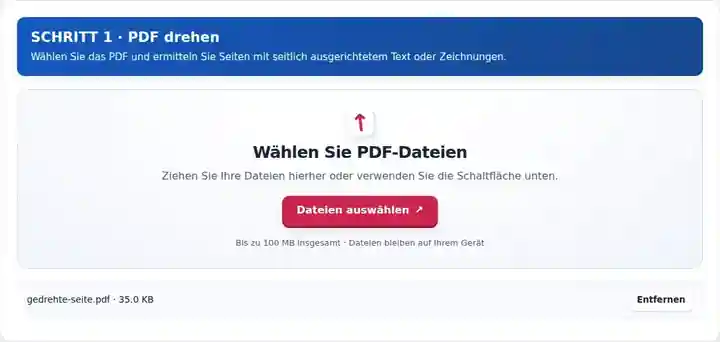
Wählen Sie die betroffenen Seiten und den Drehwinkel im Uhrzeigersinn.
Wählen Sie den Screenshot aus, um ihn zu vergrößern.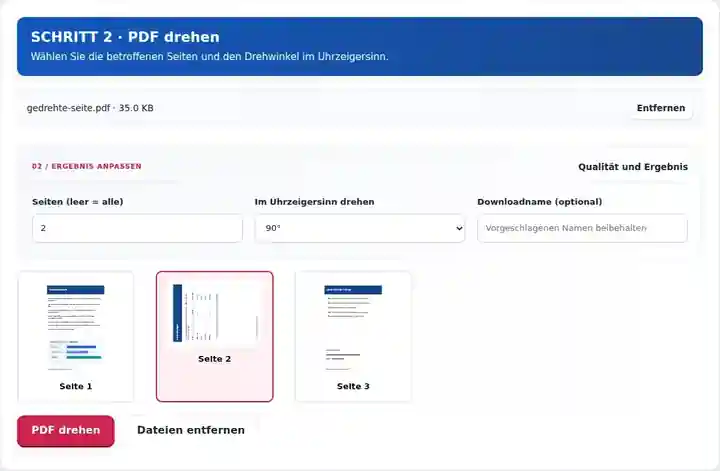
Laden Sie das gedrehte PDF herunter und öffnen Sie jede geänderte Seite erneut, um ihre Ausrichtung zu bestätigen.
Wählen Sie den Screenshot aus, um ihn zu vergrößern.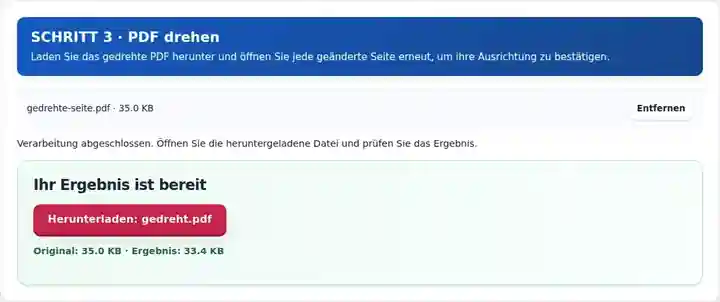
Die Screenshots zeigen diese Werkzeuge mit Beispieldateien ohne vertrauliche Daten. Ihr Dateiname, die Seitenzahl und die Einstellungen können abweichen.
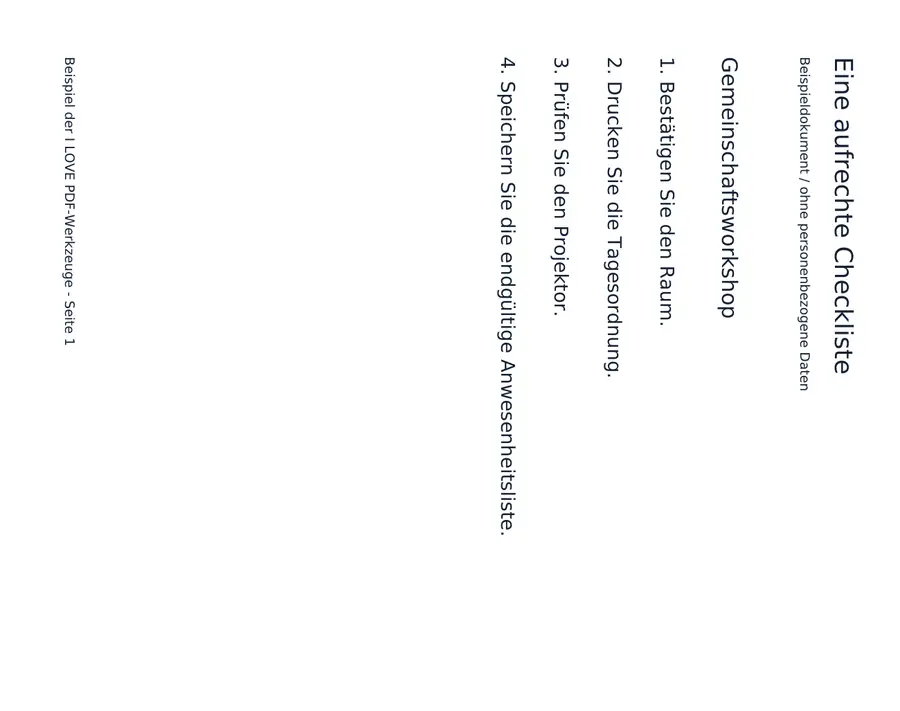
Diese einseitige Checkliste wurde mit einer Seitendrehung von 90° gespeichert. Eine Drehung um 270° im Uhrzeigersinn stellt die aufrechte Anzeige wieder her, ohne das Dokument zu rastern.
Die Quelle öffnet sich seitlich, weil ihre Seitendrehung 90° beträgt.
Das heruntergeladene Ergebnis hat eine Seitendrehung von 0°. Sein extrahierter Text ist unverändert.
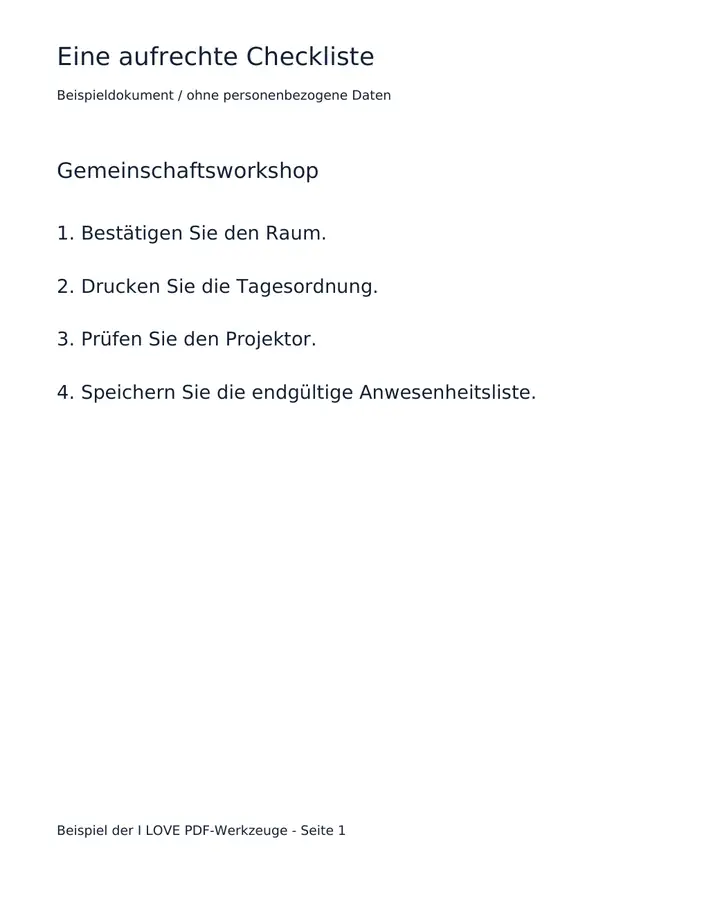
Verwendete Einstellungen: Seite 1; um 270° im Uhrzeigersinn drehen.
Dieses Beispiel prüft Seitenausrichtung und erhaltenen Text. Es begradigt keinen schiefen Scan und dreht keine einzelnen Objekte innerhalb einer Seite.
Geprüft am . Harmlose Beispieldateien, die in der deutschen Oberfläche des Themes 3.8.0 mit einem lokalen Chromium-Browser verarbeitet wurden. Diese Beispiele sind kein Leistungsmaßstab für Live-Hosting.
| Einstellung | Was Sie erwarten können |
|---|---|
| Akzeptierte Eingabe | |
| Verarbeitungsort | Ihr Browser |
| Dateiauswahl | Ein PDF |
| Eingabegröße | Insgesamt 100 MB; für dekodierte Bilder und Seiten gelten zusätzlich Pixelgrenzen |
| Dokumentlänge | Bis zu 500 Eingabeseiten. Die Auswahl eines kleinen Bereichs umgeht diese Beschränkung des Quelldokuments nicht. |
Das Drehen erhält die Seitenzahl und verändert die Reihenfolge nicht. Prüfen Sie die heruntergeladenen Seiten, weil die Arbeitsbereichsvorschau bei der Winkelauswahl die Quelle zeigt.
Eine seitlich lesbare Seite unterbricht den Leser, auch wenn der Rest des Dokuments korrekt ist. Das Drehen hilft bei Scans, die in unterschiedlichen Richtungen in den Scanner eingezogen wurden, bei einem seitlich angezeigten Querformatanhang oder einem auf dem Kopf stehenden Schlussblatt. Es dreht die gesamte Seite; ein einzelnes Foto lässt sich damit nicht unabhängig vom umgebenden Text drehen.
Wählen Sie bei einer breiten Zeichnung oder Tabelle die Leserichtung bewusst: Die Oberkante ihrer Beschriftungen kann von der Oberkante der umgebenden Hochformatseiten abweichen. Ein leicht schiefer Scan benötigt eine Schräglagenkorrektur in einer anderen Anwendung statt einer 90°-Drehung. Breite und Maßstab einer Zeichnung ändern sich nicht allein dadurch, dass ihre angezeigte Ausrichtung wechselt.
Ein Student kann eine seitlich liegende Diagrammseite in einem Vorlesungsscan korrigieren und die Hochformatnotizen unverändert lassen. Prüfen Sie nach dem Download die Achsenbeschriftungen; die angenehmste Ausrichtung kann sich von den umgebenden Textseiten unterscheiden.
Ein Prüfer kann eine Querformatzeichnung drehen, die ein Scanner seitlich erfasst hat. Prüfen Sie anschließend Schriftfeld und Maße in voller Größe. Das Drehen erleichtert das Lesen des Blatts, verändert jedoch weder seinen Maßstab noch die aufgedruckten Einheiten.
Ein Schulungsleiter kann auf dem Kopf stehende Seiten eines nicht vertraulichen Beispielkontoauszugs für den Unterricht korrigieren. Prüfen Sie neben der Ausrichtung auch die Seitenreihenfolge, damit das Rechenbeispiel weiterhin vom Anfangssaldo zum Endsaldo führt.
| Situation | Was Sie tun können |
|---|---|
| Eine Seite wurde in die falsche Richtung gedreht | Eine Drehung um 270° im Uhrzeigersinn entspricht 90° gegen den Uhrzeigersinn. Beginnen Sie erneut mit dem Original oder wenden Sie eine ausgleichende Drehung an. |
| Ein Bearbeitungswerkzeug verlangt eine Drehung von 0° | Die Platzierung erfordert 0° Rotation. Das Zurücksetzen kann eine bereits aufrechte Seite jedoch seitlich drehen. Verwenden Sie dann einen Export mit normalisierter Rotation; die FAQ unten erläutert den Unterschied. |
| Nur einige Seiten liegen seitlich | Geben Sie deren Seitenpositionen an, statt die gesamte Datei zu drehen. |
Angenommen, in einem fünfseitigen Scan benötigt Seite 2 eine Korrektur um 90° im Uhrzeigersinn und Seite 5 eine um 180°. Wählen Sie zuerst Seite 2 und wenden Sie 90° an. Laden Sie anschließend die gespeicherte Kopie, wählen Sie Seite 5 und wenden Sie 180° an. Das Ergebnis sollte weiterhin fünf Seiten enthalten. Öffnen Sie die Seiten 2 und 5 bei gut lesbarer Vergrößerung erneut und bestätigen Sie, dass alle drei unveränderten Seiten ihre ursprüngliche Ausrichtung behalten.
Dieses erfundene englische Beispiel enthält zwei Textspalten, eine umgebrochene Tabellenbeschriftung, zwei Links, zwei Lesezeichen und ein Formularfeld. Vergleiche Quelle und tatsächliches Ergebnis, bevor du denselben Ablauf für dein Dokument nutzt.
Nur Seite 1 wurde um 90 Grad gedreht. Links, bearbeitbares Feld und Lesezeichen blieben in diesem Beispiel erhalten. Platzierungswerkzeuge können Drehungsmetadaten ungleich null weiterhin ablehnen; beachte ihre Normalisierungshinweise.
| Prüfpunkt | Quelle | Ergebnis |
|---|---|---|
| Seiten | 2 | 2 |
| Anklickbare Links | 2 | 2 |
| Bearbeitbare Formularfelder | 1 | 1 |
| Lesezeichen | 2 | 2 |
Verwendete Einstellungen: Seite 1; 90 Grad.
Geprüft am 12. Oktober 2026 mit Version 3.24.0 in Chromium 153. Die Ausgabestrukturen wurden unabhängig eingelesen; ein Beispiel ist keine allgemeine Wiedergabetreue-Garantie.
Wählen Sie 270 Grad im Uhrzeigersinn; dies erzeugt dieselbe Endausrichtung wie 90 Grad gegen den Uhrzeigersinn.
Ja. Geben Sie die tatsächliche Nummer dieser Seite im Bereichsfeld ein.
Die Platzierungswerkzeuge benötigen Rotationsmetadaten von 0°. PDF drehen ändert diese Metadaten, baut den Seiteninhalt aber nicht zur Erhaltung der Ausrichtung um. Wird eine bereits aufrechte Seite bei 0° seitlich angezeigt, exportieren Sie mit einem geeigneten PDF-Editor oder der Quellanwendung eine aufrechte Kopie mit normalisierter Rotation. Öffnen Sie diese Kopie erneut, bevor Sie Text, Wasserzeichen oder Unterschrift platzieren.
Weiter mit PDF organisieren, PDF zuschneiden, PDF-Seitengröße ändern.