Zwei unterschiedliche Word-Ausgaben
Erscheinungsbild erhalten erstellt Seitenbilder in DOCX. Bearbeitbarer Text exportiert Wortlaut mit angenäherter Absatzformatierung.

Erstellen Sie bearbeitbaren DOCX-Text oder erhalten Sie vollständige Seiten als Bilder in Word.
Ziehen Sie Ihre Dateien hierher oder verwenden Sie die Schaltfläche unten.
Bis zu 100 MiB insgesamt · Dateien bleiben auf Ihrem Gerät
Sehen Sie sich hier die Dokumentvorschau an. Verwenden Sie sie beim Hinzufügen von Inhalten als Platzierungshilfe und prüfen Sie die gespeicherte Datei.
Wandeln Sie PDF-Seiten in ein Word-kompatibles DOCX um. Der standardmäßige Modus Erscheinungsbild erhalten funktioniert mit Scans und digitalen Seiten, indem er deren gerenderte Bilder in Word platziert. Wählen Sie den Modus Bearbeitbarer Text, wenn Sie den Wortlaut eines PDFs mit auswählbarer Textebene überarbeiten möchten.
Wählen Sie Bearbeitbarer Text zum Umschreiben oder Erscheinungsbild erhalten für eine Word-Datei mit ganzseitigen Bildern. Der bearbeitbare Modus rekonstruiert Textzeilen und Seitengrenzen; er stellt die ursprünglichen Spalten, Fotos oder Schriften nicht wieder her. Der Darstellungsmodus erhält ihr gerendertes Aussehen, macht sie jedoch zum Bestandteil eines Bildes.
Erscheinungsbild erhalten erstellt Seitenbilder in DOCX. Bearbeitbarer Text exportiert Wortlaut mit angenäherter Absatzformatierung.
Wandeln Sie ein Schreiben, Kapitel oder einen Anhang statt des gesamten PDFs um, wenn nur ein Teil in den Word-Arbeitsablauf übernommen werden soll.
Wählen Sie den Detailgrad der ganzseitigen PNG-Bilder. Diese Einstellung verbessert die Rekonstruktion bearbeitbaren Textes nicht.
Öffnen Sie die Ausgabe in einem kompatiblen Editor. Das ursprüngliche PDF bleibt die Referenz für Layout- und Wortlautprüfungen.
DOCX ist sinnvoll, wenn der nächste Schritt in einer Textverarbeitung erfolgt: zurückgewonnenen Text überarbeiten oder eine feste PDF-Seite in ein größeres Dokument einfügen. Wählen Sie den Modus vor der Konvertierung passend zur Aufgabe. Wenn das ursprüngliche Word-Dokument vorliegt, bearbeiten Sie es direkt, statt seine Struktur neu aufzubauen.
Gewinnen Sie den Wortlaut einer alten textbasierten Richtlinien-PDF zurück, um eine überarbeitete Richtlinie zu entwerfen. Verwenden Sie den bearbeitbaren Modus, erstellen Sie anschließend die Stile der Organisation neu und prüfen Sie jede geänderte Klausel.
Übernehmen Sie einen textorientierten PDF-Entwurf zur Überarbeitung in DOCX. Prüfen Sie Absatzreihenfolge, Zitate und Verweise, bevor Sie Überschriftstile anwenden und die Arbeit erneut einreichen.
Platzieren Sie ein unverändertes gescanntes Schreiben in einem Word-Briefingpaket. Der Darstellungsmodus eignet sich dafür; das Schreiben bleibt ein Seitenbild statt bearbeitbarem Text.
Wählen Sie das PDF und entscheiden Sie, welche Word-Ausgabe Sie benötigen.
Wählen Sie den Screenshot aus, um ihn zu vergrößern.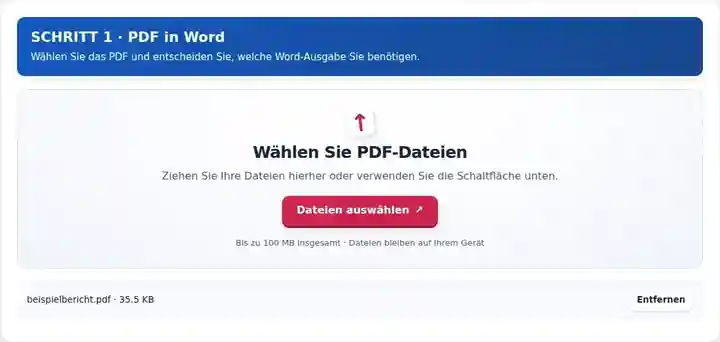
Wählen Sie die Seiten, den Word-Ausgabemodus und die DPI im Modus zur Erhaltung des Erscheinungsbilds.
Wählen Sie den Screenshot aus, um ihn zu vergrößern.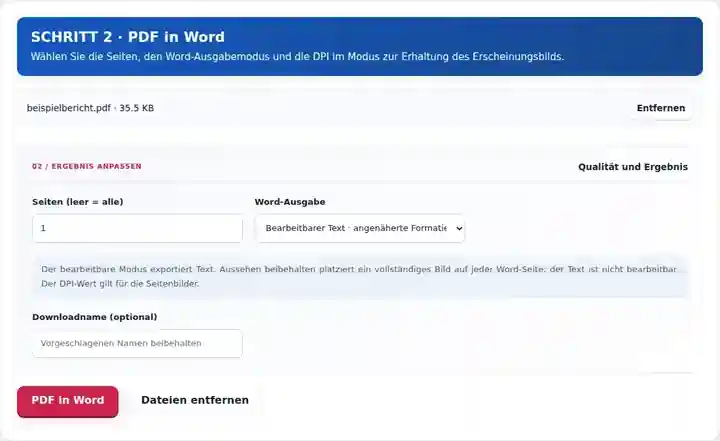
Laden Sie die DOCX-Datei herunter und prüfen Sie den bearbeitbaren Text oder die Qualität der Seitenbilder.
Wählen Sie den Screenshot aus, um ihn zu vergrößern.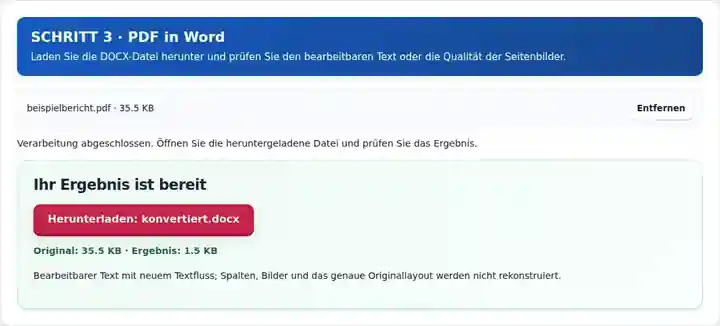
Die Screenshots zeigen diese Werkzeuge mit Beispieldateien ohne vertrauliche Daten. Ihr Dateiname, die Seitenzahl und die Einstellungen können abweichen.
Dasselbe Workshop-Handout wurde in beiden Word-Modi exportiert. Mit den Downloads können Sie das erhaltene Seitenbild mit dem extrahierten, bearbeitbaren Text vergleichen.
Dies ist die tatsächlich im visuellen DOCX eingebettete PNG-Datei. Text und Workshop-Zeichen bleiben Teil dieses Bildes.
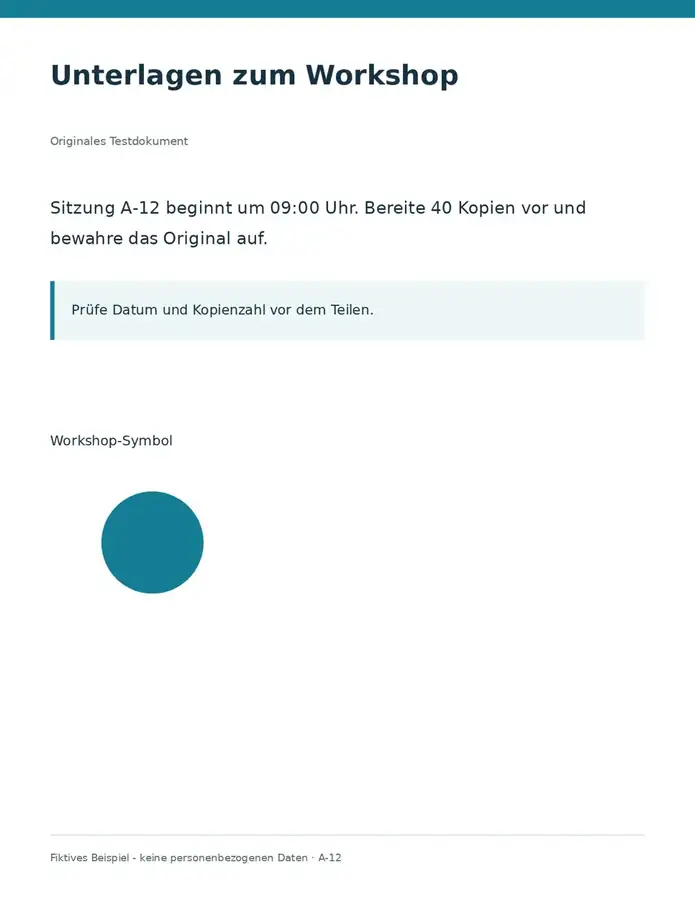
Diese Absätze wurden aus dem heruntergeladenen DOCX gelesen. Die Vorschau zeigt dessen Textinhalt, keine Darstellung durch Microsoft Word.
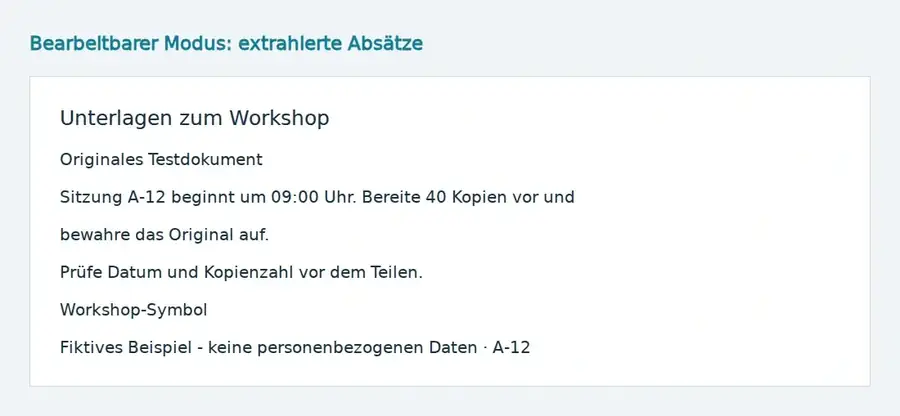
Verwendete Einstellungen: Seite 1; visueller Modus mit 150 DPI; separater Export im Modus für bearbeitbaren Text.
Der visuelle Modus behält ein Seitenbild. Der bearbeitbare Modus bricht extrahierten Text neu um und lässt die Grafik weg. Prüfen Sie Absätze, Zahlen und Lesereihenfolge in Ihrem Editor.
Geprüft am . Eigene Beispieldateien ohne sensible Daten, lokal in Chromium mit Version 3.16.0 verarbeitet; kein Leistungsbenchmark für ein produktives Hosting.
| Einstellung | Was Sie erwarten können |
|---|---|
| Akzeptierte Eingabe | |
| Verarbeitungsort | Ihr Browser |
| Dateiauswahl | Eine Eingabedatei |
| Eingabegröße | Insgesamt 100 MB; für dekodierte Bilder und Seiten gelten zusätzlich Pixelgrenzen |
| Seitenauswahl | Bis zu 200 ausgewählte Seiten pro Auftrag. Ein leeres Feld Seiten bedeutet nur dann alle Seiten, wenn das PDF höchstens 200 Seiten hat; verwenden Sie für ein längeres Dokument getrennte Bereiche. |
| Grenzen für gerenderte Bilder | Modus Erscheinungsbild erhalten: 36 Megapixel pro Seite und insgesamt 120 Megapixel über die ausgewählten Seiten. Verringern Sie die DPI-Zahl oder wählen Sie weniger Seiten, wenn die Auswahl zu groß ist. |
Quellen ohne Text benötigen OCR für den Export bearbeitbaren Textes. Der Darstellungsmodus kann gescannte Seiten ohne OCR rendern.
Vergleichen Sie im bearbeitbaren Modus eine Passage über einen Seitenumbruch hinweg und prüfen Sie Fußnoten oder mehrspaltigen Text, bevor Sie Word-Stile anwenden. Der Export rekonstruiert Zeilen und Seitenumbrüche, nicht die ursprünglichen Layoutregeln des Quelldokuments. Prüfen Sie im Darstellungsmodus das Seitenbild in der Breite, die es im endgültigen Word-Dokument einnehmen wird. Die Vergrößerung eines niedrig aufgelösten Seitenbilds kann Unschärfe sichtbar machen, obwohl das umgebende DOCX korrekt geöffnet wird. Gemischte PDF-Seitengrößen können getrennte Word-Abschnitte erzeugen.
| Situation | Was Sie tun können |
|---|---|
| Die bearbeitbare Datei hat die ursprünglichen Bilder verloren | Der bearbeitbare Modus ist ein Textexport. Wählen Sie Erscheinungsbild erhalten, wenn die gesamte sichtbare Seite wichtiger ist als die Bearbeitung ihrer Wörter. |
| Eine gescannte Seite hat keinen bearbeitbaren Text | Führen Sie zuerst OCR aus oder wählen Sie den Darstellungsmodus, um den Scan selbst in Word zu platzieren. |
| Ein hochauflösender Auftrag erreicht eine Ressourcengrenze | Verarbeiten Sie weniger Seiten oder wählen Sie eine niedrigere DPI-Zahl. Der Konverter prüft sowohl die einzelne als auch die gesamte gerenderte Pixelfläche. |
Exportieren Sie für einen zweispaltigen Bericht, der umgeschrieben werden soll, bearbeitbaren Text und erstellen Sie Überschriften, Spalten und Tabellen in Word neu. Vergleichen Sie während der Bearbeitung die Absatzreihenfolge mit dem PDF. Wenn derselbe Bericht nur unverändert in ein Word-Paket aufgenommen werden soll, wählen Sie Erscheinungsbild erhalten und prüfen Sie die Seitenbilder in der vorgesehenen Ansichtsgröße.
Dieses erfundene englische Beispiel enthält zwei Textspalten, eine umgebrochene Tabellenbeschriftung, zwei Links, zwei Lesezeichen und ein Formularfeld. Vergleiche Quelle und tatsächliches Ergebnis, bevor du denselben Ablauf für dein Dokument nutzt.
Die bearbeitbare Word-Ausgabe verband Text über beide Spalten hinweg. Lies in der Quelle L1-L3 vor R1-R3 und vergleiche das DOCX. Stelle die Reihenfolge in Word wieder her; nutze den Erscheinungsmodus, wenn die Seitendarstellung wichtiger ist als Textbearbeitung.
| Prüfpunkt | Quelle | Ergebnis |
|---|---|---|
| Lesereihenfolge der Spalten | L1, L2, L3, R1, R2, R3 | L1, R1, L2, R2, L3, R3 |
| Formularantwort | Sample Reader | Nicht extrahiert |
Verwendete Einstellungen: Alle Seiten; bearbeitbarer Text.
Geprüft am 12. Oktober 2026 mit Version 3.24.0 in Chromium 153. Die Ausgabestrukturen wurden unabhängig eingelesen; ein Beispiel ist keine allgemeine Wiedergabetreue-Garantie.
Der bearbeitbare Modus priorisiert den Wortlaut und rekonstruiert das exakte Layout nicht. Der Darstellungsmodus platziert gerenderte Seitenbilder in Word; er erhält das Aussehen bei der gewählten Auflösung mit einem kleinen Einpassungsspielraum, aber sein Text ist nicht bearbeitbar. Behalten Sie das PDF als Referenz.
Ein reines Bild-PDF hat keinen auswählbaren Text für den bearbeitbaren Modus. Verwenden Sie zuerst OCR und prüfen Sie die Erkennungsgenauigkeit oder wählen Sie Erscheinungsbild erhalten, um den Scan selbst in Word zu platzieren.
Ja. Wenden Sie Überschriften, Absatzstile und Seiteneinstellungen in einem kompatiblen Editor an. Vergleichen Sie während der Arbeit Wortlaut und Lesereihenfolge mit dem ursprünglichen PDF.
Erscheinungsbild erhalten platziert das Seitenbild in Word und macht seine Wörter nicht bearbeitbar. Fügen Sie für bearbeitbaren Wortlaut zuerst eine OCR-Textebene hinzu und prüfen Sie sie; wählen Sie anschließend den Modus Bearbeitbarer Text. Eine Layoutbereinigung bleibt erforderlich.
Er unterstützt Word-Seitenabmessungen bis zu 22 Zoll und prüft außerdem die Grenzen gerenderter Bilder. Behalten Sie bei einer größeren technischen Zeichnung das PDF oder exportieren Sie ihre Seite als PNG, statt anzunehmen, sie passe unverändert auf eine Word-Seite.
Weiter mit PDF-Texterkennung (OCR), PDF-Reader, Word in PDF. Wenn Ihr Ziel Hancom HWP ist, folgen Sie dem geprüften Ablauf für PDF in HWP. · Wie wandeln Sie ein PDF in Google Docs um?