Moderne DOCX-Eingabe
Wandeln Sie ein unverschlüsseltes DOCX mit bis zu 25 MB im Browser um. Speichern Sie DOC-, ODT- und RTF-Dokumente zunächst in Ihrer Quellanwendung als DOCX.

Wandeln Sie unterstützte DOCX-Seiten auf Ihrem Gerät in PDF-Seitenbilder um.
Ziehen Sie Ihre Dateien hierher oder verwenden Sie die Schaltfläche unten.
Bis zu 25 MiB insgesamt · Dateien bleiben auf Ihrem Gerät
Sehen Sie sich hier die Dokumentvorschau an. Verwenden Sie sie beim Hinzufügen von Inhalten als Platzierungshilfe und prüfen Sie die gespeicherte Datei.
Wandeln Sie ein modernes DOCX-Dokument direkt im Browser in PDF um, ohne Office-Software zu installieren oder einen API-Schlüssel bereitzustellen. Der Konverter stellt gewöhnliche Absätze, Listen, Tabellen, eingebettete Bilder, Kopf- und Fußzeilen auf festen Seiten dar. Das ist hilfreich beim Teilen eines Schreibens, Lebenslaufs oder Berichts, wenn der Empfänger eine Ansichtskopie statt der bearbeitbaren Quelle benötigt.
Die Word-Ausgabe im Browser enthält verlustfreie Seitenbilder. Ihr Text ist weder auswählbar noch durchsuchbar; Schriftersetzung und Browser-Seitenumbrüche können das Layout ändern. Nutzen Sie den folgenden Vergleich, wenn Ihr Dokument ein anderes Ergebnis benötigt.
Wandeln Sie ein unverschlüsseltes DOCX mit bis zu 25 MB im Browser um. Speichern Sie DOC-, ODT- und RTF-Dokumente zunächst in Ihrer Quellanwendung als DOCX.
Geben Sie unterstützte Absätze, Listen, Tabellen, eingebettete Bilder, Kopf- und Fußzeilen als feste Seiten aus; Layoutprüfungen bleiben erforderlich.
Wählen Sie 150, 200 oder 300 DPI. Der Standardwert 200 DPI bietet für eine gewöhnliche Lesekopie einen Ausgleich zwischen Bilddetails und Ausgabegröße.
Verwenden Sie die Browserumwandlung, ohne die Dokumentinhalte hochzuladen. Die resultierenden Seiten sind Bilder, weshalb auswählbarer Text einen nativen Export benötigt.
Wählen Sie das unverschlüsselte DOCX-Dokument für die standardmäßige Umwandlung auf dem Gerät.
Wählen Sie den Screenshot aus, um ihn zu vergrößern.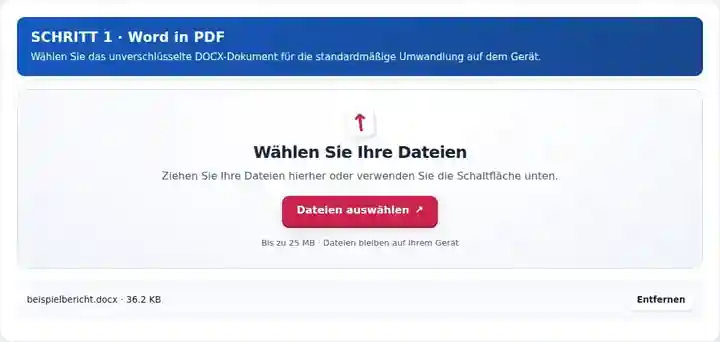
Wählen Sie den PDF-Bilddetailgrad und lesen Sie den Hinweis, dass die Browserausgabe Seitenbilder enthält.
Wählen Sie den Screenshot aus, um ihn zu vergrößern.
Laden Sie das PDF herunter und vergleichen Sie Seitenumbrüche, Tabellen und den letzten Absatz mit Word.
Wählen Sie den Screenshot aus, um ihn zu vergrößern.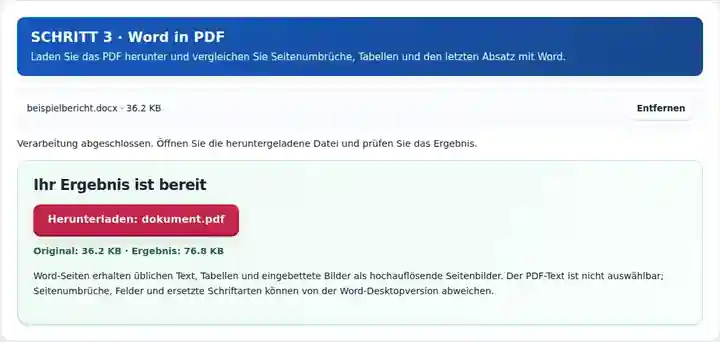
Die Screenshots zeigen diese Werkzeuge mit Beispieldateien ohne vertrauliche Daten. Ihr Dateiname, die Seitenzahl und die Einstellungen können abweichen.
Ein Empfänger, der ein Schreiben oder einen Bericht prüft, benötigt möglicherweise eine Ansichtskopie statt eines bearbeitbaren DOCX. PDF platziert die gerenderten Inhalte für diese Kopie auf festen Seiten, während die Word-Datei die Quelle für spätere Änderungen bleibt. Prüfen Sie die Umwandlung vor dem Versand, weil Schriftersetzung und Seitenaufteilung im Browser das Erscheinungsbild verändern können. Wählen Sie einen nativen Text-PDF-Export für durchsuchbare Archive, barrierefreie Textabläufe oder Formulare, die mehr als Seitenbilder benötigen.
Bereiten Sie einen kurzen Bericht, ein Anschreiben oder einen Lebenslauf für eine Einreichung vor, die bildbasierte PDFs akzeptiert. Wenn ein Bewerbungs- oder Bewertungssystem durchsuchbaren Text benötigt, exportieren Sie stattdessen ein natives Text-PDF.
Verteilen Sie ein erlaubtes Schreiben oder einen gewöhnlichen Bericht als Ansichtskopie. Vergleichen Sie Tabellen, Beträge, Datumsangaben und den letzten Absatz mit der Quelle, bevor Sie sie in einem genehmigten Ablauf verwenden.
Erstellen Sie eine Kopie erlaubter gewöhnlicher Anweisungen oder eines Kurshandouts. Beachten Sie die Umgangsregeln der Organisation und verwenden Sie für spezielle Layouts oder erforderliche Dokumentstandards einen genehmigten nativen Export.
| Einstellung | Browserumwandlung |
|---|---|
| Eingabe | Eine unverschlüsselte DOCX-Datei, bis zu 25 MB |
| Verarbeitung | Auf Ihrem Gerät; Dokumentinhalte werden bei diesem Weg nicht hochgeladen |
| Auflösung | 150, 200 oder 300 DPI; 200 DPI ist der Standardwert |
| PDF-Inhalt | Feste Seiten mit PNG-Seitenbildern; Text ist nicht auswählbar |
| Dokumentgrenzen | Bis zu 80 Ausgabeseiten, abhängig von Bild- und Rendergrenzen |
| Ältere Formate | Speichern Sie DOC-, ODT- und RTF-Dokumente zunächst in Ihrer Quellanwendung als DOCX. |
Prüfen Sie die Quelle in ihrer vorgesehenen Druckgröße. Eine fehlende Schrift kann eine Zeile anders umbrechen und einen Absatz auf die nächste Seite verschieben. Sehr hohe Tabellenzeilen, übergroße Bilder, lange Listeneinträge und tief verschachtelte Tabellen können eine Seite überschreiten. Teilen Sie große Inhaltsblöcke in der Quelle, statt jede Seite so weit zu verkleinern, bis der Text schwer lesbar wird.
Die Browser-Konvertierung lehnt Mehrspaltenlayout, Fußnoten, Endnoten, Diagramme, SmartArt, Vektorgrafiken, eingebettete Objekte, Makros und verknüpfte externe Ressourcen ab. Wählen Sie einen Weg, der das Dokument und die benötigten PDF-Funktionen unterstützt.
| Exportweg | Einsatz und Verarbeitungsort |
|---|---|
| DOCX-Konvertierung im Browser | Für Ansichtskopien unterstützter DOCX-Dateien. Läuft ohne Upload des Dokumentinhalts auf Ihrem Gerät und erzeugt Seitenbilder. |
| Optionaler nativer Office-Export | Nur verfügbar, wenn die Website die benötigte lokale Engine aktiviert hat. Beim Start der Verarbeitung wird die Datei auf den Server dieser Website hochgeladen. Prüfen Sie Layout und Textfunktionen des Ergebnisses. |
| PDF-Export der Quellanwendung | Verwenden Sie Word oder einen geeigneten Editor, wenn dessen Layout-, Text-, Barrierefreiheits- oder Druckfunktionen benötigt werden. Exportieren Sie dort und vergleichen Sie das PDF mit dem Quelldokument. |
| Situation | Was Sie tun können |
|---|---|
| Die Seitenzahl hat sich geändert | Prüfen Sie Schriftersetzung, Ränder und Absatzumbrüche. Vergleichen Sie sowohl die erste als auch die letzte Zeile jeder Seite. |
| Ein Layout wird nicht unterstützt | Verwenden Sie für mehrere Spalten, Fußnoten und erweiterte Objekte Ihren Desktop-Editor oder den optionalen Nativen Office-Export. |
| Die Datei überschreitet eine Rendergrenze | Teilen Sie die Quelle in kleinere Dokumente oder verringern Sie die Bildauflösung. Ein kompaktes DOCX kann sich dennoch in große Seitenbilder ausdehnen. |
| Sie können den PDF-Text nicht auswählen | Die Word-Browserausgabe ist bildbasiert. Verwenden Sie einen nativen PDF-Export, wenn auswählbarer Text benötigt wird. |
Prüfen Sie bei einem einseitigen Lebenslauf die Kontaktdaten, Aufzählungsabstände, das Profilfoto und die letzte Zeile. Prüfen Sie in normaler Ansichtsgröße und bei näherer Vergrößerung. Wenn daraus zwei Seiten werden, korrigieren Sie das Quelllayout und wandeln Sie erneut um. Eine höhere DPI-Zahl verbessert Renderdetails, kann jedoch kein unscharfes Quellfoto wiederherstellen.
Wandeln Sie unterstützte DOCX-Seiten auf Ihrem Gerät in PDF-Seitenbilder um.
Verwendete Einstellungen: {"paper": "a4", "orientation": "portrait", "officeDpi": "120", "spreadsheetScale": "fit"}
Vergleichen Sie Quelle und Ergebnis, bevor Sie sich auf dieses Werkzeug verlassen. Das Beispiel prüft einen begrenzten Vorgang; die Einschränkungen des Ausgabemodus und der Dokumentstruktur gelten weiterhin.
Geprüft am . Kleine synthetische Beispieldatei, verarbeitet mit Version 3.23.0 in Chromium 153. Dies ist eine dokumentierte lokale Prüfung, keine Garantie für den Live-Server oder jedes Dokument.
Nein. Die DOCX-Umwandlung läuft standardmäßig im Browser. LibreOffice wird nur für den optionalen Nativen Office-Export auf dem Server dieser Website benötigt.
Gewöhnliche Dokumentelemente werden dargestellt, aber Schriften, Seitenumbrüche und nicht unterstützte Word-Funktionen können abweichen. Prüfen Sie das heruntergeladene Ergebnis, bevor Sie es als endgültige Kopie verwenden.
Speichern Sie DOC-, ODT- und RTF-Dokumente zunächst in Ihrer Quellanwendung als DOCX. Laden Sie bei Google Docs DOCX herunter oder verwenden Sie den eigenen PDF-Export von Google Docs.
Die Word-Browserumwandlung erzeugt hochauflösende Seitenbilder. Wenn Durchsuchbarkeit, auswählbarer Text oder eine barrierefreie Dokumentstruktur benötigt wird, exportieren Sie PDF aus Word oder einem anderen geeigneten nativen Editor. OCR kann eine erkannte Textebene hinzufügen, stellt jedoch die ursprüngliche Word-Struktur nicht wieder her.
Verwenden Sie den PDF-Export der Quellanwendung. Dieser Browserweg weist solche Layouts zurück, statt eine originalgetreue Wiedergabe zu behaupten. Das Speichern desselben nicht unterstützten Inhalts unter einem neuen Dateinamen beseitigt die Einschränkung nicht.
Ein kompaktes DOCX kann sich in viele große Seitenbilder ausdehnen. Der Browserexport erlaubt bis zu 80 Ausgabeseiten und prüft außerdem Bildabmessungen sowie die gesamte gerenderte Fläche. Teilen Sie eine lange Quelle an einer sinnvollen Abschnittsgrenze oder verringern Sie den PDF-Bilddetailgrad und prüfen Sie anschließend die neuen Seitenumbrüche.
Weiter mit PDF in Word, PDF zusammenführen und Google Docs in PDF. Für ein anderes Quellformat siehe Möglichkeiten zum Erstellen eines PDFs. · Wie wandeln Sie Apple Pages in PDF um? · Wie entfernen Sie leere Seiten in Word?