Eine Datei pro ausgewählter Seite
Wählen Sie den Einzelseitenmodus, um jede ausgewählte tatsächliche Seite in ein eigenes PDF umzuwandeln. Er eignet sich für Dokumente, deren Seiten vollständige, unabhängige Elemente sind.

Teilen Sie ein Dokument in einzelne Seiten oder getrennte Seitenbereiche auf.
Ziehen Sie Ihre Dateien hierher oder verwenden Sie die Schaltfläche unten.
Bis zu 100 MiB insgesamt · Dateien bleiben auf Ihrem Gerät
Sehen Sie sich hier die Dokumentvorschau an. Verwenden Sie sie beim Hinzufügen von Inhalten als Platzierungshilfe und prüfen Sie die gespeicherte Datei.
Trennen Sie ein langes PDF in kleinere Dokumente, ohne es zuvor in ein Bild oder eine Office-Datei umzuwandeln. Das ist hilfreich, wenn ein Empfänger einzelne Rechnungen, Kapitel oder Antragsabschnitte statt eines vollständigen Pakets benötigt. Das Ergebnis ist eine ZIP-Datei mit den neuen PDFs.
Der Einzelseitenmodus erstellt für jede ausgewählte Seite eine Datei. Der Modus für eigene Bereiche erstellt für jede durch ein Semikolon getrennte Gruppe eine Datei. Ein Komma verbindet Seitenauswahlen innerhalb einer Gruppe; ein Semikolon beginnt eine weitere Ausgabedatei. Beispielsweise erstellt 1-2; 3, 5 zwei Dateien mit unterschiedlichen Auswahlen.
Wählen Sie den Einzelseitenmodus, um jede ausgewählte tatsächliche Seite in ein eigenes PDF umzuwandeln. Er eignet sich für Dokumente, deren Seiten vollständige, unabhängige Elemente sind.
Wählen Sie eigene Bereiche für Abschnitte, bei denen mehrere Seiten zusammenbleiben müssen. Semikolons trennen die Ausgabedateien; Kommas verbinden Auswahlen innerhalb einer Datei.
Ermitteln Sie mit der Vorschau Anfang und Ende eines Abschnitts. Die Seitenauswahl bezieht sich auf tatsächliche Positionen, einschließlich Deckblättern und unnummerierten Einleitungsseiten.
Die erzeugten PDFs werden in einem ZIP-Archiv bereitgestellt. Entpacken Sie es, prüfen Sie die nummerierten Teile und geben Sie ihnen Namen, die ihren Inhalt beschreiben.
Öffnen Sie ein PDF und ermitteln Sie, wo jeder vollständige Abschnitt beginnt und endet.
Wählen Sie den Screenshot aus, um ihn zu vergrößern.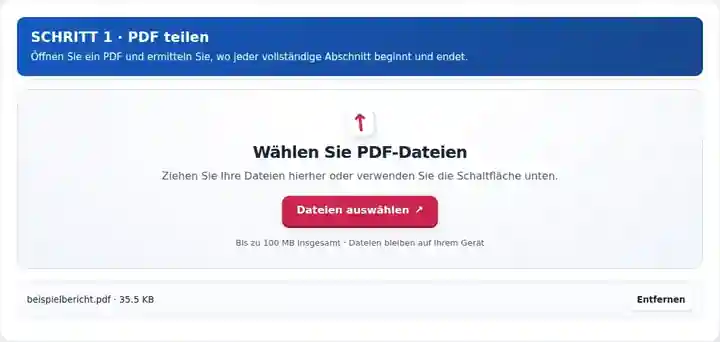
Wählen Sie den Teilungsmodus; Semikolons trennen eigene Gruppen wie 1-3; 4-6.
Wählen Sie den Screenshot aus, um ihn zu vergrößern.
Laden Sie die ZIP-Datei herunter, entpacken Sie sie und prüfen Sie anschließend jeden nummerierten PDF-Teil.
Wählen Sie den Screenshot aus, um ihn zu vergrößern.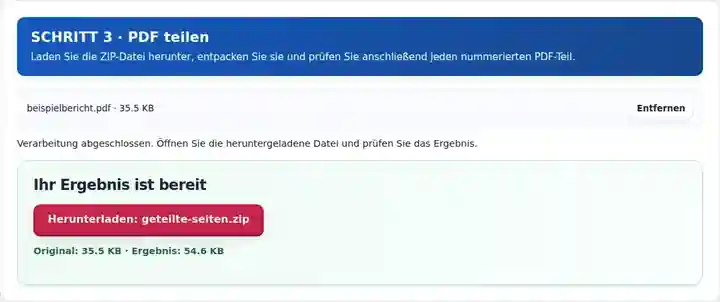
Die Screenshots zeigen diese Werkzeuge mit Beispieldateien ohne vertrauliche Daten. Ihr Dateiname, die Seitenzahl und die Einstellungen können abweichen.
| Einstellung | Was Sie erwarten können |
|---|---|
| Akzeptierte Eingabe | |
| Verarbeitungsort | Ihr Browser |
| Dateiauswahl | Ein PDF; bis zu 500 Seiten und 300 Ausgabeteile |
| Eingabegröße | Insgesamt 100 MB; für dekodierte Bilder und Seiten gelten zusätzlich Pixelgrenzen |
| Dokumentlänge | Bis zu 500 Eingabeseiten. Die Auswahl eines kleinen Bereichs umgeht diese Beschränkung des Quelldokuments nicht. |
| Geteilte Ausgabe | Bis zu 300 getrennte PDF-Dateien in einer ZIP-Datei; teilen Sie größere Aufgaben in Gruppen auf. |
Die Seitennummerierung der Oberfläche zählt ab der ersten tatsächlichen Seite, auch wenn das Dokument römische Ziffern oder andere sichtbare Zahlen aufdruckt. Eine Auswahl außerhalb des Dokuments wird abgewiesen. Bewahren Sie die Quelle auf, bis jede extrahierte Datei geprüft wurde.
Beim Teilen werden vollständige Elemente getrennt, die zufällig in derselben Datei liegen. Das hilft, wenn ein Scanner einen ganzen Stapel Belege erzeugt hat oder ein Handbuch kapitelweise verteilt werden soll. Es kann auch ein übergroßes Dokument leichter handhabbar machen, allerdings berechnet das Werkzeug keine Dateigrößen und garantiert nicht, dass ein bestimmter Teil unter einer Uploadgrenze bleibt.
Lassen Sie jeden zusammengehörigen Teil vollständig, auch wenn benachbarte Teile unterschiedlich lang sind. Das Werkzeug erkennt keine Berichtsgrenzen und leitet keine Empfängernamen aus dem Inhalt ab; wählen und benennen Sie die Abschnitte selbst.
Eine Lehrkraft kann eine Unterrichtssammlung in Lesestücke für verschiedene Wochen teilen. Fügen Sie die Aufgabenanweisungen ihrem Antwortblatt bei und behalten Sie alle Definitionen, auf die das ausgewählte Kapitel verweist.
Ein Assistent kann einen nicht vertraulichen Beispielscan für eine Schulungsübung in einzelne Belege aufteilen. Prüfen Sie vor der Wahl des Einzelseitenmodus, ob jeder Beleg eine oder zwei Seiten umfasst; das Werkzeug kann das Ende eines Belegs nicht erkennen.
Ein Leiter kann ein Gerätehandbuch in aufgabenspezifische Anleitungspakete aufteilen. Behalten Sie Warn- und Einrichtungsseiten bei dem Verfahren, das sie unterstützen, und benennen Sie die extrahierten Dateien nach Gerätemodell und Abschnittstitel.
| Situation | Was Sie tun können |
|---|---|
| Ein Bereich endet außerhalb des Dokuments | Ändern Sie die letzte Zahl in eine vorhandene tatsächliche Seite. Das Werkzeug weist ungültige Bereiche zurück, statt sie stillschweigend wegzulassen. |
| Sie haben eine ZIP-Datei statt eines PDFs heruntergeladen | Entpacken Sie das Archiv mit dem Dateimanager Ihres Geräts. Jeder darin enthaltene Teil ist ein PDF. |
| Dieselbe Seite erscheint in mehreren Teilen | Überlappende eigene Bereiche können eine Seite absichtlich in mehreren Dateien wiederholen. Prüfen Sie die Bereiche, falls dies unbeabsichtigt war. |
Wählen Sie bei einem neunseitigen Scan mit drei vollständigen dreiseitigen Berichten den Modus für eigene Bereiche und geben Sie 1-3; 4-6; 7-9 ein. Nach dem Entpacken der ZIP-Datei sollte jeder Teil drei Seiten enthalten. Prüfen Sie die letzte Seite jedes Berichts auf fortgesetzten Text; wenn ein Bericht tatsächlich bis auf eine vierte Seite reicht, ändern Sie die Grenzen, statt gleich große Teile zu erzwingen.
Teilen Sie ein Dokument in einzelne Seiten oder getrennte Seitenbereiche auf.
Verwendete Einstellungen: {"range": "1"}
Vergleichen Sie Quelle und Ergebnis, bevor Sie sich auf dieses Werkzeug verlassen. Das Beispiel prüft einen begrenzten Vorgang; die Einschränkungen des Ausgabemodus und der Dokumentstruktur gelten weiterhin.
Geprüft am . Kleine synthetische Beispieldatei, verarbeitet mit Version 3.23.0 in Chromium 153. Dies ist eine dokumentierte lokale Prüfung, keine Garantie für den Live-Server oder jedes Dokument.
Ja. Verwenden Sie eigene Bereiche und belassen Sie die gewünschten Seiten in derselben durch Semikolons getrennten Gruppe.
Seiten werden in neue PDFs kopiert, statt mit einer niedrigeren DPI-Zahl gerendert zu werden. Dieser Vorgang ist keine Bildkomprimierung.
Beim Teilen können viele PDFs entstehen. Die ZIP-Datei hält die Ausgaben zusammen; entpacken Sie sie mit dem Archivprogramm Ihres Geräts.
Weiter mit PDF-Seiten extrahieren, PDF-Seiten löschen, PDF zusammenführen.