Un archivo por página seleccionada
Elige el modo de páginas individuales para convertir cada página física seleccionada en su propio PDF. Es adecuado para documentos cuyas páginas son elementos completos e independientes.

Divide un documento en páginas individuales o intervalos separados.
Arrastra aquí tus archivos o usa el botón de abajo.
Hasta 100 MiB en total · Los archivos permanecen en tu dispositivo
Revisa aquí la vista previa del documento. Si añades contenido, úsala como guía para colocarlo y comprueba el archivo guardado.
Separa un PDF largo en documentos más pequeños sin convertirlo antes en imágenes ni en un archivo de Office. Resulta útil cuando el destinatario necesita facturas, capítulos o secciones de una solicitud por separado, en lugar del conjunto completo. El resultado es un ZIP con los nuevos PDF.
El modo de páginas individuales crea un archivo por cada página seleccionada. El modo de intervalos personalizados crea un archivo por cada grupo separado mediante punto y coma. Una coma reúne páginas dentro del mismo grupo; un punto y coma inicia otro archivo de salida. Por ejemplo, 1-2; 3, 5 crea dos archivos con selecciones diferentes.
Elige el modo de páginas individuales para convertir cada página física seleccionada en su propio PDF. Es adecuado para documentos cuyas páginas son elementos completos e independientes.
Elige intervalos personalizados para las secciones que necesiten mantener varias páginas juntas. Los puntos y coma separan los archivos resultantes; las comas combinan selecciones dentro de un mismo archivo.
Utiliza la vista previa para localizar el inicio y el final de cada sección. Las selecciones se refieren a posiciones físicas, incluidas las portadas y las páginas introductorias sin numerar.
Los PDF generados se entregan dentro de un archivo ZIP. Extráelo, revisa las partes numeradas y cambia sus nombres para describir su contenido.
Abre un PDF e identifica dónde empieza y termina cada sección completa.
Selecciona la captura para ampliarla.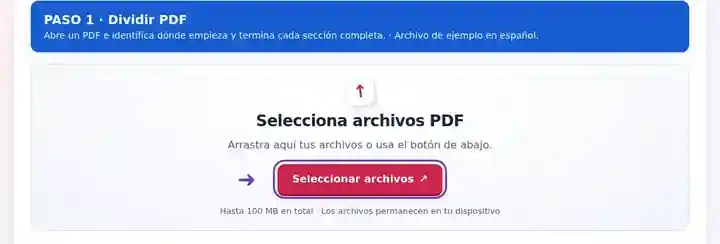
Elige el modo de división; separa los grupos personalizados con punto y coma, por ejemplo, 1-3; 4-6.
Selecciona la captura para ampliarla.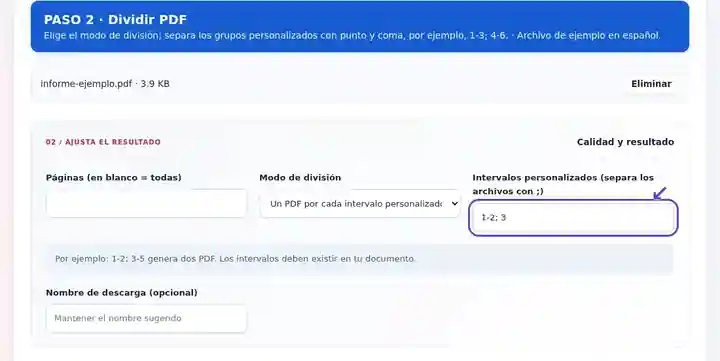
Descarga y descomprime el ZIP; después, comprueba cada parte PDF numerada.
Selecciona la captura para ampliarla.
Las capturas muestran estas herramientas con archivos de ejemplo sin datos sensibles. El nombre de tu archivo, el número de páginas y los ajustes pueden ser diferentes.
| Ajuste | Qué puedes esperar |
|---|---|
| Formato admitido | |
| Lugar de procesamiento | Tu navegador |
| Selección de archivos | Un PDF; hasta 500 páginas y 300 partes resultantes |
| Tamaño de entrada | 100 MB en total; las imágenes y páginas decodificadas también tienen límites de píxeles |
| Extensión del documento | Hasta 500 páginas de entrada. Seleccionar un intervalo pequeño no permite superar este límite del documento de origen. |
| Resultado de la división | Hasta 300 archivos PDF independientes en un ZIP; divide los trabajos mayores en grupos. |
La numeración de la interfaz empieza en la primera página física, aunque el documento use números romanos u otra numeración visible. Se rechazan las selecciones que exceden el documento. Conserva el original hasta comprobar cada archivo extraído.
La división separa elementos completos que comparten un archivo. Ayuda cuando un escáner ha agrupado varios recibos o cuando necesitas distribuir un manual por capítulos. También puede facilitar el manejo de un documento demasiado grande, aunque la herramienta no calcula el tamaño de cada archivo ni garantiza que una parte cumpla un límite de subida concreto.
Mantén completo cada documento, aunque los elementos contiguos tengan distinta longitud. El divisor no detecta dónde termina un informe ni obtiene nombres de destinatarios del contenido; debes elegir y nombrar las secciones.
Un docente puede dividir un conjunto de materiales en lecturas para diferentes semanas. Incluye las instrucciones de los ejercicios junto con su hoja de respuestas y conserva las definiciones a las que se refiere el capítulo seleccionado.
Un auxiliar puede separar un escaneo de demostración sin datos sensibles en recibos individuales para una práctica. Comprueba si cada recibo ocupa una o dos páginas antes de elegir el modo de páginas individuales; la herramienta no reconoce el final de un recibo.
Un supervisor puede dividir el manual de un equipo en instrucciones para tareas concretas. Conserva las advertencias y las páginas de preparación junto con el procedimiento correspondiente, y nombra los archivos extraídos con el modelo del equipo y el título de la sección.
| Situación | Qué hacer |
|---|---|
| Un intervalo termina fuera del documento | Cambia el último número por el de una página física existente. La herramienta rechaza los intervalos no válidos en vez de omitirlos sin avisar. |
| Has descargado un ZIP en lugar de un PDF | Extrae el archivo con el gestor de archivos de tu dispositivo. Cada parte que contiene es un PDF. |
| La misma página aparece en varias partes | Los intervalos personalizados superpuestos pueden repetir una página en varios archivos de forma intencionada. Revisa los intervalos si no era lo que buscabas. |
Para un escaneo de nueve páginas que contenga tres informes completos de tres páginas, elige el modo de intervalos personalizados e introduce 1-3; 4-6; 7-9. Tras extraer el ZIP, cada parte debe contener tres páginas. Revisa la última página de cada informe por si el texto continúa; si alguno ocupa realmente cuatro páginas, ajusta los límites en lugar de forzar partes iguales.
Divide un documento en páginas individuales o intervalos separados.
Ajustes utilizados: {"range": "1"}
Compara el origen y el resultado antes de depender de esta herramienta. La muestra comprueba una operación acotada; siguen vigentes las limitaciones del modo de salida y de la estructura del documento.
Comprobado el . Muestra sintética pequeña procesada con la versión 3.23.0 en Chromium 153. Es una comprobación local registrada, no una garantía del alojamiento real ni de todos los documentos.
Sí. Utiliza intervalos personalizados y mantén las páginas deseadas en el mismo grupo, separado de los demás mediante punto y coma.
Las páginas se copian en nuevos PDF, sin renderizarlas a menos ppp. Esta operación no comprime las imágenes.
Una división puede producir muchos PDF. El ZIP reúne los resultados; extráelo con la utilidad de archivos comprimidos de tu dispositivo.
Continúa con Extraer páginas de PDF, Eliminar páginas de PDF, Unir PDF.