Primero, optimización sin pérdida
Recomprime los datos internos del PDF sin reducir deliberadamente la resolución de imagen. Los archivos ya optimizados pueden no reducirse.

Reduce el tamaño sin bajar la calidad de las imágenes o comprime imágenes de escaneos.
Arrastra aquí tus archivos o usa el botón de abajo.
Hasta 100 MiB en total · Los archivos permanecen en tu dispositivo
Revisa aquí la vista previa del documento. Si añades contenido, úsala como guía para colocarlo y comprueba el archivo guardado.
Reduce el tamaño de un PDF en tu dispositivo mediante optimización sin pérdida o compresión de imágenes opcional. Los escaneos con muchas imágenes suelen ofrecer más margen de reducción que los archivos breves de solo texto. El resultado muestra el tamaño medido antes y después del procesamiento.
Empieza con Sin pérdida para recomprimir los datos internos sin reducir la resolución de imagen. La compresión de imágenes reconstruye el documento como imágenes de página JPEG con la resolución y calidad elegidas; elimina el texto seleccionable, los enlaces, los formularios y las firmas. Si el archivo generado no es más pequeño, la herramienta devuelve el original sin cambios y explica el resultado.
Recomprime los datos internos del PDF sin reducir deliberadamente la resolución de imagen. Los archivos ya optimizados pueden no reducirse.
Reconstruye las páginas como imágenes JPG con 100–300 ppp y una calidad del 60–95% cuando sea aceptable una copia más pequeña basada solo en imágenes.
El resultado muestra el tamaño del original y de la salida para que evalúes la reducción real, en lugar de una promesa estimada.
Si el resultado procesado no es más pequeño, la herramienta devuelve el original y explica que no se ha conseguido una reducción útil.
Usa la compresión cuando un servicio de correo o un portal de subida rechace un documento únicamente por su tamaño en bytes. Primero confirma qué páginas necesita realmente el destinatario: eliminar un anexo irrelevante puede ahorrar más que recomprimir un documento de texto pequeño. El objetivo útil es obtener un archivo legible por debajo del límite del destino; un porcentaje arbitrario de reducción no mide la calidad.
Reducen un trabajo con muchas imágenes para ajustarlo al límite del portal educativo. Comprueban ecuaciones y etiquetas manuscritas después de comprimir y confirman que sigan presentes todas las páginas necesarias.
Preparan un portafolio adjunto más pequeño para un formulario de selección. Comprueban los pies de foto pequeños y las fotografías a tamaño normal, en lugar de elegir la resolución mínima solo para reducir el archivo.
Envían un escaneo de documentación habitual mediante una conexión limitada. Comparan las notas de medición y las iniciales de la copia descargada antes de remitirla a la oficina.
Elige el PDF e identifica el límite de tamaño del destino.
Selecciona la captura para ampliarla.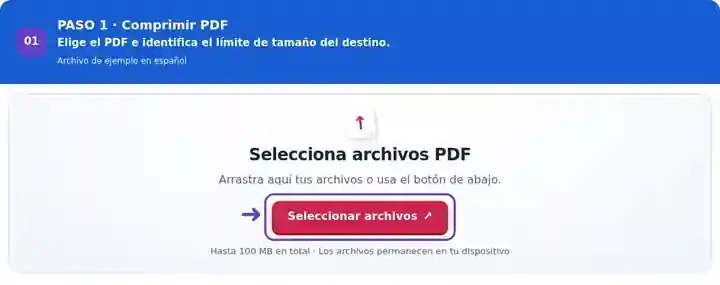
Selecciona el modo sin pérdida o configura y confirma la compresión de imágenes.
Selecciona la captura para ampliarla.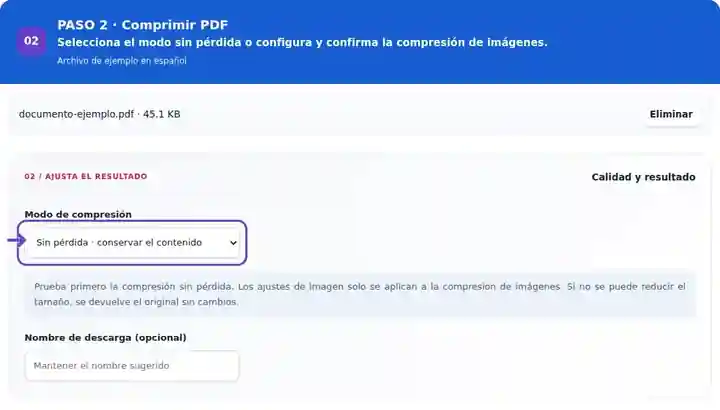
Descarga el resultado y compara el tamaño, la legibilidad y las funciones del documento.
Selecciona la captura para ampliarla.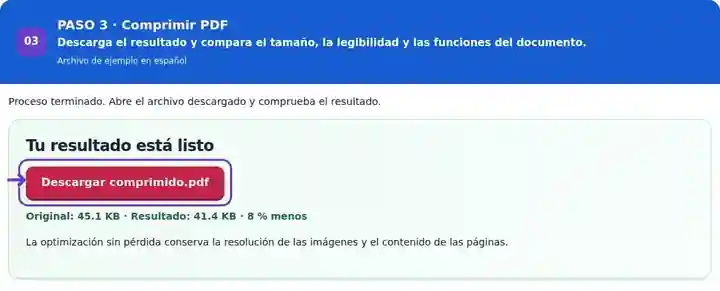
Las capturas muestran estas herramientas con archivos de ejemplo sin datos sensibles. El nombre de tu archivo, el número de páginas y los ajustes pueden ser diferentes.
La compresión sin pérdida reescribe la estructura de este pequeño PDF de seis páginas. Debajo se muestra la primera página; se comprobaron el texto extraído y las imágenes renderizadas de las seis páginas.
El original sin optimizar contiene seis páginas de texto seleccionable.
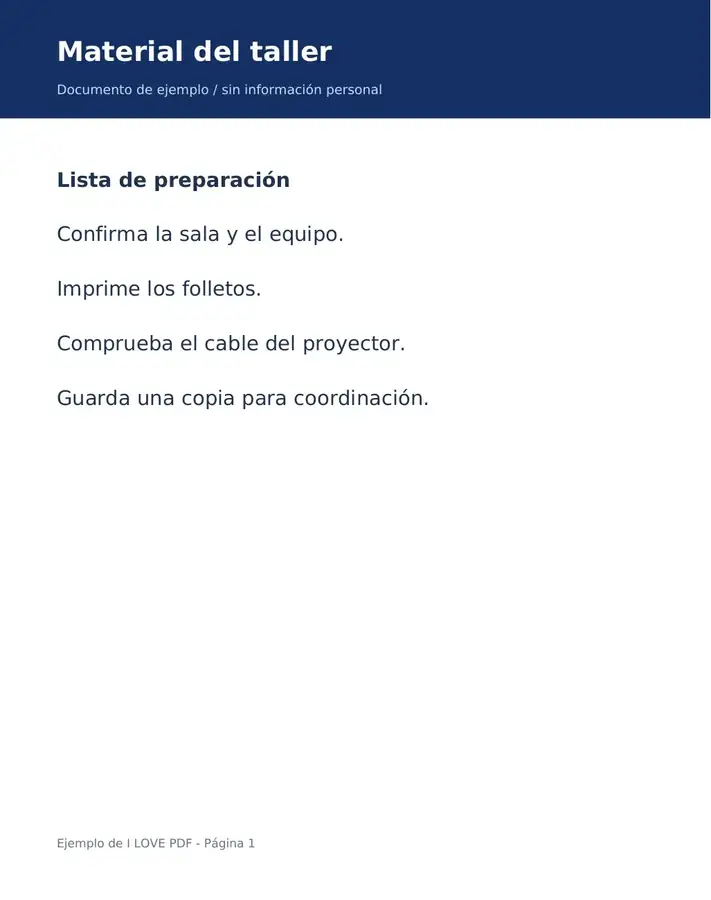
La primera página mantiene el mismo aspecto. Las seis páginas resultantes coincidieron con las imágenes renderizadas del original al tamaño probado.
Ajustes utilizados: Ajuste sin pérdida. Sin compresión de imágenes, reducción de calidad ni selección de páginas.
Este porcentaje corresponde únicamente al archivo de ejemplo incluido. Es posible que los archivos ya optimizados no se reduzcan; la herramienta conserva el original si la reescritura sin pérdida no produce un resultado más pequeño.
Comprobado el . Documentos ficticios en español, sin datos sensibles, procesados con estas herramientas en un navegador Chromium local. Estos ejemplos no son una prueba de rendimiento del alojamiento publicado.
| Ajuste | Qué puedes esperar |
|---|---|
| Formato de entrada | |
| Lugar de procesamiento | Tu navegador, en tu dispositivo |
| Selección de archivos | Un archivo de entrada |
| Tamaño de entrada | Hasta 100 MB, según la memoria del dispositivo y los límites de las páginas decodificadas |
| Límites según el modo | Compresión de imágenes: hasta 50 páginas de entrada. El modo sin pérdida no tiene un límite independiente de páginas, pero siguen aplicándose el límite de tamaño mostrado, la memoria disponible y el tiempo máximo de procesamiento de dos minutos. |
Reescribir un documento puede invalidar las firmas existentes basadas en certificados, incluso en modo sin pérdida. Conserva el original firmado si necesitas validar la firma. Ningún modo puede prometer un tamaño exacto, como 100 KB o 200 KB.
Antes de aprobar un escaneo comprimido, inspecciona los elementos más vulnerables: un trazo tenue, un sello pequeño o el borde fino de una tabla. Compara a tamaño de lectura normal y con más zoom. Si un detalle esencial pierde claridad, aumenta la calidad o los ppp y vuelve a intentarlo. En un PDF creado digitalmente, prueba la selección de texto y los enlaces después del procesamiento sin pérdida; un archivo más pequeño que no permite al destinatario realizar su tarea no es un sustituto útil.
| Situación | Qué hacer |
|---|---|
| El tamaño no disminuye | El original puede estar ya optimizado. Elimina páginas innecesarias o reduce imágenes de origen sobredimensionadas si corresponde. |
| El texto pequeño resulta difícil de leer | Usa un ajuste menos agresivo y compara el mismo detalle con zoom normal y al 200%. |
| Un formulario o una firma funciona de otra manera | El procesamiento puede alterar las funciones interactivas o de autenticación. Utiliza el procedimiento original cuando deban permanecer intactas. |
No. El tamaño depende del contenido original. Elimina páginas innecesarias o reduce el material con muchas imágenes si la compresión habitual no basta.
El ajuste seleccionado no ha generado un archivo más pequeño. Devolver el original evita aumentar el tamaño del documento mientras se afirma que se ha reducido.
Empieza con Sin pérdida. Si un escaneo sigue siendo demasiado grande, compara la compresión de imágenes a 150 ppp y 80% de calidad con el original.
El modo sin pérdida no elimina deliberadamente su capa de texto. La compresión de imágenes reconstruye las páginas como imágenes JPEG y elimina el texto seleccionable. Si necesitas búsquedas, prueba primero Sin pérdida y busca una frase conocida en el archivo descargado.
El modo de imágenes acepta como máximo 50 páginas de origen por tarea y comprueba el tamaño generado de cada página. Divide un escaneo más largo en PDF pequeños; si las páginas son demasiado grandes, reduce la resolución del escaneo. La ruta sin pérdida utiliza un tiempo máximo de procesamiento de dos minutos en lugar de este límite de 50 páginas.
Continúa con Eliminar páginas de PDF, Dividir PDF, PDF a JPG.