Prima l’ottimizzazione senza perdita di qualità
Ricomprimi i dati interni del PDF senza abbassare deliberatamente la risoluzione delle immagini. I file già ottimizzati potrebbero non ridursi.

Ottimizza le dimensioni PDF senza ridurre la qualità delle immagini oppure scegli la compressione delle immagini per le scansioni.
Trascina i file qui oppure usa il pulsante qui sotto.
Fino a 100 MiB totali · I file restano sul tuo dispositivo
Visualizza il documento qui. Per il contenuto aggiunto, questa anteprima serve da guida al posizionamento; controlla il file salvato.
Riduci le dimensioni di un PDF sul tuo dispositivo usando l’ottimizzazione senza perdita di qualità o la compressione facoltativa delle immagini. Le scansioni ricche di immagini hanno spesso più margine di riduzione rispetto ai brevi file di solo testo. Il risultato riporta le dimensioni misurate prima e dopo l’elaborazione.
Inizia con Senza perdita per ricomprimere i dati interni senza ridurre la risoluzione delle immagini. Compressione immagini ricostruisce il documento come immagini JPEG delle pagine alla risoluzione e qualità scelte; rimuove testo selezionabile, collegamenti, moduli e firme. Quando il file generato non è più piccolo, lo strumento restituisce l’originale invariato e spiega tale risultato.
Ricomprimi i dati interni del PDF senza abbassare deliberatamente la risoluzione delle immagini. I file già ottimizzati potrebbero non ridursi.
Ricostruisci le pagine come immagini JPG usando 100–300 DPI e qualità del 60–95% quando è accettabile una copia più piccola composta solo da immagini.
Il risultato mostra le dimensioni del sorgente e dell’output, così che tu possa valutare la riduzione effettiva anziché una promessa stimata.
Se il risultato elaborato non è più piccolo, lo strumento restituisce l’originale e spiega che non si è ottenuta una riduzione utile.
Usa la compressione quando un servizio di posta o un portale di caricamento rifiuta un documento soltanto per la sua dimensione in byte. Verifica prima quali pagine servono effettivamente al destinatario: rimuovere un’appendice non pertinente può far risparmiare più che ricomprimere un piccolo documento testuale. L’obiettivo utile è un file leggibile sotto il limite dichiarato dalla destinazione; una percentuale arbitraria di riduzione non misura la qualità.
Riduci un compito ricco di immagini per rispettare il limite di caricamento della piattaforma didattica. Controlla equazioni ed etichette scritte a mano dopo la compressione, quindi verifica che tutte le pagine necessarie siano ancora presenti.
Prepara un allegato portfolio più piccolo per un modulo di candidatura. Prova didascalie piccole e fotografie alla normale dimensione di visualizzazione invece di scegliere la risoluzione minima solo per le dimensioni del file.
Invia una scansione di documenti ordinari raccolti sul campo attraverso una connessione limitata. Confronta note di misurazione e iniziali nella copia scaricata prima di passarla all’ufficio.
Scegli il PDF e individua il limite di dimensione della destinazione.
Seleziona la schermata per ingrandirla.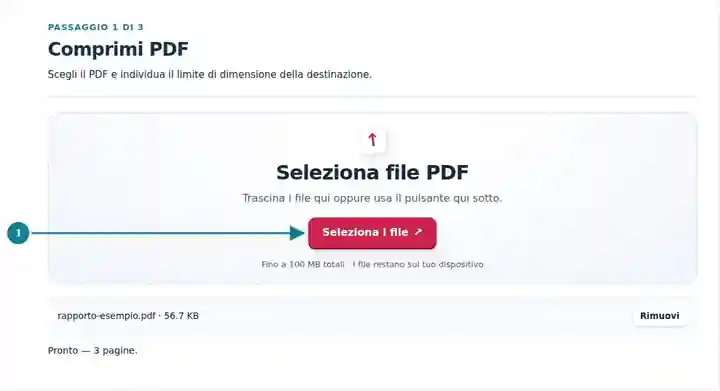
Seleziona la modalità senza perdita di qualità oppure configura e conferma la compressione delle immagini.
Seleziona la schermata per ingrandirla.
Scarica il risultato e confronta dimensione, leggibilità e funzionalità.
Seleziona la schermata per ingrandirla.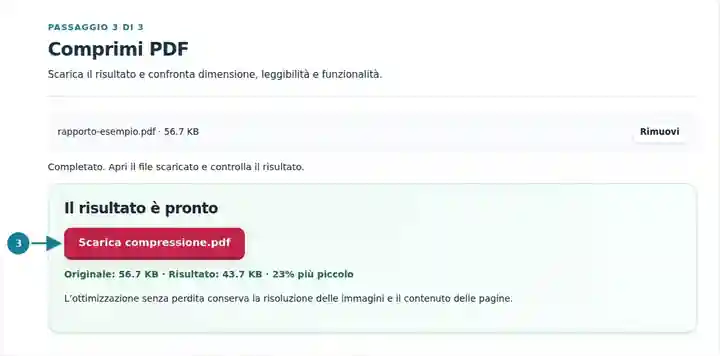
Le schermate mostrano questo toolkit con file di esempio privi di dati sensibili. Il nome del file, il numero di pagine e le impostazioni possono differire.
La compressione senza perdita di qualità riscrive la struttura di questo piccolo PDF di sei pagine. Sotto è mostrata la prima pagina; l’estrazione del testo e i confronti delle pagine riprodotte sono stati verificati per tutte le sei pagine.
Il sorgente non ottimizzato contiene sei pagine di testo selezionabile.
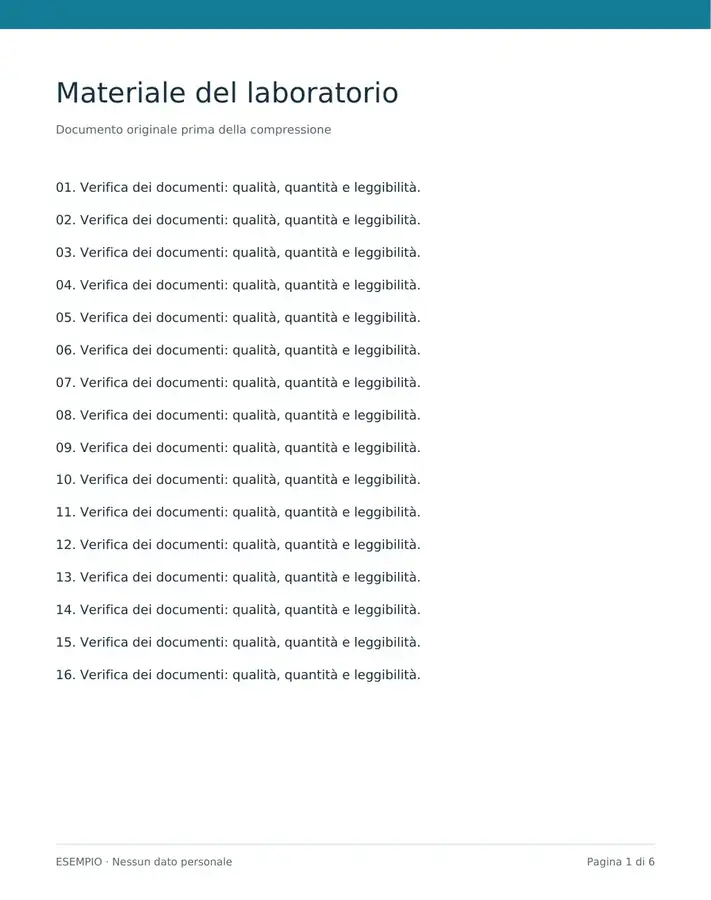
La prima pagina appare invariata. Tutte le sei pagine risultanti corrispondono ai rendering del sorgente alle dimensioni verificate.
Impostazioni utilizzate: Impostazione predefinita Senza perdita di qualità. Nessuna compressione raster, riduzione della qualità o selezione delle pagine.
Questa percentuale si applica solo al campione fornito. I file già ottimizzati potrebbero non ridursi; lo strumento mantiene l’originale quando la riscrittura senza perdita di qualità non produce un risultato più piccolo.
Verificato il . Esempi senza dati sensibili elaborati nell’edizione italiana del tema 3.11.0 con un browser Chromium locale. Questi esempi non costituiscono un test delle prestazioni di un hosting in produzione.
| Impostazione | Che cosa aspettarsi |
|---|---|
| Formati di input accettati | |
| Dove avviene l’elaborazione | Nel tuo browser, sul tuo dispositivo |
| Selezione dei file | Un file di input |
| Dimensione dell’input | Fino a 100 MB, entro i limiti della memoria del dispositivo e delle pagine decodificate |
| Limiti specifici della modalità | Compressione immagini: fino a 50 pagine di input. La modalità senza perdita di qualità non ha un limite separato al numero di pagine, ma restano applicabili il limite di dimensione del file visualizzato, la memoria disponibile e il tempo massimo di elaborazione di due minuti. |
La riscrittura di un documento può invalidare firme esistenti basate su certificato, anche in modalità senza perdita di qualità. Conserva l’originale firmato quando conta la convalida della firma. Nessuna delle due modalità può promettere un obiettivo esatto come 100 KB o 200 KB.
Controlla le informazioni più esposte a deterioramento prima di approvare una scansione compressa: un segno tenue di penna, un timbro piccolo e un bordo sottile di tabella. Confronta alla normale dimensione di lettura e con uno zoom maggiore. Se un dettaglio essenziale diventa poco chiaro, aumenta qualità o DPI e riprova. Per un PDF creato digitalmente, prova selezione del testo e collegamenti dopo l’elaborazione senza perdita di qualità: un file più piccolo che non soddisfa la procedura richiesta dal destinatario non è una sostituzione utile.
| Situazione | Che cosa fare |
|---|---|
| Le dimensioni non sono diminuite | Il sorgente potrebbe essere già efficiente. Rimuovi pagine non necessarie o riduci immagini sorgente troppo grandi, se appropriato. |
| Il testo piccolo diventa difficile da leggere | Usa un’impostazione meno aggressiva e confronta lo stesso dettaglio allo zoom normale e al 200%. |
| Un modulo o una firma si comporta diversamente | L’elaborazione può alterare funzioni interattive o autenticate. Usa la procedura originale quando tali funzioni devono restare intatte. |
No. Le dimensioni dipendono dal contenuto del sorgente. Rimuovi pagine non necessarie o riduci il materiale ricco di immagini se la normale compressione non è sufficiente.
L’impostazione selezionata non ha creato un file più piccolo. Restituire l’originale evita di ingrandire il documento dichiarando una riduzione.
Inizia con Senza perdita. Per un documento scansionato che resta troppo grande, confronta la compressione immagini a 150 DPI e qualità dell’80% con l’originale.
La modalità senza perdita di qualità non rimuove deliberatamente il livello di testo. La compressione immagini ricostruisce le pagine come immagini JPEG e rimuove il testo selezionabile. Se la ricerca è necessaria, prova prima Senza perdita e cerca una frase nota nel file scaricato.
La modalità immagini accetta al massimo 50 pagine sorgente per operazione e controlla le dimensioni riprodotte di ogni pagina. Suddividi una scansione più lunga in PDF più piccoli; per pagine troppo grandi, riduci Risoluzione scansione. La modalità separata senza perdita di qualità usa un tempo massimo di elaborazione di due minuti anziché questo limite di 50 pagine.
Prosegui con Elimina pagine PDF, Dividi PDF, PDF in JPG.