Önce Kayıpsız İyileştirme
Görüntü çözünürlüğünü bilinçli olarak düşürmeden iç PDF verilerini yeniden sıkıştırın. Zaten iyileştirilmiş dosyalar küçülmeyebilir.

Resim kalitesini düşürmeden PDF boyutunu iyileştirin veya taramalar için resim sıkıştırmasını seçin.
Dosyaları buraya bırakın veya aşağıdaki düğmeyi kullanın.
En fazla 100 MiB toplam · Dosyalar cihazınızda kalır
Belgeyi burada görüntüleyin. Eklenen içerik için bu önizleme bir yerleştirme rehberidir; kaydedilen dosyayı kontrol edin.
Kayıpsız iyileştirme veya isteğe bağlı görüntü sıkıştırması kullanarak cihazınızda PDF boyutunu azaltın. Görüntü ağırlıklı taramalarda küçültme olanağı genellikle yalnızca metin içeren kısa dosyalardan daha fazladır. Sonuç, işlem öncesi ve sonrası ölçülen boyutu bildirir.
Görüntü çözünürlüğünü düşürmeden iç verileri yeniden sıkıştırmak için Kayıpsız ile başlayın. Görüntü sıkıştırma, belgeyi seçtiğiniz çözünürlük ve kalitede JPEG sayfa görüntüleri olarak yeniden oluşturur; seçilebilir metni, bağlantıları, formları ve imzaları kaldırır. Oluşturulan dosya daha küçük değilse araç değişmemiş aslı döndürür ve bu sonucu açıklar.
Görüntü çözünürlüğünü bilinçli olarak düşürmeden iç PDF verilerini yeniden sıkıştırın. Zaten iyileştirilmiş dosyalar küçülmeyebilir.
Yalnızca görüntü içeren daha küçük kopya kabul edilebiliyorsa sayfaları 100–300 DPI ve %60–95 kaliteyle JPG görüntüleri olarak yeniden oluşturun.
Sonuç, tahmini bir vaat yerine gerçek küçülmeyi değerlendirebilmeniz için kaynak ve çıktı boyutlarını gösterir.
İşlenen çıktı daha küçük değilse araç aslı döndürür ve yararlı bir küçülme olmadığını açıklar.
Bir e-posta hizmeti veya yükleme portalı belgeyi yalnızca bayt boyutu nedeniyle reddettiğinde sıkıştırma kullanın. Önce alıcının gerçekten hangi sayfalara ihtiyacı olduğunu doğrulayın: ilgisiz eki kaldırmak, küçük bir metin belgesini yeniden sıkıştırmaktan daha fazla tasarruf sağlayabilir. Yararlı hedef, alıcının belirtilen sınırının altında kalan okunabilir bir dosyadır; rastgele bir küçülme yüzdesi kalite ölçüsü değildir.
Görüntü ağırlıklı ödevi öğrenme portalının yükleme hakkına sığdırmak için küçültün. Sıkıştırmadan sonra denklemleri ve elle yazılmış etiketleri kontrol edin; ardından gerekli tüm sayfaların bulunduğunu doğrulayın.
İşe alım formu için daha küçük bir portföy eki hazırlayın. Yalnızca dosya boyutu için en düşük çözünürlüğü seçmek yerine küçük açıklamaları ve fotoğrafları normal görüntüleme boyutunda test edin.
Sınırlı bağlantı üzerinden rutin saha evrakının taramasını gönderin. Ofise iletmeden önce indirilen kopyadaki ölçüm notlarını ve parafları karşılaştırın.
PDF'yi seçin ve hedefin boyut sınırını belirleyin.
Büyütmek için ekran görüntüsünü seçin.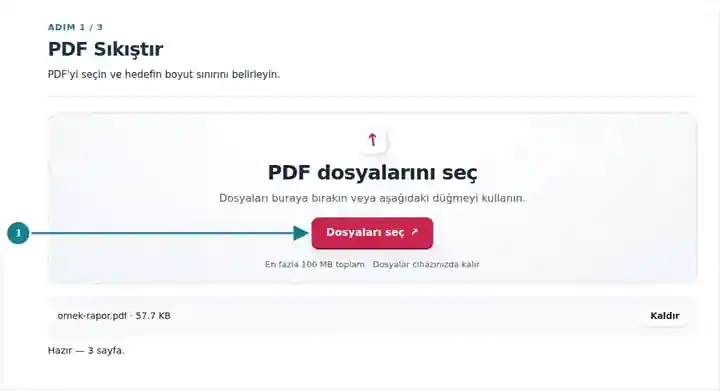
Kayıpsız modu seçin veya görüntü sıkıştırmayı yapılandırıp onaylayın.
Büyütmek için ekran görüntüsünü seçin.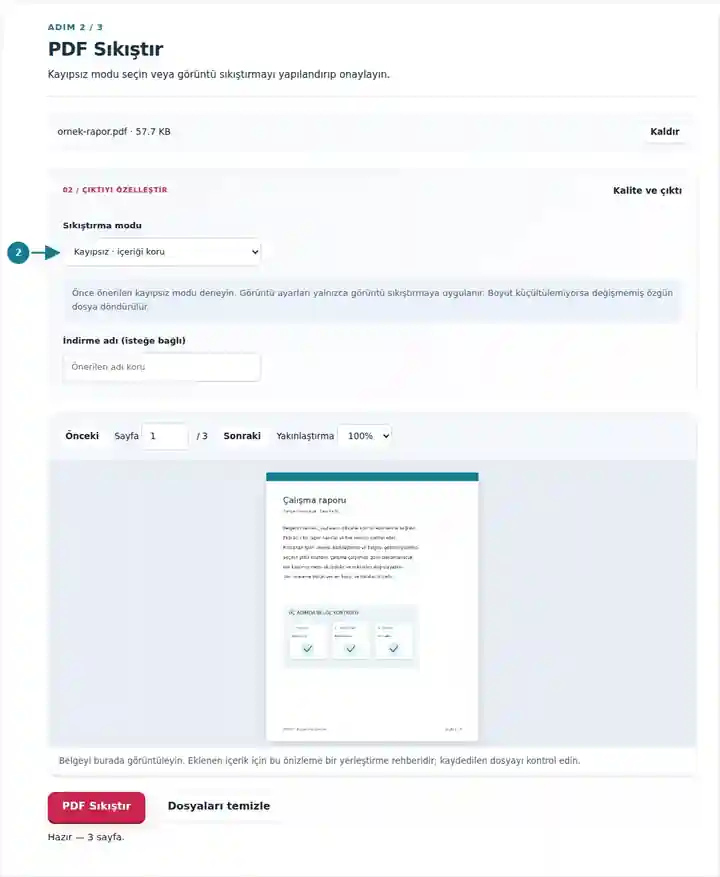
Sonucu indirin; boyutu, okunabilirliği ve işlevselliği karşılaştırın.
Büyütmek için ekran görüntüsünü seçin.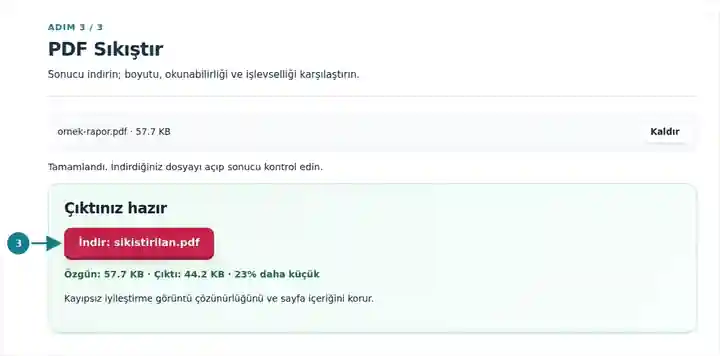
Ekran görüntüleri bu araç takımını hassas veri içermeyen örnek dosyalarla gösterir. Dosyanızın adı, sayfa sayısı ve ayarlar farklı olabilir.
Kayıpsız sıkıştırma bu küçük, altı sayfalık PDF’nin yapısını yeniden yazar. Aşağıda ilk sayfa gösterilir; metin çıkarma ve işlenmiş sayfa karşılaştırmaları altı sayfanın tamamı için kontrol edilmiştir.
İyileştirilmemiş kaynak, seçilebilir metin içeren altı sayfadan oluşur.
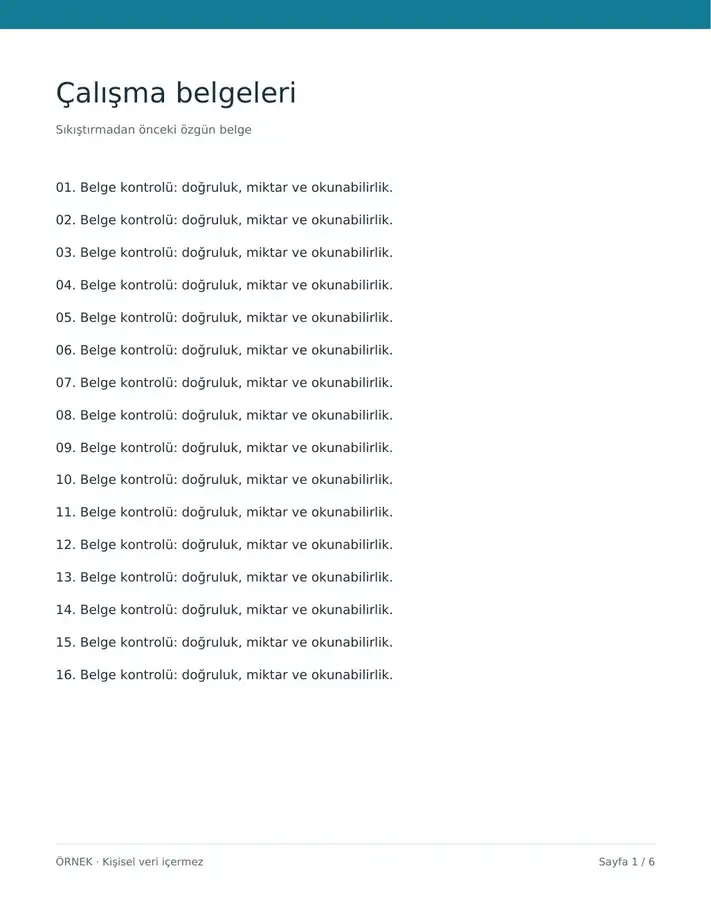
İlk sayfa değişmemiş görünür. Sonucun altı sayfasının tamamı, kontrol edilen boyutlarda kaynak görüntülemeleriyle eşleşir.
Kullanılan ayarlar: Varsayılan Kayıpsız ayarı. Raster sıkıştırma, kalite azaltma veya sayfa seçimi yok.
Bu yüzde yalnızca sağlanan örnek için geçerlidir. Zaten iyileştirilmiş dosyalar küçülmeyebilir; kayıpsız yeniden yazma daha küçük sonuç üretmediğinde araç aslını korur.
Kontrol tarihi: . Zararsız örnekler, 3.12.0 temasının Türkçe sürümünde yerel Chromium tarayıcısıyla işlendi. Bu örnekler, canlı barındırma ortamının performans testi değildir.
| Ayar | Beklenen sonuç |
|---|---|
| Kabul edilen girdi | |
| İşleme konumu | Tarayıcınızda, cihazınızda |
| Dosya seçimi | Bir girdi dosyası |
| Girdi boyutu | Cihaz belleğine ve çözümlenen sayfa sınırlarına bağlı olarak en fazla 100 MB |
| Moda Özgü Sınırlar | Görüntü sıkıştırma: en fazla 50 girdi sayfası. Kayıpsız modun ayrı sayfa sayısı sınırı yoktur; ancak görüntülenen dosya boyutu sınırı, kullanılabilir bellek ve iki dakikalık işlem zaman aşımı yine geçerlidir. |
Belgenin yeniden yazılması, kayıpsız modda bile mevcut sertifikalı imzaları geçersiz kılabilir. İmza doğrulaması önemliyse imzalı aslı saklayın. Hiçbir mod 100 KB veya 200 KB gibi kesin hedef vaat edemez.
Sıkıştırılmış taramayı onaylamadan önce etkilenmesi en olası bilgileri inceleyin: silik kalem izi, küçük damga ve ince tablo kenarlığı. Normal okuma boyutunda ve artırılmış yakınlaştırmada karşılaştırın. Kritik bir ayrıntı belirsizleşirse kaliteyi veya DPI’ı artırıp yeniden deneyin. Dijital oluşturulmuş PDF’de kayıpsız işlemden sonra metin seçimini ve bağlantıları test edin; alıcının gereken iş akışını karşılamayan daha küçük dosya kullanışlı bir alternatif değildir.
| Durum | Ne yapmalı? |
|---|---|
| Boyut azalmadı | Kaynak zaten verimli olabilir. Uygunsa gereksiz sayfaları kaldırın veya aşırı büyük kaynak görüntüleri küçültün. |
| Küçük metni okumak zorlaşıyor | Daha hafif bir ayar kullanın ve aynı ayrıntıyı normal yakınlaştırmada ve %200’de karşılaştırın. |
| Form veya imza farklı davranıyor | İşleme, etkileşimli veya kimliği doğrulanmış özellikleri değiştirebilir. Bu özelliklerin korunması gerekiyorsa özgün iş akışını kullanın. |
Hayır. Boyut kaynak içeriğine bağlıdır. Sıradan sıkıştırma yetersizse gereksiz sayfaları kaldırın veya görüntü ağırlıklı materyali küçültün.
Seçilen ayar daha küçük dosya oluşturmadı. Aslı döndürmek, küçültme iddiasında bulunurken belgeyi daha büyük hâle getirmeyi önler.
Kayıpsız ile başlayın. Hâlâ çok büyük olan taranmış belgede 150 DPI ve %80 kalitedeki görüntü sıkıştırmasını aslıyla karşılaştırın.
Kayıpsız mod metin katmanını bilinçli olarak kaldırmaz. Görüntü sıkıştırma sayfaları JPEG resimleri olarak yeniden oluşturur ve seçilebilir metni kaldırır. Aranabilirlik gerekiyorsa önce Kayıpsız deneyin ve indirilen dosyada bildiğiniz bir ifadeyi arayın.
Görüntü modu işlem başına en fazla 50 kaynak sayfa kabul eder ve her sayfanın işlenmiş boyutunu kontrol eder. Daha uzun taramayı küçük PDF’lere bölün; aşırı büyük sayfalarda Tarama çözünürlüğünü düşürün. Ayrı kayıpsız yöntem, bu 50 sayfalık sınır yerine iki dakikalık işlem zaman aşımı kullanır.
Devam etmek için: PDF Sayfalarını Sil, PDF Böl, PDF’den JPG’ye.