İhtiyacınız Olan Sayfaları Seçin
Kullanılmayacak resimler üretmek yerine tek bir sayfayı, 2–4 gibi bir aralığı veya belgenin tamamını dışa aktarın.

Seçilen PDF sayfalarını JPG resimleri olarak oluşturun.
Dosyaları buraya bırakın veya aşağıdaki düğmeyi kullanın.
En fazla 100 MiB toplam · Dosyalar cihazınızda kalır
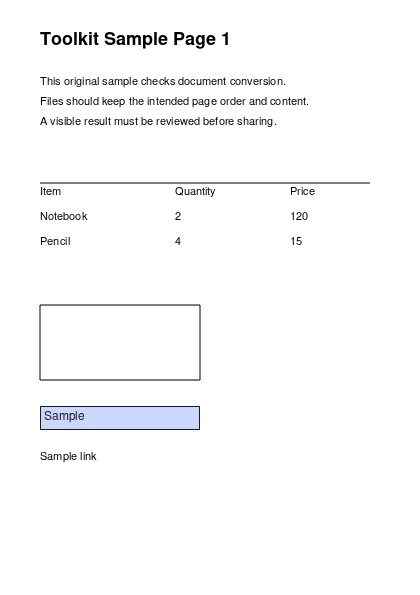
Belgeyi burada görüntüleyin. Eklenen içerik için bu önizleme bir yerleştirme rehberidir; kaydedilen dosyayı kontrol edin.
Görüntü tabanlı iş akışlarında paylaşmak için seçilen PDF sayfalarını JPG görüntülerine dönüştürün. JPG, daha küçük görüntünün kullanışlı olduğu fotoğraflar ve sayfa önizlemeleri için çoğu zaman pratik bir seçimdir.
JPG sıkıştırması kayıplıdır. Kalite seçicisi dosya boyutu ile ince ayrıntı arasında denge kurarken DPI, PDF’den işlenen piksel sayısını belirler. Düşük çözünürlükte küçük metin daha az net olabilir.
Kullanılmayacak resimler üretmek yerine tek bir sayfayı, 2–4 gibi bir aralığı veya belgenin tamamını dışa aktarın.
72–450 DPI seçin. Daha yüksek ayarlar küçük yazılar için daha fazla piksel üretirken daha düşük ayarlar ekran önizlemelerine uygundur.
Görünür ayrıntı ile işlenen görüntünün boyutunu dengelemek için %70, %90, %98 veya %100 kalite seçin.
Seçilen tek bir sayfa JPG olarak indirilir. Birden fazla sayfa, dosya adlarında kaynak sayfa numaraları bulunan bir ZIP içinde gelir.
Bir web sitesi, mesaj düzenleyicisi veya sunum, kullanışlı bir PDF önizlemesi sunmadan görüntüleri kabul edebilir. JPG, sayfayı bu iş akışında doğrudan görünür kılar. Fotoğraf ağırlıklı posterler, el ilanları ve kapak önizlemeleri için özellikle pratiktir. Yalnızca ilgili sayfayı dönüştürün; ardından en küçük yazıları insanların gerçekten göreceği boyutta kontrol edin. Etiketlerde hale veya bloklaşma görünüyorsa kaliteyi artırın ya da PNG kullanın. Okuyucuların aranabilir metne, bağlantılara veya tek belgede birden fazla sayfaya ihtiyacı varsa PDF’yi saklayın.
Bir etkinlik el ilanının son sayfasını rezervasyon ilanı için JPG’ye dönüştürün. İlan görüntüyü yeniden boyutlandırabileceğinden yükleme sonrasında mekânı, tarihi ve iletişim bilgilerini karşılaştırın.
Bir ders notunun izin verilen sayfasını görsel referans olarak slayda yerleştirin. Kaynak atfını koruyun ve öğretim görevlisinin metninin okunabilir kalması için yeterli çözünürlük kullanın.
Bir ürün duyurusu için katalog sayfası önizlemesi oluşturun. JPG ürün fotoğrafçılığına uygun olabilir; görselin yayımlanmasını onaylamadan önce fiyatları ve küçük yazılmış koşulları kontrol edin.
PDF'yi seçin ve sayfa önizlemesini doğrulayın.
Büyütmek için ekran görüntüsünü seçin.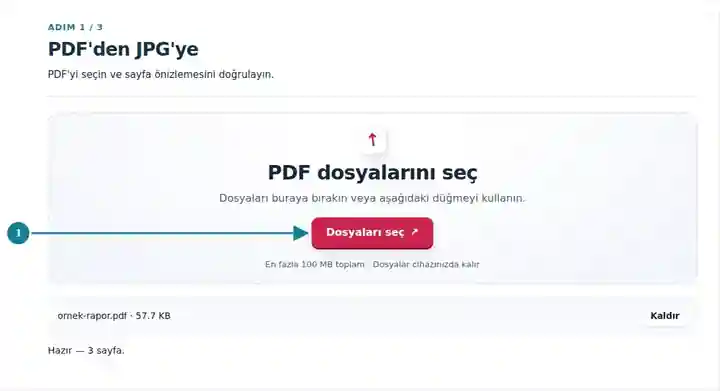
Sayfa aralığını, görüntü çözünürlüğünü ve JPG kalitesini ayarlayın.
Büyütmek için ekran görüntüsünü seçin.
JPG'yi veya ZIP'i indirin ve oluşturulan sayfaları inceleyin.
Büyütmek için ekran görüntüsünü seçin.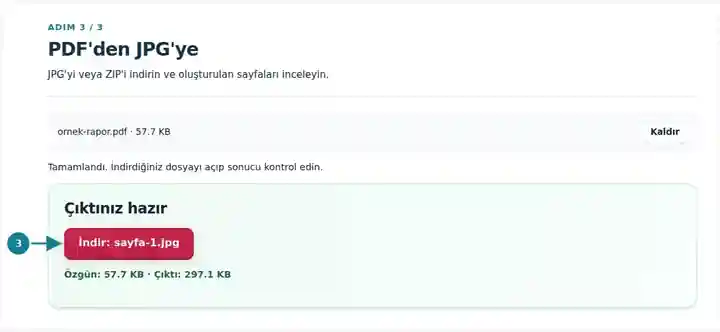
Ekran görüntüleri bu araç takımını hassas veri içermeyen örnek dosyalarla gösterir. Dosyanızın adı, sayfa sayısı ve ayarlar farklı olabilir.
| Ayar | Beklenen sonuç |
|---|---|
| Kabul edilen girdi | |
| İşleme konumu | Tarayıcınız |
| Dosya seçimi | Bir girdi dosyası |
| Girdi boyutu | Toplam 100 MB; çözümlenen görüntüler ve sayfalar için ayrıca piksel sınırları vardır |
| Sayfa seçimi | İşlem başına en fazla 200 seçili sayfa. Sayfalar alanının boş olması, yalnızca PDF 200 sayfa veya daha az içeriyorsa tüm sayfalar anlamına gelir; daha uzun belgelerde ayrı aralıklar kullanın. |
| İşlenen görüntü sınırları | Sayfa başına 36 megapiksel ve seçilen sayfaların tamamında 120 megapiksel. Seçim çok büyükse DPI’ı düşürün veya daha az sayfa seçin. |
Sonuç, seçilen her sayfanın beyaz arka plan üzerinde işlenmiş görüntüsüdür. Sözcükleri piksellerden oluştuğundan seçilebilir metin veya vektör ölçekleme gerektiğinde PDF’yi saklayın.
%70 ve %90 kaliteyi karşılaştırırken DPI’ı sabit tutun. Küçük bir etiketi ve fotoğrafın yumuşak geçişli bir bölgesini hedef görüntüleme boyutunda inceleyin. Hedef daha büyük piksel boyutlarına izin veriyorsa aynı kalitede 150 ve 300 DPI’ı karşılaştırın. Hangi değişikliğin yardımcı olduğunu anlamak için her seferinde tek ayarı değiştirin.
| Durum | Ne yapmalı? |
|---|---|
| Metin bulanık görünüyor | JPEG kalitesini artırmadan önce DPI’ı artırın ve sonucu karşılaştırın. Alıcı sistem izin veriyorsa metin ağırlıklı sayfalar için PNG kullanın. |
| Dosya yükleme sınırını aşıyor | Daha düşük DPI veya daha düşük JPEG kalitesi deneyin ve önemli metnin okunabilir kalıp kalmadığını kontrol edin. |
| Yalnızca gömülü bir fotoğrafa ihtiyacınız var | PDF’den Resimleri Ayıkla aracını kullanın. Bir sayfanın işlenmesi metni, kenarlıkları ve diğer nesneleri de içerir. |
Bir A4 sayfası 300 DPI’da yaklaşık 2.480 × 3.508 pikseldir; kesin yuvarlama kaynak sayfanın boyutlarına bağlıdır. Görüntüyü yalnızca ekranda gösteren çevrimiçi bir form için 150 veya 200 DPI yeterli olabilir. Alıcı hizmetin gerçek piksel ve dosya boyutu sınırlarını inceleyin.
Seçilen PDF sayfalarını JPG resimleri olarak oluşturun.
Kullanılan ayarlar: {"range": "1", "dpi": "72"}
Bu araca güvenmeden önce kaynak ile sonucu karşılaştırın. Örnek sınırlı bir işlemi kontrol eder; çıktı modu ve belge yapısı sınırlamaları geçerliliğini korur.
Kontrol tarihi: . Chromium 153 üzerinde 3.23.0 sürümüyle işlenmiş küçük bir yapay örnek. Bu, kaydedilmiş bir yerel kontroldür; canlı sunucu veya her belge için garanti değildir.
Evet. JPG kalite seçenekleri %70, %90, %98 ve %100’dür. Önce işleme DPI’ını seçin; ardından sıkıştırma ayarlarını amaçlanan görüntü boyutunda karşılaştırın.
Aralık alanına tek bir sayfa numarası girin. Tek sayfalık seçim doğrudan görüntü indirmesi oluşturur.
Hayır. Bu işlem tüm sayfaları işler. PDF’den Resimleri Ayıkla, desteklenen gömülü raster nesneleri ayrı ayrı kaydeder.
Devam etmek için: PDF’den Resimleri Ayıkla, Resimden PDF’ye, PDF Okuyucu.