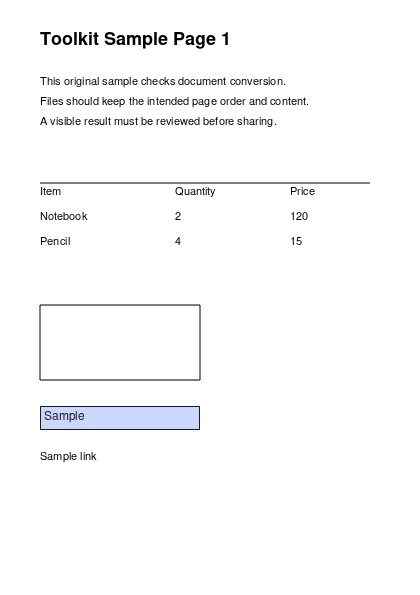
选择所需页面
导出单页、2–4 等范围或整份文档,避免生成不需要的图片。

将选定的 PDF 页面渲染为 JPG 图片。
将文件拖到此处,或使用下方按钮选择文件。
上限为 100 MiB 总计 · 文件保留在您的设备上
在此预览文档。对于新添加的内容,预览仅用于辅助确定位置;请检查保存后的输出结果。
将所选 PDF 页面渲染为 JPG 图像,以便在以图片为主的流程中分享。对于照片和页面预览等需要较小图像的场景,JPG 通常是实用的选择。
JPG 使用有损压缩。质量选项在文件大小与精细细节之间取舍,而 DPI 控制从 PDF 渲染出的像素数量。分辨率较低时,小字可能不够清晰。
导出单页、2–4 等范围或整份文档,避免生成不需要的图片。
选择 72–450 DPI。较高设置可为小字提供更多像素,较适中的设置适合屏幕预览。
选择 70%、90%、98% 或 100% 质量,在可见细节和渲染图像大小之间取得平衡。
选择一页时直接下载 JPG。多页会打包为 ZIP,文件名包含源页码。
网站、消息编辑器或演示文稿可能接受图片,却无法提供合适的 PDF 预览。JPG 可以在该流程中直接显示页面。对于以照片为主的海报、传单和封面预览尤其方便。只转换相关页面,然后按人们实际查看的大小检查最小文字。如果标签出现光晕或块状失真,请提高质量或使用 PNG。如果读者需要可搜索文字、链接,或一份包含多页的文档,请保留 PDF。
将活动传单的最终页面转换为 JPG,用于预订信息页面。上传后请核对场地、日期和联系方式,因为信息平台可能再次缩放图片。
将课堂讲义中获准使用的页面作为视觉参考放入幻灯片。保留来源引用,并使用足够分辨率,让讲师的文字仍然清晰可读。
为产品公告创建目录页面预览。JPG 适合产品照片;批准发布图片前,请检查价格和小字条款。
选择 PDF 并确认页面预览。
点击截图可放大查看。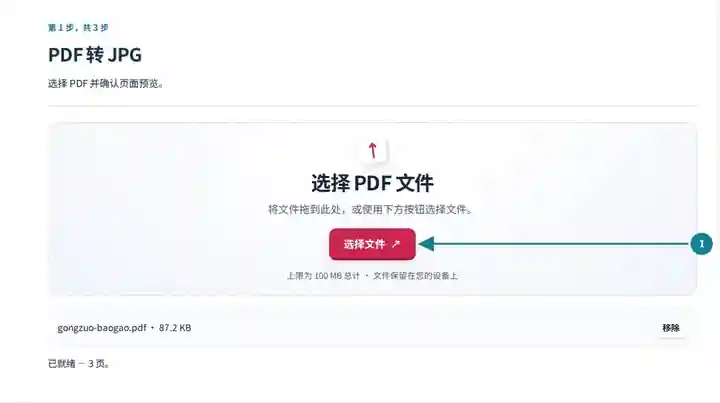
设置页码范围、图片分辨率和 JPG 质量。
点击截图可放大查看。
下载 JPG 或 ZIP,并检查渲染后的页面。
点击截图可放大查看。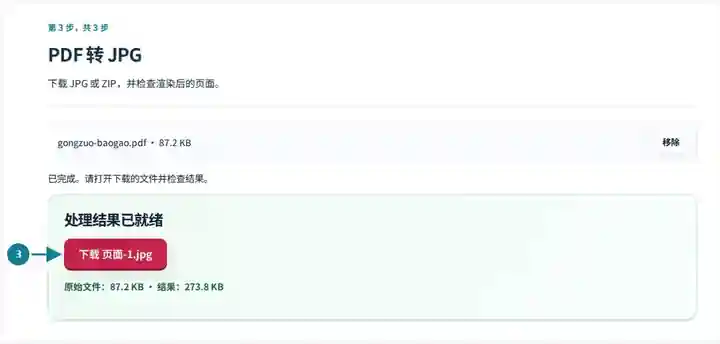
截图展示了使用不含敏感信息的示例文件操作本工具箱的过程。您的文件名、页数和设置可能不同。
| 设置 | 预期效果 |
|---|---|
| 支持的输入 | |
| 处理位置 | 您的浏览器 |
| 文件选择 | 一个输入文件 |
| 输入大小 | 总计 100 MB;解码后的图像和页面也有像素限制 |
| 页面选择 | 每次任务最多选择 200 页。只有 PDF 不超过 200 页时,“页面”留空才表示所有页面;更长文档请分范围处理。 |
| 渲染图像限制 | 每页最多 36 百万像素,所选页面合计最多 120 百万像素。如果选择过大,请降低 DPI 或减少页面。 |
结果是每个所选页面的白色背景渲染图像。文字成为像素,因此需要可选择文字或矢量缩放时,请保留 PDF。
比较 70% 与 90% 质量时,先保持 DPI 不变。按预期显示尺寸查看小标签和照片中的平滑区域。如果接收方允许更大的像素尺寸,再用相同质量比较 150 与 300 DPI。每次只改一个设置,才能判断哪个调整有效。
| 情况 | 处理方法 |
|---|---|
| 文字看起来模糊 | 先提高 DPI,再考虑提高 JPEG 质量,并比较结果。如果接收系统允许,文字较多的页面可使用 PNG。 |
| 文件超过上传限制 | 尝试较低的 DPI 或 JPEG 质量设置,并检查重要文字是否仍然可读。 |
| 只需要一张嵌入照片 | 使用“提取 PDF 图片”。渲染页面还会包含页面的文字、边框和其他对象。 |
A4 页面在 300 DPI 下约为 2,480 × 3,508 像素;具体取整取决于源页面尺寸。对于只在屏幕显示图片的在线表单,150 或 200 DPI 可能足够。请查看接收服务实际的像素和文件大小限制。
将选定的 PDF 页面渲染为 JPG 图片。
使用的设置: {"range": "1", "dpi": "72"}
使用此工具前请比较源文件和结果。此示例检查范围有限的操作;输出模式和文档结构限制仍然适用。
检查日期:。使用 3.23.0 版本在 Chromium 153 中处理的小型合成示例。这是已记录的本地检查,并不保证实际服务器或每份文档的表现。
可以。JPG 质量选项为 70%、90%、98% 和 100%。请先选择渲染 DPI,再按预期图像大小比较压缩设置。
在范围字段中输入一个页码。选择单页时会直接下载图像。
不会。此操作渲染整页。“提取 PDF 图片”会单独保存受支持的嵌入栅格对象。