Wybierz potrzebne strony
Eksportuj pojedynczą stronę, zakres taki jak 2–4 lub cały dokument, zamiast tworzyć niepotrzebne obrazy.

Wyrenderuj wybrane strony PDF jako obrazy JPG.
Przeciągnij pliki tutaj lub użyj przycisku poniżej.
Do 100 MiB łącznie · Pliki pozostają na Twoim urządzeniu
Tutaj zobaczysz podgląd dokumentu. Dla dodawanej treści jest to wskazówka położenia; sprawdź zapisany wynik.
Wyrenderuj wybrane strony PDF jako obrazy JPG do udostępniania w procesach opartych na obrazach. JPG często jest praktycznym wyborem do zdjęć i podglądów stron, gdy przydaje się mniejszy obraz.
Kompresja JPG jest stratna. Wybór jakości pozwala równoważyć rozmiar pliku i drobne szczegóły, natomiast DPI określa liczbę pikseli renderowanych z PDF. Mały tekst może być mniej wyraźny przy niskiej rozdzielczości.
Eksportuj pojedynczą stronę, zakres taki jak 2–4 lub cały dokument, zamiast tworzyć niepotrzebne obrazy.
Wybierz 72–450 DPI. Wyższe ustawienia dają więcej pikseli dla drobnego druku, a umiarkowane nadają się do podglądu na ekranie.
Wybierz jakość 70%, 90%, 98% lub 100%, aby zrównoważyć widoczne szczegóły i rozmiar wyrenderowanego obrazu.
Jedna wybrana strona jest pobierana jako JPG. Kilka stron otrzymasz w ZIP z numerami stron źródłowych w nazwach plików.
Witryna, edytor wiadomości lub prezentacja może przyjmować obrazy, nie oferując użytecznego podglądu PDF. JPG pozwala bezpośrednio pokazać stronę w takim procesie. Jest szczególnie praktyczny do plakatów, ulotek i podglądów okładek z dużą liczbą zdjęć. Przekonwertuj tylko odpowiednią stronę, a następnie sprawdź najmniejsze napisy w rozmiarze, w jakim odbiorcy będą je rzeczywiście oglądać. Jeśli wokół etykiet pojawiają się obwódki lub blokowe zniekształcenia, zwiększ jakość albo użyj PNG. Zachowaj PDF, gdy czytelnicy potrzebują przeszukiwalnego tekstu, linków lub kilku stron w jednym dokumencie.
Zamień końcową stronę ulotki wydarzenia na JPG do ogłoszenia rezerwacyjnego. Po przesłaniu porównaj miejsce, datę i dane kontaktowe, ponieważ serwis może ponownie zmienić rozmiar obrazu.
Umieść dozwoloną do wykorzystania stronę materiału z zajęć na slajdzie jako odniesienie wizualne. Zachowaj wskazanie źródła i użyj wystarczającej rozdzielczości, aby tekst wykładowcy pozostał czytelny.
Utwórz podgląd strony katalogu do zapowiedzi produktu. JPG może nadawać się do fotografii produktowej; sprawdź ceny i drobny druk przed zatwierdzeniem grafiki do publikacji.
Wybierz PDF i potwierdź jego podgląd stron.
Wybierz zrzut ekranu, aby go powiększyć.
Ustaw zakres stron, rozdzielczość obrazu i jakość JPG.
Wybierz zrzut ekranu, aby go powiększyć.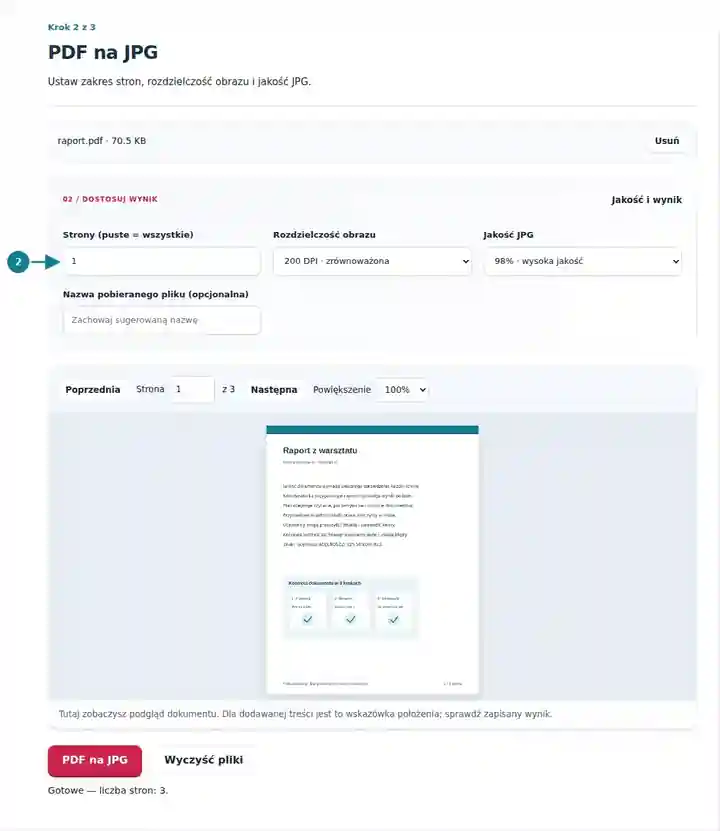
Pobierz JPG lub ZIP i sprawdź wyrenderowane strony.
Wybierz zrzut ekranu, aby go powiększyć.
Zrzuty ekranu przedstawiają te narzędzia z nieszkodliwymi plikami przykładowymi. Nazwa Twojego pliku, liczba stron i ustawienia mogą się różnić.
| Ustawienie | Czego się spodziewać |
|---|---|
| Obsługiwany format wejściowy | |
| Miejsce przetwarzania | Twoja przeglądarka |
| Wybór plików | Jeden plik wejściowy |
| Rozmiar pliku wejściowego | Łącznie 100 MB; zdekodowane obrazy i strony podlegają również limitom liczby pikseli |
| Wybór stron | Do 200 wybranych stron na zadanie. Puste pole Strony oznacza wszystkie strony tylko wtedy, gdy PDF ma nie więcej niż 200 stron; w dłuższym dokumencie użyj oddzielnych zakresów. |
| Limity renderowanych obrazów | 36 megapikseli na stronę i 120 megapikseli łącznie dla wybranych stron. Zmniejsz DPI lub wybierz mniej stron, jeśli zaznaczenie jest zbyt duże. |
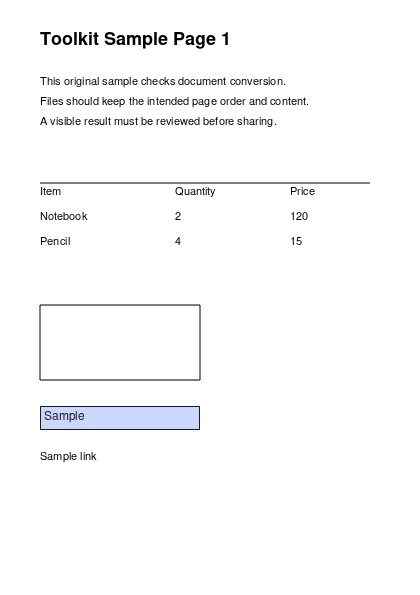
Wynik przedstawia każdą wybraną stronę wyrenderowaną na białym tle. Słowa są pikselami, więc zachowaj PDF, gdy potrzebny jest tekst możliwy do zaznaczenia lub skalowanie wektorowe.
Zachowaj stałe DPI podczas porównywania jakości 70% i 90%. Sprawdź małą etykietę i gładki obszar zdjęcia w docelowym rozmiarze wyświetlania. Następnie, jeśli miejsce docelowe dopuszcza większe wymiary w pikselach, porównaj 150 i 300 DPI przy tej samej jakości. Zmieniaj jedno ustawienie naraz, aby ustalić, która zmiana pomaga.
| Sytuacja | Co zrobić |
|---|---|
| Tekst jest rozmyty | Zwiększ DPI przed zwiększeniem jakości JPEG i porównaj wynik. Użyj PNG do stron z dużą ilością tekstu, jeśli system docelowy to dopuszcza. |
| Plik przekracza limit przesyłania | Wypróbuj niższe DPI lub niższą jakość JPEG i sprawdź, czy ważny tekst pozostaje czytelny. |
| Potrzebne jest tylko osadzone zdjęcie | Użyj narzędzia Wyodrębnianie obrazów z PDF. Renderowanie strony obejmuje również jej tekst, obramowania i inne obiekty. |
Strona A4 przy 300 DPI ma około 2480 na 3508 pikseli; dokładne zaokrąglenie zależy od wymiarów strony źródłowej. W formularzu internetowym, który wyświetla obraz tylko na ekranie, 150 lub 200 DPI może wystarczyć. Sprawdź rzeczywiste limity wymiarów w pikselach i rozmiaru pliku w serwisie docelowym.
Wyrenderuj wybrane strony PDF jako obrazy JPG.
Użyte ustawienia: {"range": "1", "dpi": "72"}
Porównaj źródło i wynik, zanim polegasz na tym narzędziu. Próbka sprawdza ograniczoną operację; ograniczenia trybu wyjściowego i struktury dokumentu nadal obowiązują.
Sprawdzono . Mała syntetyczna próbka przetworzona wersją 3.23.0 w Chromium 153. To zapisana kontrola lokalna, a nie gwarancja działania serwera ani każdego dokumentu.
Tak. Dostępne opcje jakości JPG to 70%, 90%, 98% i 100%. Najpierw wybierz DPI renderowania, a następnie porównaj ustawienia kompresji w docelowym rozmiarze obrazu.
Wpisz jeden numer strony w polu zakresu. Wybranie jednej strony umożliwia bezpośrednie pobranie obrazu.
Nie. Ta operacja renderuje całe strony. Narzędzie Wyodrębnianie obrazów z PDF zapisuje obsługiwane osadzone obiekty rastrowe oddzielnie.
Skorzystaj również z narzędzi: Wyodrębnianie obrazów z PDF, Obraz na PDF, Czytnik PDF.