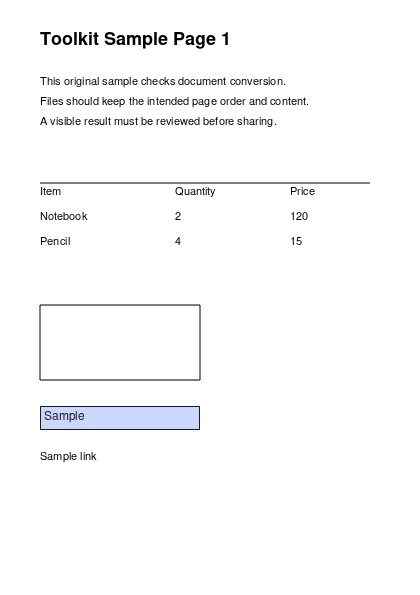
Выберите нужные страницы
Экспортируйте одну страницу, диапазон, например 2–4, или весь документ, не создавая ненужные изображения.

Преобразуйте выбранные страницы PDF в изображения JPG.
Перетащите файлы сюда или используйте кнопку ниже.
До 100 MiB всего · Файлы остаются на вашем устройстве
Просмотрите документ здесь. При добавлении содержимого используйте предварительный просмотр для размещения элементов и проверьте сохранённый результат.
Преобразуйте выбранные страницы PDF в изображения JPG для передачи через системы, работающие с изображениями. JPG часто удобен для фотографий и предварительного просмотра страниц, когда нужен небольшой файл изображения.
Сжатие JPG происходит с потерями. Настройка качества позволяет соотнести размер файла и мелкие детали, а DPI задаёт количество пикселей, формируемых из PDF. При низком разрешении мелкий текст может стать менее чётким.
Экспортируйте одну страницу, диапазон, например 2–4, или весь документ, не создавая ненужные изображения.
Выберите 72–450 DPI. Более высокие значения создают больше пикселей для мелкого текста, а умеренные подходят для просмотра на экране.
Выберите качество 70%, 90%, 98% или 100%, чтобы соотнести видимые детали и размер сформированного изображения.
Одна выбранная страница скачивается как JPG. Несколько страниц предоставляются в ZIP с номерами исходных страниц в именах файлов.
Сайт, редактор сообщений или презентация могут принимать изображения, но не предоставлять удобного просмотра PDF. JPG позволяет показать страницу непосредственно в такой среде. Это особенно удобно для плакатов и листовок с большим количеством фотографий, а также для предварительного просмотра обложек. Преобразуйте только нужную страницу, затем проверьте самые мелкие надписи в том размере, в котором их будут видеть люди. Если вокруг надписей появились ореолы или блочные искажения, повысьте качество либо используйте PNG. Сохраните PDF, если читателям нужны поиск по тексту, ссылки или несколько страниц в одном документе.
Преобразуйте окончательную страницу листовки мероприятия в JPG для объявления о бронировании. После загрузки сравните место проведения, дату и контактные данные: площадка может ещё раз изменить размер изображения.
Разместите разрешённую к использованию страницу учебного материала на слайде как визуальный пример. Сохраните ссылку на источник и выберите достаточное разрешение, чтобы текст преподавателя оставался читаемым.
Создайте предварительный просмотр страницы каталога для объявления о товаре. JPG может подойти для фотографий товаров; проверьте цены и мелкий текст условий, прежде чем утверждать изображение для публикации.
Выберите PDF и убедитесь, что появился предварительный просмотр страниц.
Нажмите на снимок экрана, чтобы увеличить его.
Задайте диапазон страниц, разрешение изображений и качество JPG.
Нажмите на снимок экрана, чтобы увеличить его.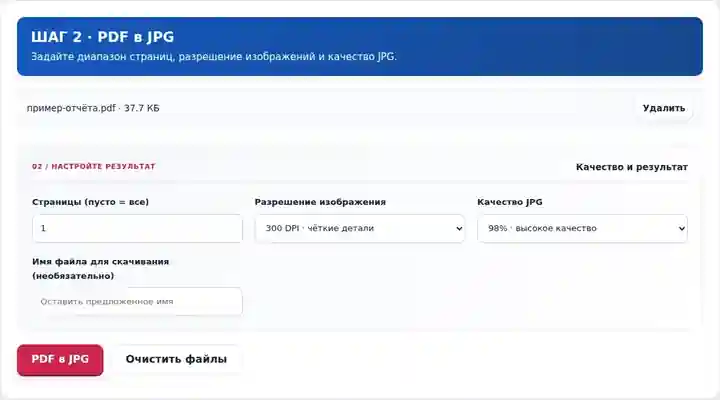
Скачайте JPG или ZIP и проверьте полученные изображения страниц.
Нажмите на снимок экрана, чтобы увеличить его.
Снимки экрана показывают этот набор инструментов с безопасными примерными файлами. Имя вашего файла, количество страниц и настройки могут отличаться.
| Настройка | Чего ожидать |
|---|---|
| Поддерживаемые входные данные | |
| Место обработки | Ваш браузер |
| Выбор файлов | Один исходный файл |
| Размер исходных данных | Всего 100 МБ; для декодированных изображений и страниц также действуют ограничения по числу пикселей |
| Выбор страниц | До 200 выбранных страниц за одну операцию. Пустое поле «Страницы» означает все страницы только для PDF, содержащего не более 200 страниц; для более длинного документа используйте отдельные диапазоны. |
| Ограничения формируемых изображений | 36 мегапикселей на страницу и 120 мегапикселей суммарно для выбранных страниц. Если выбранный объём слишком велик, уменьшите DPI или выберите меньше страниц. |
Результат представляет собой изображение каждой выбранной страницы на белом фоне. Слова в нём состоят из пикселей, поэтому сохраняйте PDF, если нужны выделяемый текст или масштабирование векторной графики.
Сохраняйте одинаковые DPI при сравнении качества 70% и 90%. Проверьте мелкую подпись и плавный участок фотографии в предполагаемом размере показа. Если получатель допускает больше пикселей, затем сравните 150 и 300 DPI при одном качестве. Меняйте по одному параметру, чтобы понимать эффект каждого изменения.
| Ситуация | Что делать |
|---|---|
| Текст выглядит размытым | Прежде чем повышать качество JPEG, увеличьте DPI и сравните результат. Для страниц с большим количеством текста используйте PNG, если принимающая система допускает этот формат. |
| Файл превышает ограничение загрузки | Попробуйте уменьшить DPI или качество JPEG и проверьте, остаётся ли важный текст читаемым. |
| Нужна только встроенная фотография | Используйте инструмент «Извлечь изображения из PDF». Изображение всей страницы также включает её текст, рамки и другие объекты. |
Страница A4 при 300 DPI имеет приблизительно 2 480 на 3 508 пикселей; точное округление зависит от размеров исходной страницы. Для онлайн-формы, которая показывает изображение только на экране, может быть достаточно 150 или 200 DPI. Проверьте фактические ограничения принимающего сервиса по числу пикселей и размеру файла.
Преобразуйте выбранные страницы PDF в изображения JPG.
Использованные настройки: {"range": "1", "dpi": "72"}
Сравните источник и результат, прежде чем полагаться на инструмент. Образец проверяет ограниченную операцию; ограничения режима вывода и структуры документа сохраняются.
Проверено . Небольшой синтетический образец обработан версией 3.23.0 в Chromium 153. Это записанная локальная проверка, а не гарантия работы сервера или любого документа.
Да. Доступные варианты качества JPG: 70%, 90%, 98% и 100%. Сначала выберите DPI формирования изображения, затем сравните настройки сжатия при предполагаемом размере изображения.
Введите один номер страницы в поле диапазона. При выборе одной страницы изображение скачивается отдельным файлом.
Нет. Эта операция формирует изображения целых страниц. Инструмент «Извлечь изображения из PDF» сохраняет поддерживаемые встроенные растровые объекты отдельно.
Далее: Извлечь изображения из PDF, Изображения в PDF, Просмотр PDF.