Die benötigten Seiten wählen
Exportieren Sie eine einzelne Seite, einen Bereich wie 2–4 oder das gesamte Dokument, statt ungenutzte Bilder zu erzeugen.

Geben Sie ausgewählte PDF-Seiten als JPG-Bilder aus.
Ziehen Sie Ihre Dateien hierher oder verwenden Sie die Schaltfläche unten.
Bis zu 100 MiB insgesamt · Dateien bleiben auf Ihrem Gerät
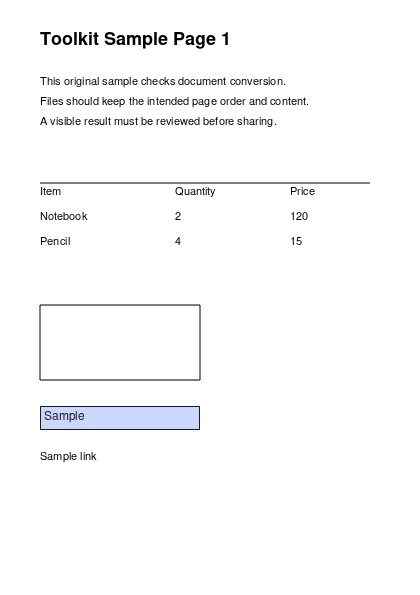
Sehen Sie sich hier die Dokumentvorschau an. Verwenden Sie sie beim Hinzufügen von Inhalten als Platzierungshilfe und prüfen Sie die gespeicherte Datei.
Geben Sie ausgewählte PDF-Seiten als JPG-Bilder aus, um sie in bildbasierten Abläufen weiterzugeben. JPG ist häufig eine praktische Wahl für Fotos und Seitenvorschauen, wenn ein kleineres Bild nützlich ist.
JPG-Komprimierung ist verlustbehaftet. Die Qualitätsauswahl wägt Dateigröße gegen feine Details ab, während DPI die Zahl der aus dem PDF gerenderten Pixel steuert. Kleine Schrift kann bei geringer Auflösung undeutlicher werden.
Exportieren Sie eine einzelne Seite, einen Bereich wie 2–4 oder das gesamte Dokument, statt ungenutzte Bilder zu erzeugen.
Wählen Sie 72–450 DPI. Höhere Einstellungen erzeugen mehr Pixel für Kleingedrucktes, während niedrigere Einstellungen für Bildschirmvorschauen geeignet sind.
Wählen Sie 70%, 90%, 98% oder 100% Qualität, um sichtbare Details und Größe des gerenderten Bildes abzustimmen.
Eine ausgewählte Seite wird als JPG heruntergeladen. Mehrere Seiten erhalten Sie als ZIP-Datei mit Quellseitennummern in den Dateinamen.
Eine Website, ein Nachrichteneditor oder eine Präsentation kann Bilder akzeptieren, ohne eine brauchbare PDF-Vorschau anzubieten. Ein JPG macht eine Seite direkt in diesem Ablauf sichtbar. Es ist besonders praktisch für fotoreiche Poster, Flyer und Titelvorschauen. Wandeln Sie nur die relevante Seite um und prüfen Sie anschließend die kleinste Schrift in der Größe, in der Menschen sie tatsächlich betrachten werden. Wenn Beschriftungen Lichthöfe oder Blockartefakte zeigen, erhöhen Sie die Qualität oder verwenden Sie PNG. Behalten Sie das PDF, wenn Leser durchsuchbaren Wortlaut, Links oder mehrere Seiten in einem Dokument benötigen.
Wandeln Sie die letzte Seite eines Veranstaltungsflyers für einen Buchungseintrag in JPG um. Vergleichen Sie nach dem Hochladen Veranstaltungsort, Datum und Kontaktdaten, weil der Eintrag das Bild möglicherweise erneut verkleinert.
Platzieren Sie eine erlaubte Seite aus einem Unterrichtshandout als visuelle Referenz auf einer Folie. Behalten Sie eine Quellenangabe und verwenden Sie genügend Auflösung, damit der Text der Lehrkraft lesbar bleibt.
Erstellen Sie für eine Produktankündigung eine Katalogseitenvorschau. JPG kann für Produktfotografie geeignet sein; prüfen Sie Preise und kleingedruckte Bedingungen, bevor Sie die Grafik zur Veröffentlichung freigeben.
Wählen Sie das PDF und bestätigen Sie seine Seitenvorschau.
Wählen Sie den Screenshot aus, um ihn zu vergrößern.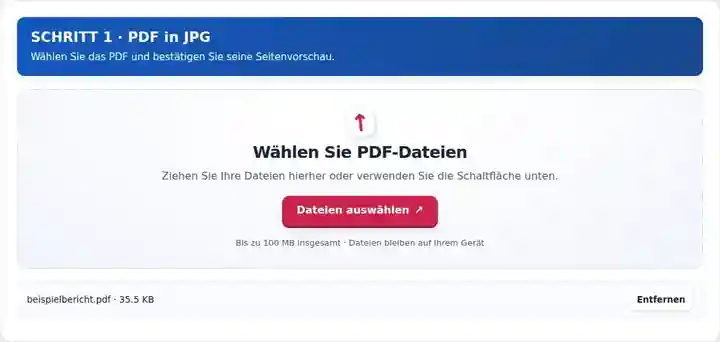
Legen Sie Seitenbereich, Bildauflösung und JPG-Qualität fest.
Wählen Sie den Screenshot aus, um ihn zu vergrößern.
Laden Sie JPG oder ZIP herunter und prüfen Sie die gerenderten Seiten.
Wählen Sie den Screenshot aus, um ihn zu vergrößern.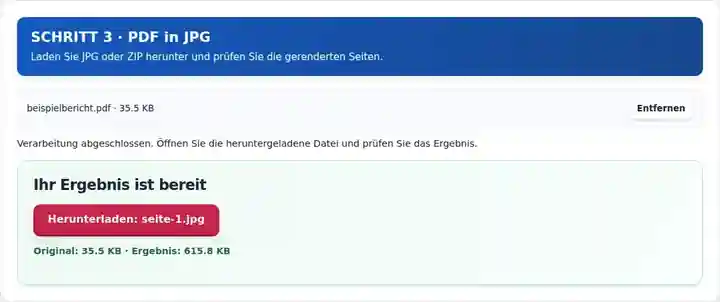
Die Screenshots zeigen diese Werkzeuge mit Beispieldateien ohne vertrauliche Daten. Ihr Dateiname, die Seitenzahl und die Einstellungen können abweichen.
| Einstellung | Was Sie erwarten können |
|---|---|
| Akzeptierte Eingabe | |
| Verarbeitungsort | Ihr Browser |
| Dateiauswahl | Eine Eingabedatei |
| Eingabegröße | Insgesamt 100 MB; für dekodierte Bilder und Seiten gelten zusätzlich Pixelgrenzen |
| Seitenauswahl | Bis zu 200 ausgewählte Seiten pro Auftrag. Ein leeres Feld Seiten bedeutet nur dann alle Seiten, wenn das PDF höchstens 200 Seiten hat; verwenden Sie für ein längeres Dokument getrennte Bereiche. |
| Grenzen für gerenderte Bilder | 36 Megapixel pro Seite und insgesamt 120 Megapixel über die ausgewählten Seiten. Verringern Sie die DPI-Zahl oder wählen Sie weniger Seiten, wenn die Auswahl zu groß ist. |
Das Ergebnis ist eine Darstellung jeder ausgewählten Seite mit weißem Hintergrund. Ihre Wörter sind Pixel; behalten Sie daher das PDF, wenn auswählbarer Text oder Vektorskalierung benötigt wird.
Halten Sie die DPI beim Vergleich von 70 % und 90 % Qualität konstant. Prüfen Sie eine kleine Beschriftung und eine gleichmäßige Fotofläche in der vorgesehenen Anzeigegröße. Wenn das Ziel größere Pixelabmessungen erlaubt, vergleichen Sie danach 150 und 300 DPI bei gleicher Qualität. Ändern Sie jeweils nur einen Regler, damit die Wirkung erkennbar bleibt.
| Situation | Was Sie tun können |
|---|---|
| Text wirkt unscharf | Erhöhen Sie DPI vor der JPEG-Qualität und vergleichen Sie das Ergebnis. Verwenden Sie PNG für textreiche Seiten, wenn das empfangende System es erlaubt. |
| Die Datei überschreitet eine Uploadgrenze | Versuchen Sie eine niedrigere DPI-Zahl oder JPEG-Qualität und prüfen Sie, ob wichtiger Text lesbar bleibt. |
| Sie benötigen nur ein eingebettetes Foto | Verwenden Sie Bilder aus PDF extrahieren. Das Rendern einer Seite erfasst auch Text, Ränder und andere Objekte. |
Eine A4-Seite bei 300 DPI hat ungefähr 2.480 mal 3.508 Pixel; die genaue Rundung hängt von den Abmessungen der Quellseite ab. Für ein Onlineformular, das das Bild nur am Bildschirm anzeigt, können 150 oder 200 DPI ausreichen. Prüfen Sie die tatsächlichen Pixel- und Dateigrößenbeschränkungen des empfangenden Dienstes.
Geben Sie ausgewählte PDF-Seiten als JPG-Bilder aus.
Verwendete Einstellungen: {"range": "1", "dpi": "72"}
Vergleichen Sie Quelle und Ergebnis, bevor Sie sich auf dieses Werkzeug verlassen. Das Beispiel prüft einen begrenzten Vorgang; die Einschränkungen des Ausgabemodus und der Dokumentstruktur gelten weiterhin.
Geprüft am . Kleine synthetische Beispieldatei, verarbeitet mit Version 3.23.0 in Chromium 153. Dies ist eine dokumentierte lokale Prüfung, keine Garantie für den Live-Server oder jedes Dokument.
Ja. Die JPG-Qualitätsoptionen sind 70%, 90%, 98% und 100%. Wählen Sie zuerst eine Render-DPI-Zahl und vergleichen Sie anschließend die Komprimierungseinstellungen in der vorgesehenen Bildgröße.
Geben Sie eine einzelne Seitennummer im Bereichsfeld ein. Eine Auswahl von einer Seite erzeugt einen direkten Bilddownload.
Nein. Dieser Vorgang rendert ganze Seiten. Bilder aus PDF extrahieren speichert unterstützte eingebettete Rasterobjekte getrennt.
Weiter mit Bilder aus PDF extrahieren, Bild in PDF, PDF-Reader.