Поддержка JPG и JPEG
Принимаются оба расширения имён файлов. Добавьте до 20 фотографий и задайте последовательность страниц перед созданием документа.

Превращайте фотографии в PDF с выбранными полями и размером страниц.
Перетащите файлы сюда или используйте кнопку ниже.
До 100 MiB всего · Файлы остаются на вашем устройстве
Просмотрите документ здесь. При добавлении содержимого используйте предварительный просмотр для размещения элементов и проверьте сохранённый результат.
Превращайте фотографии JPG или JPEG в упорядоченный PDF. Выбирайте размер бумаги и поля, чтобы подготовить набор чеков, фотографий камеры или снимков документов для одной загрузки. Каждая фотография занимает отдельную страницу и сохраняет свои пропорции.
JPG использует сжатие изображений с потерями, поэтому мелкий напечатанный текст может содержать артефакты ещё до преобразования. Преобразование в PDF даёт изображениям контейнер документа; оно не устраняет эти артефакты и не делает сфотографированный текст выделяемым.
Принимаются оба расширения имён файлов. Добавьте до 20 фотографий и задайте последовательность страниц перед созданием документа.
JPEG с правильной ориентацией встраиваются без повторного экспорта JPEG с потерями. Фотографии, требующие нормализации ориентации, после декодирования встраиваются как PNG.
Вписывайте каждую фотографию в поля страницы без растягивания или обрезки для заполнения листа.
Используйте стандартную бумагу для чеков и фотографий документов либо задайте размеры страниц по каждому изображению с выбранным DPI источника.
Выберите фотографии JPG или JPEG и расположите чеки или снимки в нужном порядке.
Нажмите на снимок экрана, чтобы увеличить его.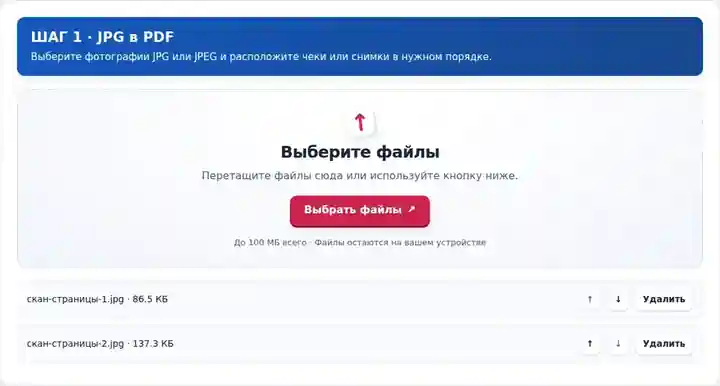
Выберите размер бумаги, ориентацию и поля, подходящие для сфотографированного содержимого.
Нажмите на снимок экрана, чтобы увеличить его.
Скачайте PDF и проверьте самые мелкие надписи на каждой странице с фотографией.
Нажмите на снимок экрана, чтобы увеличить его.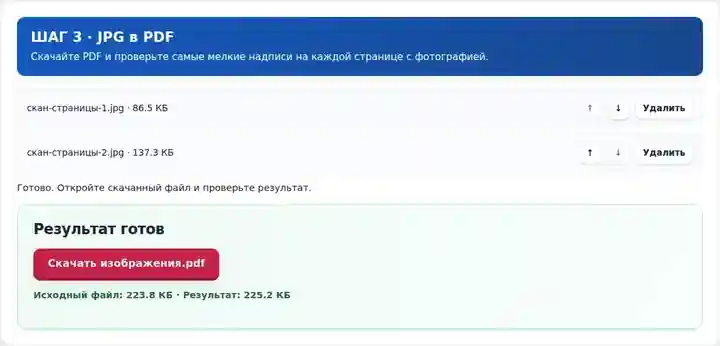
Снимки экрана показывают этот набор инструментов с безопасными примерными файлами. Имя вашего файла, количество страниц и настройки могут отличаться.
JPG удобен для камеры, но форма подачи может требовать один документ, а не отдельные фотографии. Преобразование даёт получателю порядок страниц и единый документ для открытия или печати. Чек и широкая фотография объекта могут сохранять разные пропорции, поэтому лучше оставить пустое пространство, чем растягивать любое изображение. По возможности начинайте с оригинальной фотографии: контейнер PDF не исправляет проблемы фокуса или артефакты JPEG, уже присутствующие в мелких надписях.
Расположите сфотографированные чеки в порядке записей о расходах. После преобразования проверьте каждую дату, название поставщика и сумму, особенно на узких чеках, вписанных в полный лист.
Подготавливайте разрешённые фотографии подтверждающих документов, когда утверждённый порядок требует PDF. Проверяйте все края и цифры счетов, соблюдая требования организации к обращению с документами.
Отправляйте обзорную фотографию, за которой следуют подробные снимки рассматриваемой области. Используйте альбомные страницы для широких сцен и храните исходные фотографии отдельно.
| Настройка | Что следует ожидать |
|---|---|
| Поддерживаемые входные данные | JPG, JPEG |
| Место обработки | Ваш браузер |
| Выбор файлов | Несколько файлов, не более 20 за один запуск |
| Размер входных файлов | 100 МБ суммарно; для декодированных изображений и страниц также действуют ограничения числа пикселей |
Декодер следует обработке файла изображения браузером, включая поддерживаемые метаданные ориентации. Проверяйте боковые фотографии камеры в результате. Фотографируйте плоские страницы при ровном освещении и избегайте бликов, из-за которых невозможно прочесть символы.
Альбомная фотография на книжном листе оставляет больше пустого пространства, чем на альбомном. Выбирайте ориентацию страницы с учётом просмотра или печати документа. При преобразовании чеков или фотографий документов сначала обрежьте источник по краям документа, сохранив видимость всех важных штампов и рукописных заметок.
| Ситуация | Что делать |
|---|---|
| PDF размыт при большом увеличении | Исходной фотографии может не хватать пикселей, она может быть не в фокусе или содержать артефакты сжатия. Оболочка PDF не исправляет эти дефекты. |
| Несколько фотографий идут в неправильном порядке | Переместите файлы раньше или позже перед обработкой. |
| Камера создала HEIC вместо JPEG | Используйте доступный конвертер HEIC или сначала экспортируйте JPEG-копию с устройства. |
Для трёх сфотографированных чеков проверьте даты, итоговые суммы и налоговые данные в оригиналах до преобразования. Выберите небольшие поля, чтобы не обрезать ни один край. После скачивания убедитесь, что на каждой странице один полный чек и мелкие суммы остаются читаемыми.
Превращайте фотографии в PDF с выбранными полями и размером страниц.
Использованные настройки: {"paper": "a4", "orientation": "portrait", "margin": "10", "imageDpi": "72"}
Сравните источник и результат, прежде чем полагаться на инструмент. Образец проверяет ограниченную операцию; ограничения режима вывода и структуры документа сохраняются.
Проверено . Небольшой синтетический образец обработан версией 3.23.0 в Chromium 153. Это записанная локальная проверка, а не гарантия работы сервера или любого документа.
Принимаются оба расширения. Обычно они обозначают один и тот же формат изображения.
Размещение пропорциональное. Вокруг изображений остаётся дополнительное пространство, если форма бумаги отличается.
PDF содержит изображения. Запустите «Распознать текст в PDF (OCR)», чтобы добавить доступный для поиска текстовый слой, если инструмент доступен.
Далее используйте «Изображения в PDF», «Сканировать в PDF», «Сжать PDF».