Сохранённые изображения сканов
Выберите фотографии документов или результаты сканирования в JPG, PNG или WebP. Сначала получите их с помощью камеры или приложения сканера, а затем используйте эту рабочую область.

Собирайте фотографии документов в PDF с настройкой размера страниц.
Перетащите файлы сюда или используйте кнопку ниже.
До 100 MiB всего · Файлы остаются на вашем устройстве
Просмотрите документ здесь. При добавлении содержимого используйте предварительный просмотр для размещения элементов и проверьте сохранённый результат.
Соберите PDF из фотографий документов, уже сделанных телефоном или сканером. Расположите изображения в порядке чтения и разместите их на страницах нужного бумажного размера. Инструмент принимает поддерживаемые изображения JPG, PNG и WebP и обрабатывает их локально в браузере.
Это сборка документа из изображений. Инструмент не определяет края документа автоматически, не исправляет перспективу и не удаляет тени. Перед выбором файлов подготовьте чёткие фотографии со всеми видимыми углами и равномерным освещением.
Выберите фотографии документов или результаты сканирования в JPG, PNG или WebP. Сначала получите их с помощью камеры или приложения сканера, а затем используйте эту рабочую область.
Объедините до 20 поддерживаемых изображений и расположите их в порядке чтения. Каждое выбранное изображение становится одной страницей PDF.
Выберите стандартные страницы, собственный размер или размер по изображению с сохранением его пропорций. Убедитесь, что пометки у краёв, штампы и подписи входят в видимую область исходника.
Создайте PDF из изображений на своём устройстве. Исправление перспективы, определение краёв, очистка скана и текст с возможностью поиска — отдельные задачи подготовки или OCR.
Выберите ранее полученные изображения сканов и упорядочьте страницы документа.
Нажмите на снимок экрана, чтобы увеличить его.
Задайте размеры страниц, ориентацию и поля, чтобы страницы сканов были полными и читаемыми.
Нажмите на снимок экрана, чтобы увеличить его.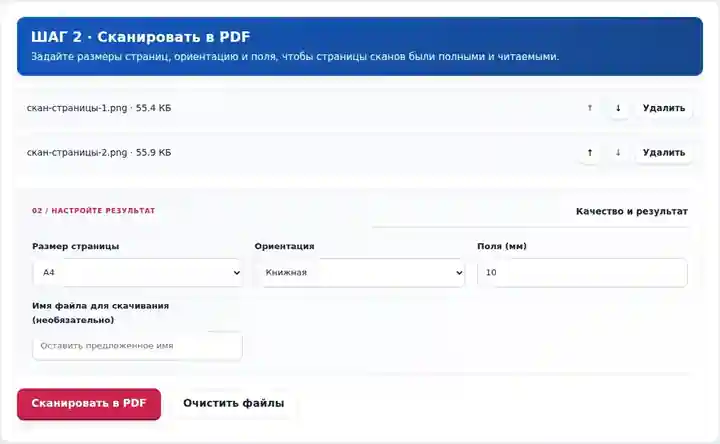
Скачайте PDF и проверьте каждую страницу; для поиска по тексту требуется отдельный этап OCR.
Нажмите на снимок экрана, чтобы увеличить его.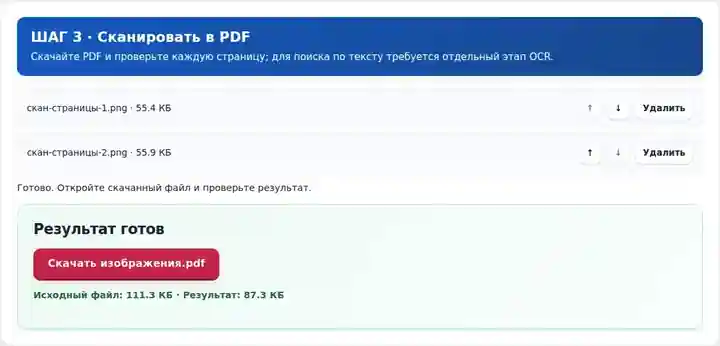
Снимки экрана показывают этот набор инструментов с безопасными примерными файлами. Имя вашего файла, количество страниц и настройки могут отличаться.
Форму, заявление или комплект отчётных документов по расходам проще проверять в правильном порядке страниц, чем как отдельные фотографии с камеры. Сборка PDF придаёт этому набору формат документа, а подготовка исходников определяет его читаемость. Переснимите размытые страницы и исправьте перспективу до выбора файлов: этот инструмент не управляет камерой и не очищает скан. Если портал задаёт требования к качеству скана, поиску по тексту или максимальному размеру файла, проверьте скачанный документ на соответствие этим требованиям.
Объедините разрешённые копии форм, свидетельств или рукописных работ в запрошенном порядке. Перед подачей проверьте полноту страниц и требования принимающего учреждения.
Подготовьте разрешённый комплект сканов для согласованного рабочего процесса. Проверьте цифры счетов, даты, пометки у краёв и все страницы; сборка сканов не подтверждает подлинность документов.
Организуйте разрешённые обычные формы или квитанции как копию для чтения. Соблюдайте требования организации к обращению с документами, при необходимости сохраняйте оригиналы и проверяйте каждую рукописную запись.
| Настройка | Чего ожидать |
|---|---|
| Поддерживаемые входные данные | JPG, JPEG, PNG, WEBP |
| Место обработки | Ваш браузер |
| Выбор файлов | Несколько файлов, не более 20 за одну операцию |
| Размер исходных данных | Всего 100 МБ; для декодированных изображений и страниц также действуют ограничения по числу пикселей |
Текст остаётся частью изображения, пока не добавлено OCR. Исходная фотография с телефона может содержать фоновые объекты или метаданные о местоположении; если важна конфиденциальность, проверьте созданный документ и надлежащим образом обрежьте сам исходник.
Положите документ на контрастный плоский фон, чтобы все четыре угла было легко проверить. Держите камеру параллельно листу, переставьте лампу, если штамп бликует, и переснимите любой размытый кадр. Для многостраничной формы используйте одинаковое расстояние и освещение на каждом листе, чтобы последующие страницы неожиданно не становились меньше или темнее.
До выбора дайте сохранённым снимкам имена в удобной последовательности, затем подтвердите этот порядок в списке файлов рабочей области. Включайте оборотные стороны, если на них есть обязательный текст, и исключайте случайные повторные снимки. Узкий чек можно поместить на страницу по размеру изображения, а обычный комплект заявления может быть удобнее печатать на одинаковых листах A4 или Letter.
| Ситуация | Что делать |
|---|---|
| Текст наклонён | Исправьте перспективу или переснимите фотографию перед преобразованием. |
| Страница выглядит темнее остальных | Улучшите освещение исходного снимка. Конвертер не выполняет улучшение сканов. |
| Нужен выделяемый текст | Используйте доступный способ OCR после проверки собранного PDF. |
Для пятистраничной формы сфотографируйте каждую страницу по порядку и сравните миниатюры перед обработкой. Снова откройте PDF и убедитесь, что каждая страница правильно ориентирована, полна и читается в обычном размере. Переснимите размытые страницы до добавления OCR: распознавание работает с предоставленными пикселями.
Собирайте фотографии документов в PDF с настройкой размера страниц.
Использованные настройки: {"paper": "a4", "orientation": "portrait", "margin": "10", "imageDpi": "72"}
Сравните источник и результат, прежде чем полагаться на инструмент. Образец проверяет ограниченную операцию; ограничения режима вывода и структуры документа сохраняются.
Проверено . Небольшой синтетический образец обработан версией 3.23.0 в Chromium 153. Это записанная локальная проверка, а не гарантия работы сервера или любого документа.
Нет. Сначала получите изображения с помощью сканера или приложения камеры, затем выберите сохранённые файлы.
Создайте и проверьте PDF с изображениями, затем запустите OCR. Выберите язык исходного текста и проверьте распознанные слова и числа перед передачей файла.
Держите камеру параллельно странице, избегайте бликов и используйте разрешение, достаточное для чтения самого мелкого текста.
Далее: Изображения в PDF, Распознать текст в PDF (OCR), Обрезать PDF.