Wczytywanie zapisanych obrazów skanów
Wybierz zdjęcia dokumentów lub pliki wyeksportowane ze skanera w formacie JPG, PNG lub WebP. Wykonaj je aplikacją aparatu albo skanera przed użyciem tego obszaru roboczego.

Ułóż zdjęcia dokumentów w PDF z regulowanym rozmiarem strony.
Przeciągnij pliki tutaj lub użyj przycisku poniżej.
Do 100 MiB łącznie · Pliki pozostają na Twoim urządzeniu
Tutaj zobaczysz podgląd dokumentu. Dla dodawanej treści jest to wskazówka położenia; sprawdź zapisany wynik.
Utwórz PDF ze zdjęć dokumentów wykonanych wcześniej telefonem lub skanerem. Ułóż obrazy w kolejności czytania i dopasuj je do stron w formacie papieru. Narzędzie przyjmuje obsługiwane obrazy JPG, PNG i WebP oraz przetwarza je lokalnie w przeglądarce.
Ta operacja składa dokument z obrazów. Nie wykrywa automatycznie krawędzi dokumentu, nie koryguje perspektywy ani nie usuwa cieni. Przed wybraniem plików przygotuj wyraźne zdjęcia ze wszystkimi widocznymi narożnikami i równomiernym oświetleniem.
Wybierz zdjęcia dokumentów lub pliki wyeksportowane ze skanera w formacie JPG, PNG lub WebP. Wykonaj je aplikacją aparatu albo skanera przed użyciem tego obszaru roboczego.
Połącz do 20 obsługiwanych obrazów i ustaw je w kolejności czytania. Każdy wybrany obraz staje się jedną stroną PDF.
Wybierz strony standardowe, niestandardowe lub dopasowane do obrazu, zachowując jego proporcje. Dopilnuj, aby notatki przy krawędziach, pieczęcie i podpisy mieściły się w widocznej części źródła.
Utwórz PDF z obrazów na swoim urządzeniu. Korekta perspektywy, wykrywanie krawędzi, oczyszczanie skanu i dodawanie tekstu do przeszukiwania to osobne zadania przygotowawcze lub czynności OCR.
Wybierz wcześniej wykonane obrazy skanów i ułóż strony dokumentu w kolejności.
Wybierz zrzut ekranu, aby go powiększyć.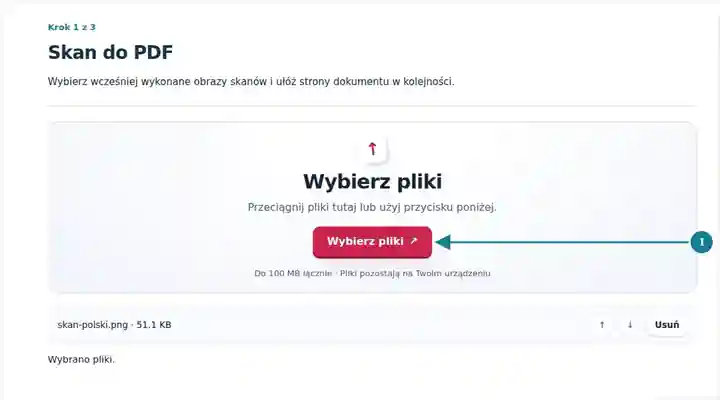
Ustaw wymiary stron, orientację i marginesy, aby strony skanu były kompletne i czytelne.
Wybierz zrzut ekranu, aby go powiększyć.
Pobierz PDF i sprawdź każdą stronę; przeszukiwalny tekst wymaga osobnego kroku OCR.
Wybierz zrzut ekranu, aby go powiększyć.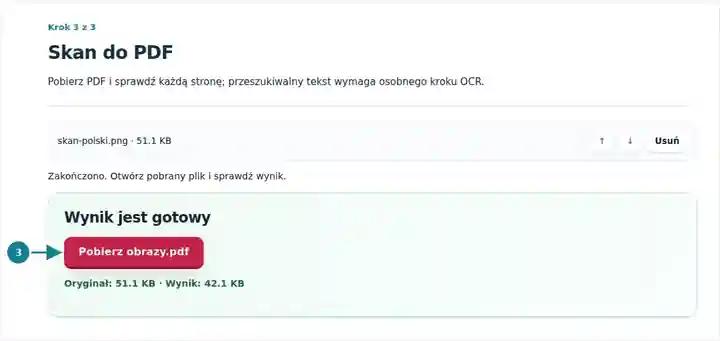
Zrzuty ekranu przedstawiają te narzędzia z nieszkodliwymi plikami przykładowymi. Nazwa Twojego pliku, liczba stron i ustawienia mogą się różnić.
Formularz, wniosek lub zestaw dokumentów rozliczeniowych łatwiej przejrzeć w prawidłowej kolejności stron niż jako osobne zdjęcia z aparatu. Złożenie PDF nadaje zestawowi postać dokumentu, natomiast o jego czytelności decyduje przygotowanie źródła. Przed wybraniem plików ponownie wykonaj niewyraźne zdjęcia i popraw perspektywę; to narzędzie nie obsługuje aparatu ani nie oczyszcza skanu. Jeśli portal określa jakość skanu, wymaga przeszukiwalnego tekstu lub ogranicza rozmiar pliku, sprawdź pobrany dokument pod kątem tych wymagań.
Połącz dozwolone kopie formularzy, świadectw lub prac odręcznych w wymaganej kolejności. Przed wysłaniem sprawdź kompletność stron i wymagania instytucji przyjmującej dokumenty.
Przygotuj dozwolony pakiet skanów do zatwierdzonego obiegu dokumentów. Sprawdź cyfry numerów rachunków, daty, notatki przy krawędziach i wszystkie strony; składanie skanów nie potwierdza autentyczności dokumentacji.
Uporządkuj dozwolone rutynowe formularze lub pokwitowania w kopię do czytania. Przestrzegaj zasad postępowania z dokumentami w organizacji, zachowaj oryginały, gdy są potrzebne, i sprawdź każdy wpis odręczny.
| Ustawienie | Czego można oczekiwać |
|---|---|
| Obsługiwane pliki wejściowe | JPG, JPEG, PNG, WEBP |
| Miejsce przetwarzania | Twoja przeglądarka |
| Wybór plików | Wiele plików, maksymalnie 20 w jednej partii |
| Rozmiar danych wejściowych | Łącznie 100 MB; zdekodowane obrazy i strony podlegają również limitom liczby pikseli |
Tekst pozostaje częścią obrazu do czasu dodania OCR. Zdjęcie z telefonu może zawierać w źródle obiekty w tle lub metadane związane z lokalizacją; gdy ważna jest prywatność, sprawdź wygenerowany dokument i odpowiednio przytnij rzeczywisty plik wejściowy.
Połóż dokument na kontrastowym, płaskim tle, aby wszystkie cztery narożniki były dobrze widoczne. Trzymaj aparat równolegle do kartki, przestaw lampę, jeśli pieczęć odbija światło, i ponownie wykonaj każde rozmyte zdjęcie. Przy formularzu wielostronicowym zachowaj tę samą odległość i oświetlenie na każdej kartce, aby dalsze strony nie stawały się nagle mniejsze lub ciemniejsze.
Przed wybraniem zapisanych zdjęć nadaj im nazwy tworzące użyteczną kolejność, a następnie potwierdź ją na liście plików w obszarze roboczym. Uwzględnij odwroty kartek, jeśli zawierają wymagane treści, i pomiń przypadkowe powtórzenia. Wąski paragon można umieścić na stronie dopasowanej do obrazu, natomiast typowy pakiet wniosku może być łatwiejszy do wydrukowania na jednolitych kartkach A4 lub Letter.
| Sytuacja | Co zrobić |
|---|---|
| Tekst jest przekrzywiony | Przed konwersją popraw perspektywę lub ponownie wykonaj zdjęcie. |
| Jedna strona wygląda na ciemniejszą od pozostałych | Popraw oświetlenie źródła. Konwerter nie poprawia jakości skanów. |
| Potrzebujesz tekstu, który można zaznaczyć | Po sprawdzeniu złożonego PDF użyj dostępnego narzędzia OCR. |
W przypadku pięciostronicowego formularza sfotografuj strony po kolei i porównaj miniatury przed przetwarzaniem. Otwórz ponownie PDF i sprawdź, czy każda strona jest prawidłowo obrócona, kompletna oraz czytelna w normalnym rozmiarze. Powtórz niewyraźne zdjęcia przed dodaniem OCR; rozpoznawanie korzysta z dostarczonych pikseli.
Ułóż zdjęcia dokumentów w PDF z regulowanym rozmiarem strony.
Użyte ustawienia: {"paper": "a4", "orientation": "portrait", "margin": "10", "imageDpi": "72"}
Porównaj źródło i wynik, zanim polegasz na tym narzędziu. Próbka sprawdza ograniczoną operację; ograniczenia trybu wyjściowego i struktury dokumentu nadal obowiązują.
Sprawdzono . Mała syntetyczna próbka przetworzona wersją 3.23.0 w Chromium 153. To zapisana kontrola lokalna, a nie gwarancja działania serwera ani każdego dokumentu.
Nie. Najpierw wykonaj obrazy aplikacją skanera lub aparatu, a następnie wybierz zapisane pliki.
Utwórz i sprawdź PDF z obrazów, a następnie uruchom OCR PDF. Wybierz język zgodny z tekstem źródłowym i sprawdź rozpoznane słowa oraz liczby przed udostępnieniem.
Trzymaj aparat równolegle do strony, unikaj odblasków i użyj rozdzielczości wystarczającej do odczytania najmniejszego tekstu.
Kontynuuj, korzystając z: Obraz do PDF, OCR PDF, Przytnij PDF.