Ustaw każdą krawędź niezależnie
Wpisz oddzielne wartości przycięcia od lewej, prawej, góry i dołu w milimetrach. Nierówne obwódki skanu mogą wymagać różnych wartości zamiast jednego jednakowego marginesu.

Przytnij widoczne marginesy stron za pomocą obszaru przycięcia.
Przeciągnij pliki tutaj lub użyj przycisku poniżej.
Do 100 MiB łącznie · Pliki pozostają na Twoim urządzeniu
Tutaj zobaczysz podgląd dokumentu. Dla dodawanej treści jest to wskazówka położenia; sprawdź zapisany wynik.
Przytnij widoczne marginesy stron PDF, zmieniając ich obszary przycięcia. Może to ułatwić oglądanie zeskanowanych stron, gdy skaner dodaje szeroką obwódkę. Wpisz w milimetrach, ile ukryć od lewej, prawej, góry i dołu.
Przycinanie jest zmianą sposobu wyświetlania. Ukryty obszar może nadal istnieć wewnątrz PDF i stać się widoczny, jeśli inna aplikacja zresetuje obszar przycięcia. Używaj tej funkcji do prezentacji i marginesów, a nie do usuwania prywatnych informacji.
Wpisz oddzielne wartości przycięcia od lewej, prawej, góry i dołu w milimetrach. Nierówne obwódki skanu mogą wymagać różnych wartości zamiast jednego jednakowego marginesu.
Ogranicz zmianę polem Strony, jeśli tylko część skanu ma nadmierne marginesy. Pusty wybór stosuje te same wymiary w całym dokumencie.
Obszar przycięcia określa część wyświetlaną przez czytniki PDF. Operacja zmienia ten widoczny obszar bez ponownego próbkowania całej zachowanej zawartości strony do obrazu.
Przeciwległe wartości przycięcia muszą pozostawić użyteczną szerokość i wysokość. Pracuj na kopii źródłowej, ponieważ kolejny przebieg ponownie przycina bieżący widoczny obszar.
Wczytaj PDF i sprawdź nadmiarową obwódkę na wybranych stronach.
Wybierz zrzut ekranu, aby go powiększyć.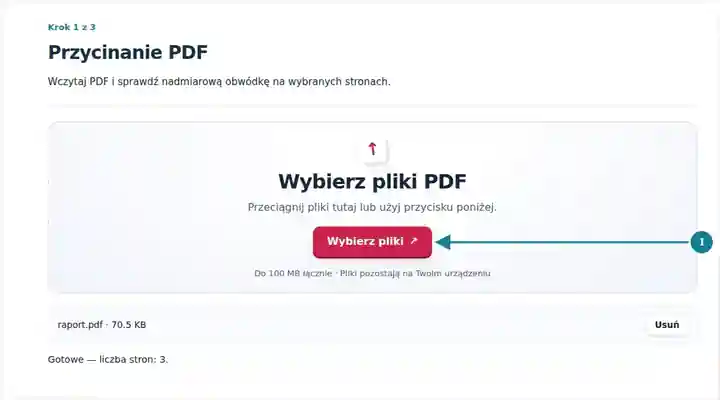
Ustaw zakres stron i cztery wartości przycięcia w milimetrach.
Wybierz zrzut ekranu, aby go powiększyć.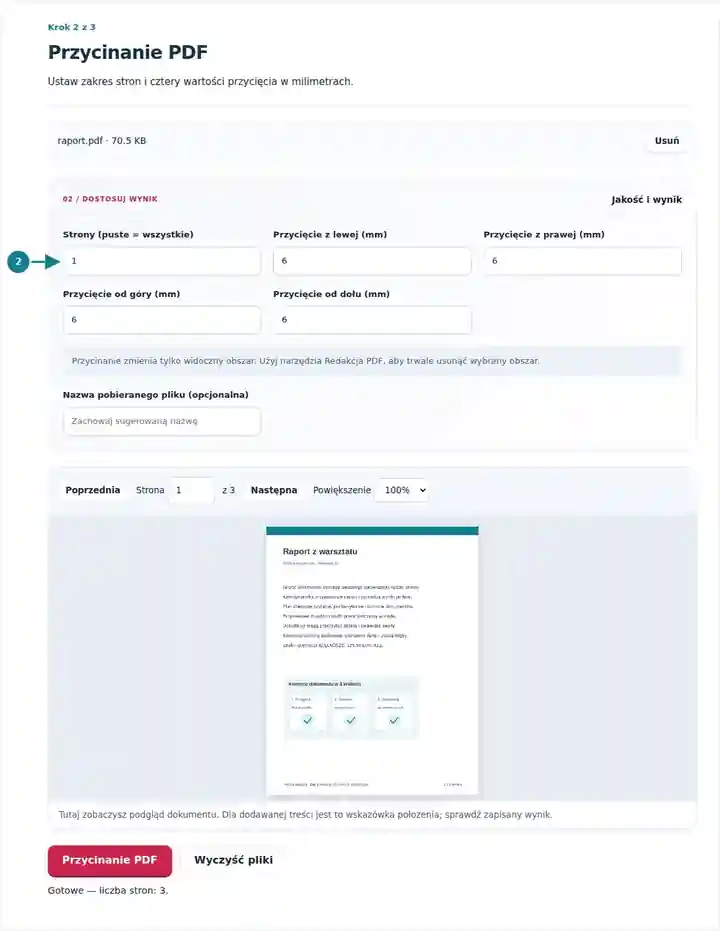
Pobierz przycięty PDF i sprawdź wszystkie krawędzie pod kątem obciętych notatek lub numerów stron.
Wybierz zrzut ekranu, aby go powiększyć.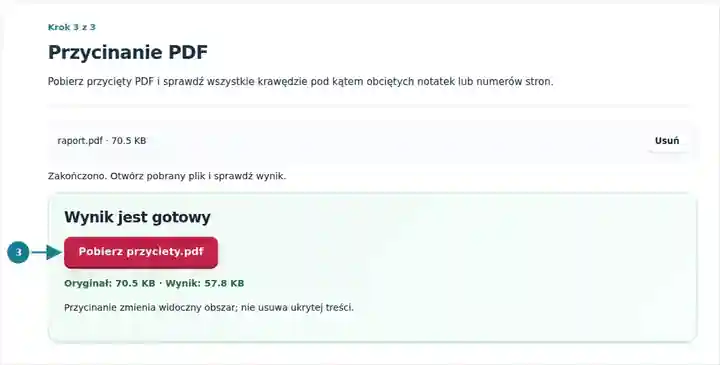
Zrzuty ekranu przedstawiają te narzędzia z nieszkodliwymi plikami przykładowymi. Nazwa Twojego pliku, liczba stron i ustawienia mogą się różnić.
| Ustawienie | Czego się spodziewać |
|---|---|
| Obsługiwane pliki wejściowe | |
| Miejsce przetwarzania | Twoja przeglądarka |
| Wybór plików | Jeden PDF |
| Rozmiar plików wejściowych | Łącznie 100 MB; odkodowane obrazy i strony podlegają również limitom liczby pikseli |
| Długość dokumentu | Do 500 stron wejściowych. Wybranie niewielkiego zakresu nie omija tego limitu dokumentu źródłowego. |
Przycinanie wymaga stron z obrotem 0 stopni. Kolejne przycinanie wykorzystuje bieżący obszar przycięcia, więc zachowaj oryginalną kopię, jeśli planujesz wypróbować kilka wartości. Wartość przycięcia usuwająca całą stronę jest odrzucana. Ta czynność wymaga stron obróconych o 0°. Jeśli zmiana obrotu pionowej strony na 0° ustawia ją bokiem, najpierw znormalizuj stronę w aplikacji źródłowej. Obracanie PDF.
Szerokie puste obwódki skanu mogą sprawiać, że rzeczywisty tekst dokumentu wygląda niepotrzebnie mało w widoku dopasowanym do strony. Przycięcie tych obwódek skupia widoczny obszar na materiale potrzebnym czytelnikowi. Może też ujednolicić wygląd zeskanowanych materiałów, gdy tylko niektóre strony mają zbyt dużo pustego miejsca.
Zacznij od małej wartości i sprawdź wszystkie cztery krawędzie pobranego pliku. Numer strony, odręczna notatka lub wymiar na rysunku mogą znajdować się dalej od środka niż główny tekst. Przycinanie nie prostuje przekrzywionego skanu, nie rozciąga treści do standardowego arkusza ani nie usuwa ukrytych materiałów. Użyj narzędzia Zmiana rozmiaru PDF do wymiarów papieru oraz sprawdzonego procesu trwałego usuwania treści dla informacji, które muszą zostać usunięte.
Student może zmniejszyć szerokie obwódki wokół skanu, aby tekst zajmował więcej małego ekranu. Zachowaj nagłówek kursu, numer strony i odręczne adnotacje, które mogą być ważne przy powrocie do oryginalnego materiału.
Archiwista może przygotować roboczą kopię do czytania z mniejszą ilością widocznej pustej powierzchni skanera. Zachowaj nieprzycięty oryginał i sprawdź notatki przy krawędziach, pieczęcie oraz informacje o oprawie przed wyborem wspólnego marginesu dla partii.
Ilustrator może przyciąć niewykorzystane marginesy skanu wokół szkicu do przeglądu. Zachowaj znaczniki pasowania lub skali potrzebne recenzentowi; przycinanie tutaj zmienia widoczny obszar, a nie zastępuje profesjonalnego przygotowania spadów do druku.
| Sytuacja | Co zrobić |
|---|---|
| Przycięcie jest odrzucane | Suma przeciwległych marginesów musi pozostawić dodatnią widoczną szerokość i wysokość. |
| Zmienia się niewłaściwa krawędź | Przycinanie wymaga metadanych obrotu 0°. Jeśli ich wyzerowanie zmienia prawidłowy kierunek czytania, najpierw wyeksportuj znormalizowaną kopię z odpowiedniego edytora, a następnie ponownie sprawdź wszystkie cztery marginesy. |
| Treść jest teraz wyświetlana na mniejszym arkuszu | Przycięcie zmienia widoczną granicę. Następnie użyj narzędzia Zmiana rozmiaru PDF, jeśli wymagany jest standardowy arkusz wynikowy. |
Dla nieprzyciętej strony A4 o wymiarach 210 × 297 mm usunięcie 5 mm z obu marginesów bocznych i 3 mm z góry oraz dołu pozostawia widoczny obszar 200 × 291 mm. Wypróbuj te wartości tylko wtedy, gdy obwódki są puste. Sprawdź pieczęcie, notatki i numery na dalszych stronach; to samo przycięcie może odciąć użyteczne materiały, gdy partia zawiera nierówne skany.
Przytnij widoczne marginesy stron za pomocą obszaru przycięcia.
Użyte ustawienia: {"range": "1", "left": "5", "right": "5", "top": "5", "bottom": "5"}
Porównaj źródło i wynik, zanim polegasz na tym narzędziu. Próbka sprawdza ograniczoną operację; ograniczenia trybu wyjściowego i struktury dokumentu nadal obowiązują.
Sprawdzono . Mała syntetyczna próbka przetworzona wersją 3.23.0 w Chromium 153. To zapisana kontrola lokalna, a nie gwarancja działania serwera ani każdego dokumentu.
Nie. Zmienia widoczny obszar strony. Użyj narzędzia Trwałe usuwanie treści z PDF dla obszaru, który musi zostać usunięty z wygenerowanego dokumentu.
Niekoniecznie. Oryginalne zasoby stron zazwyczaj pozostają w dokumencie.
Zacznij od niewielkich marginesów i sprawdź pobrany plik. Skany mogą mieć nierówne obwódki, więc jedno ustawienie nie musi pasować do każdej strony.
Kontynuuj, korzystając z narzędzi: Trwałe usuwanie treści z PDF, Zmiana rozmiaru stron PDF, Obracanie PDF.