Her Kenarı Bağımsız Ayarlayın
Sol, sağ, üst ve alt kırpma miktarlarını milimetre olarak ayrı ayrı girin. Düzensiz tarayıcı kenarlıkları, tek bir eşit boşluk yerine farklı değerlere ihtiyaç duyabilir.

Kırpma kutusu kullanarak görünür sayfa kenar boşluklarını daraltın.
Dosyaları buraya bırakın veya aşağıdaki düğmeyi kullanın.
En fazla 100 MiB toplam · Dosyalar cihazınızda kalır
Belgeyi burada görüntüleyin. Eklenen içerik için bu önizleme bir yerleştirme rehberidir; kaydedilen dosyayı kontrol edin.
PDF sayfalarının kırpma kutularını değiştirerek görünür kenar boşluklarını daraltın. Tarayıcı geniş bir kenarlık eklediğinde bu, taranmış sayfaların görüntülenmesini kolaylaştırabilir. Soldan, sağdan, üstten ve alttan gizlenecek miktarı milimetre olarak girin.
Kırpma bir görüntüleme ayarıdır. Gizlenen bölge PDF’nin içinde varlığını sürdürebilir ve başka bir uygulama kırpma kutusunu sıfırlarsa görünür hâle gelebilir. Bu işlemi özel bilgileri kaldırmak için değil, sunum ve kenar boşlukları için kullanın.
Sol, sağ, üst ve alt kırpma miktarlarını milimetre olarak ayrı ayrı girin. Düzensiz tarayıcı kenarlıkları, tek bir eşit boşluk yerine farklı değerlere ihtiyaç duyabilir.
Taramanın yalnızca bir kısmında fazla kenar boşluğu varsa değişikliği Sayfalar alanıyla sınırlayın. Boş seçim aynı ölçüleri belgenin tamamına uygular.
Kırpma kutusu, PDF okuyucuların gösterdiği alanı tanımlar. İşlem, korunan tüm sayfa içeriğini bir resme yeniden örneklemeden bu görünür kutuyu değiştirir.
Karşılıklı kırpma miktarları kullanılabilir genişlik ve yükseklik bırakmalıdır. Başka bir kırpma işlemi mevcut görünür kutuyu yeniden daraltacağından kaynak kopyası üzerinden çalışın.
PDF'yi yükleyin ve amaçlanan sayfalardaki fazla kenarlığı inceleyin.
Büyütmek için ekran görüntüsünü seçin.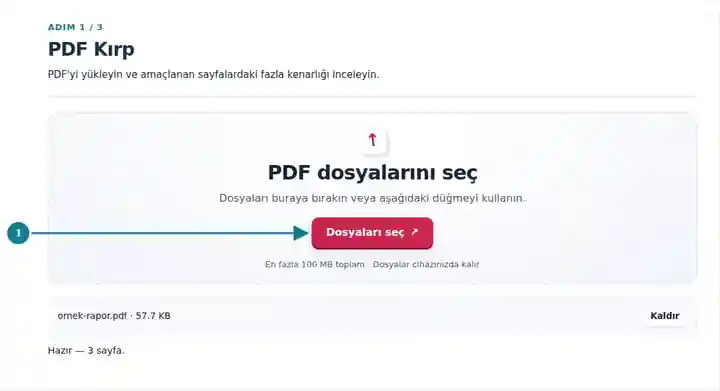
Sayfa aralığını ve dört kırpma miktarını milimetre olarak ayarlayın.
Büyütmek için ekran görüntüsünü seçin.
Kırpılmış PDF'yi indirin; kesilen notlar veya sayfa numaraları için tüm kenarları kontrol edin.
Büyütmek için ekran görüntüsünü seçin.
Ekran görüntüleri bu araç takımını hassas veri içermeyen örnek dosyalarla gösterir. Dosyanızın adı, sayfa sayısı ve ayarlar farklı olabilir.
| Ayar | Ne beklenir? |
|---|---|
| Kabul edilen girdi | |
| İşleme konumu | Tarayıcınız |
| Dosya seçimi | Bir PDF |
| Girdi boyutu | Toplam 100 MB; çözümlenen resimler ve sayfalar için ayrıca piksel sınırları vardır |
| Belge uzunluğu | En fazla 500 girdi sayfası. Küçük bir aralık seçmek, kaynak belgenin bu sınırını aşmayı sağlamaz. |
Kırpma, 0 derece dönüşlü sayfalar gerektirir. Tekrar kırpma mevcut kırpma kutusunu kullandığından birkaç değer denemeyi planlıyorsanız özgün bir kopya saklayın. Sayfanın tamamını kaldıran bir kırpma miktarı reddedilir. Bu işlem, sayfaların döndürme açısının 0° olmasını gerektirir. Dik görünen bir sayfa 0° ayarında yana dönüyorsa önce kaynak uygulamada yönünü normalleştirin. PDF Döndür.
Geniş boş tarayıcı kenarlıkları, sayfaya sığdırılmış görünümde belgenin asıl metnini gereksiz yere küçük gösterebilir. Bu kenarları kırpmak, görünür alanı okuyucunun ihtiyaç duyduğu materyale odaklar. Yalnızca bazı sayfalarda aşırı boşluk olduğunda taranmış bir dağıtım belgesinin daha tutarlı görünmesini de sağlayabilir.
Küçük bir ölçüyle başlayın ve indirilen dosyanın dört kenarını da inceleyin. Sayfa numarası, el yazısı not veya çizim ölçüsü ana metinden daha dışarıda bulunabilir. Kırpma, eğik taramayı düzleştirmez, içeriği standart yaprağa esnetmez veya gizlenen materyali silmez. Kâğıt ölçüleri için PDF Sayfalarını Yeniden Boyutlandır’ı, kaldırılması gereken bilgiler için kontrol edilmiş bir karartma iş akışını kullanın.
Bir öğrenci, metnin küçük bir ekranda daha fazla yer kullanması için taramanın çevresindeki geniş kenarlıkları azaltabilir. Özgün ders notuna geri dönerken önemli olabilecek ders başlığını, sayfa numarasını ve el yazısı açıklamaları koruyun.
Bir arşivci, boş tarayıcı yatağının daha az göründüğü bir çalışma ve okuma kopyası oluşturabilir. Kırpılmamış özgün dosyayı saklayın ve bir grup için ortak kenar boşluğunu seçmeden önce kenar notlarını, damgaları ve ciltleme bilgilerini inceleyin.
Bir illüstratör, inceleme için eskizin çevresindeki kullanılmayan tarama kenar boşluklarını daraltabilir. İncelemecinin ihtiyaç duyduğu hizalama veya ölçek işaretlerini koruyun; buradaki kırpma, profesyonel baskı öncesi taşma ayarı iş akışı değil, görünür alan ayarıdır.
| Durum | Ne yapılmalı? |
|---|---|
| Kırpma reddediliyor | Karşılıklı kenar boşluklarının toplamı pozitif bir görünür genişlik ve yükseklik bırakmalıdır. |
| Yanlış kenar etkileniyor | Kırpma, 0° dönüş meta verisi gerektirir. Sıfırlama doğru okuma yönünü değiştiriyorsa önce uygun bir düzenleyiciden normalleştirilmiş bir kopya dışa aktarın, ardından dört kenarı da yeniden kontrol edin. |
| İçerik artık daha küçük bir yaprakta görünüyor | Kırpma görünür sınırı değiştirir. Standart bir çıktı yaprağı gerekiyorsa sonrasında PDF Sayfalarını Yeniden Boyutlandır’ı kullanın. |
210 × 297 mm ölçülerindeki kırpılmamış bir A4 sayfada, iki yan kenardan 5 mm ve üst ile alttan 3 mm kaldırmak 200 × 291 mm görünür alan bırakır. Bu değerleri yalnızca kenarlar boşsa deneyin. Sonraki sayfalarda damgaları, notları ve sayfa numaralarını kontrol edin; bir grup düzensiz taramalar içerdiğinde aynı kırpma yararlı materyali kesebilir.
Kırpma kutusu kullanarak görünür sayfa kenar boşluklarını daraltın.
Kullanılan ayarlar: {"range": "1", "left": "5", "right": "5", "top": "5", "bottom": "5"}
Bu araca güvenmeden önce kaynak ile sonucu karşılaştırın. Örnek sınırlı bir işlemi kontrol eder; çıktı modu ve belge yapısı sınırlamaları geçerliliğini korur.
Kontrol tarihi: . Chromium 153 üzerinde 3.23.0 sürümüyle işlenmiş küçük bir yapay örnek. Bu, kaydedilmiş bir yerel kontroldür; canlı sunucu veya her belge için garanti değildir.
Hayır. Görünür sayfa alanını değiştirir. Oluşturulan belgeden kaldırılması gereken bir bölge için PDF Karart’ı kullanın.
Şart değildir. Özgün sayfa kaynakları genellikle belgede kalır.
Küçük kenar boşluklarıyla başlayın ve indirilen dosyayı inceleyin. Taramalarda düzensiz kenarlar olabileceğinden tek ayar her sayfaya uymayabilir.
Şunlarla devam edin: PDF Karart, PDF Sayfalarını Yeniden Boyutlandır, PDF Döndür.