A4, Letter veya Özel Kâğıt Seçin
Standart bir yaprak belirleyin veya milimetre olarak özel genişlik ve yükseklik girin. Özel kenarlar arayüzün 25–1.000 mm sınırları içinde olmalıdır.

PDF sayfalarını A4, Letter veya özel sayfa boyutuna sığdırın.
Dosyaları buraya bırakın veya aşağıdaki düğmeyi kullanın.
En fazla 100 MiB toplam · Dosyalar cihazınızda kalır
Belgeyi burada görüntüleyin. Eklenen içerik için bu önizleme bir yerleştirme rehberidir; kaydedilen dosyayı kontrol edin.
Her sayfanın en boy oranını koruyarak PDF sayfalarını A4, US Letter veya özel boyutlu kâğıda sığdırın. Yeniden boyutlandırma, farklı boyutlu paketleri baskıya ve tutarlı sayfa biçimi bekleyen portallara hazırlamaya yardımcı olur. Sayfa içeriği yeni yaprakta ortalanır.
Seçilen sayfalar istenen ölçülerde yeni sayfalara gömülür. Seçilen aralığın dışındaki sayfalar boyutları değiştirilmeden kopyalanır. Yatay ayar, seçilen kâğıt ölçülerinin yerini değiştirir; içerik yaprağı dolduracak biçimde esnetilmeden sığdırılır.
Standart bir yaprak belirleyin veya milimetre olarak özel genişlik ve yükseklik girin. Özel kenarlar arayüzün 25–1.000 mm sınırları içinde olmalıdır.
Yeni yaprak için Yön’ü seçin. Yatay, seçilen ölçülerin yerini değiştirerek geniş tablonun daha geniş bir çıktı sayfasına sığmasını sağlar.
İçerik yeni sayfaya sığacak biçimde orantılı ölçeklenir ve ortalanır. Kaynakla hedefin farklı oranları, metni esnetmek yerine beyaz boşluk bırakabilir.
Belirli bir bölüm için sayfa aralığı kullanın. Seçim dışındaki sayfalar boyut değişikliği olmadan kopyalandığından son dosya hâlâ farklı ölçüler içerebilir.
PDF'yi seçin ve kâğıt ölçüleri değişecek sayfaları belirleyin.
Büyütmek için ekran görüntüsünü seçin.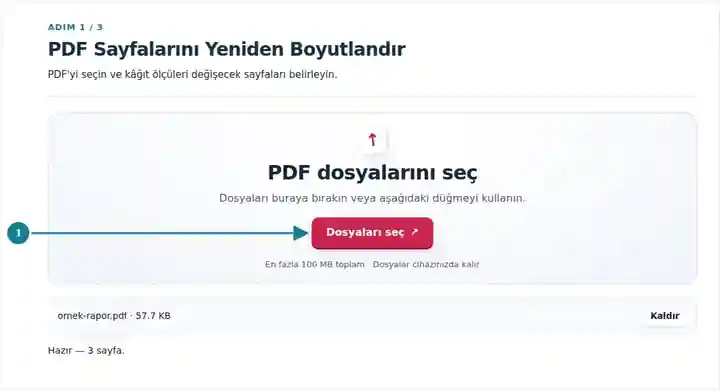
Sayfa boyutu'nu, gerekiyorsa özel ölçüleri ve Dikey veya Yatay yönü ayarlayın.
Büyütmek için ekran görüntüsünü seçin.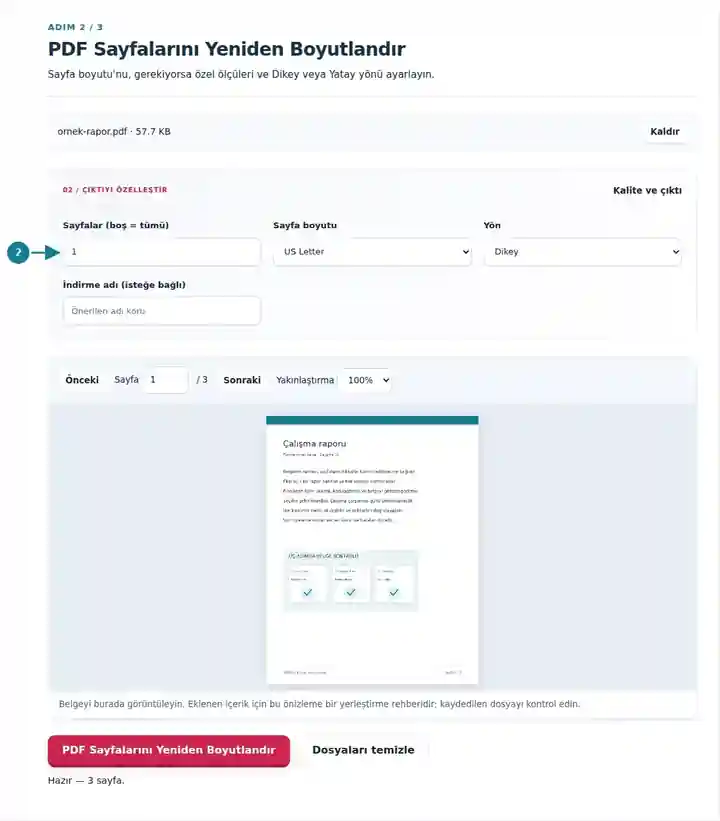
Yeniden boyutlandırılmış PDF'yi indirin; ölçüleri, küçük metni ve kullanılmayan alanı kontrol edin.
Büyütmek için ekran görüntüsünü seçin.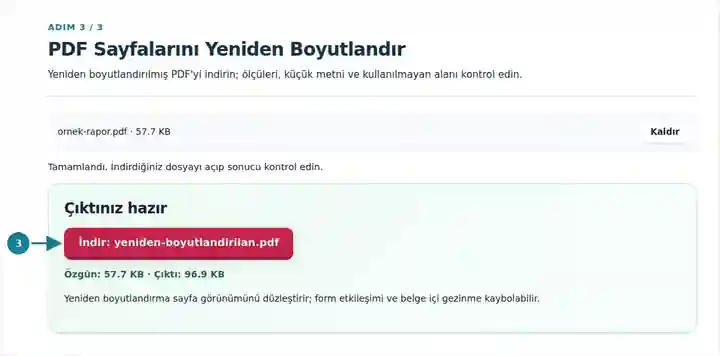
Ekran görüntüleri bu araç takımını hassas veri içermeyen örnek dosyalarla gösterir. Dosyanızın adı, sayfa sayısı ve ayarlar farklı olabilir.
| Ayar | Ne beklenir? |
|---|---|
| Kabul edilen girdi | |
| İşleme konumu | Tarayıcınız |
| Dosya seçimi | Bir PDF |
| Girdi boyutu | Toplam 100 MB; çözümlenen resimler ve sayfalar için ayrıca piksel sınırları vardır |
| Belge uzunluğu | En fazla 500 girdi sayfası. Küçük bir aralık seçmek, kaynak belgenin bu sınırını aşmayı sağlamaz. |
Sayfa görünümünü gömmek etkileşimli formları ve belge gezintisini kaldırabilir. Düşük çözünürlüklü bir taramanın ayrıntısını artırmaz. Bu yeniden boyutlandırma yöntemi için sayfaların dönüşü 0 derece olmalıdır. Bu işlem, sayfaların döndürme açısının 0° olmasını gerektirir. Dik görünen bir sayfa 0° ayarında yana dönüyorsa önce kaynak uygulamada yönünü normalleştirin. PDF Döndür.
Birkaç kaynaktan birleştirilen paket, A4 sayfalar, Letter sayfalar ve büyük tablolar içerebilir. Yeniden boyutlandırma, seçilen sayfaları belirli kâğıt biçimi bekleyen alıcıya hazırlamanıza veya mevcut kâğıda sığan bir çalışma baskısı oluşturmanıza olanak tanır. Depolama boyutunu azaltmaya çalışmak yerine sayfa ölçülerini değiştirir.
Bir öğrenci, ders yönergeleri gerektiriyorsa farklı kaynaklardan oluşan başvuruyu tamamen A4 yapabilir. Dönüşümden sonra denklemleri ve dipnotları normal okuma boyutunda kontrol edin; kâğıt boyutu gereksinimini karşılamak çalışmayı okunamaz hâle getirmemelidir.
Bir baskı odası operatörü, A4 dağıtım belgesinin Letter çalışma kopyasını veya geniş tablonun yatay kopyasını hazırlayabilir. Yazıcı ölçeklemesi eklemeden önce PDF’yi inceleyin; çünkü belgeyi yeniden boyutlandırıp baskı ayarlarında tekrar ölçeklemek onu iki kez küçültebilir.
Bir yönetici, tartışma kopyaları için büyük çizim paftalarını daha küçük kâğıda sığdırabilir. Yetkili tam boy çizimi ayrıca koruyun ve kopyanın amacını açıkça belirtin; yeniden boyutlandırılmış bir baskı, ölçeği değişmemiş çizim olarak değerlendirilmemelidir.
| Durum | Ne yapılmalı? |
|---|---|
| Yeniden boyutlandırmadan sonra beyaz kenarlar var | Bunlar kaynak en boy oranını korur. Uygunsa önce gereksiz kaynak kenar boşluklarını kırpın. |
| A4 üzerinde metin çok küçük | Büyük çizim veya hesap tablosu sığmak için küçülür. Yatay yönü veya daha büyük bir yaprağı değerlendirin. |
| Kaynakta döndürülmüş sayfalar var | Bir sayfa yalnızca sıfırdan farklı dönüş meta verisi sayesinde dik görünüyorsa yeniden boyutlandırmadan önce dönüşü normalleştirilmiş dik bir kopya dışa aktarın. Yalnızca dönüş değerini değiştirmek bu yönü korumaz. |
Letter boyutlu rapor için A4’ü seçin ve sonucu normal okuma boyutunda inceleyin. Kâğıt oranları farklı olduğundan orantılı sığdırma fazladan beyaz boşluk bırakabilir. Alt kenarı, dipnotları ve geniş tabloları kontrol edin. Sayfa boyutunu değiştirmek paragrafın satır kaydırmasını yeniden hesaplamaz; yeni satır sonları gerekiyorsa kaynak belgenin kâğıt boyutunu değiştirip yeniden dışa aktarın.
PDF sayfalarını A4, Letter veya özel sayfa boyutuna sığdırın.
Kullanılan ayarlar: {"range": "1", "paper": "a4", "orientation": "portrait"}
Bu araca güvenmeden önce kaynak ile sonucu karşılaştırın. Örnek sınırlı bir işlemi kontrol eder; çıktı modu ve belge yapısı sınırlamaları geçerliliğini korur.
Kontrol tarihi: . Chromium 153 üzerinde 3.23.0 sürümüyle işlenmiş küçük bir yapay örnek. Bu, kaydedilmiş bir yerel kontroldür; canlı sunucu veya her belge için garanti değildir.
Aralığı boş bırakın ve A4 seçin. Farklı özgün ölçüler seçilen kâğıda sığdırılır.
Sığdırma en boy oranını korur. İçeriğin üstünde, altında veya yanında fazladan boşluk görünebilir.
Amaç kâğıt ölçüleridir. Sorun dosyanın depolama boyutuysa PDF Sıkıştır’ı kullanın.
Şunlarla devam edin: PDF Kırp, PDF Sıkıştır, PDF Döndür.