Выбирайте A4, Letter или собственный размер бумаги
Задайте стандартный лист или введите собственные ширину и высоту в миллиметрах. Собственные размеры сторон должны находиться в пределах интерфейса: 25–1 000 мм.

Размещайте страницы PDF на листах A4, Letter или собственного размера.
Перетащите файлы сюда или используйте кнопку ниже.
До 100 MiB всего · Файлы остаются на вашем устройстве
Просмотрите документ здесь. При добавлении содержимого используйте предварительный просмотр для размещения элементов и проверьте сохранённый результат.
Размещайте страницы PDF на бумаге A4, US Letter или собственного размера, сохраняя пропорции каждой страницы. Изменение размера помогает подготовить пакеты с разными размерами страниц к печати и загрузке на порталы, требующие единый формат. Содержимое страницы располагается по центру нового листа.
Выбранные страницы встраиваются в новые страницы с запрошенными размерами. Страницы вне выбранного диапазона копируются без изменения размера. Альбомная ориентация меняет выбранные размеры бумаги местами; содержимое вписывается без растягивания на весь лист.
Задайте стандартный лист или введите собственные ширину и высоту в миллиметрах. Собственные размеры сторон должны находиться в пределах интерфейса: 25–1 000 мм.
Задайте «Ориентацию» нового листа. Альбомная меняет выбранные размеры местами, позволяя широкой таблице поместиться на более широкой выходной странице.
Содержимое пропорционально масштабируется и располагается по центру новой страницы. Различие пропорций источника и результата может оставлять пустое пространство вместо растягивания текста.
Используйте диапазон страниц для конкретного раздела. Страницы вне выбора копируются без изменения размера, поэтому итоговый файл по-прежнему может содержать разные размеры.
Выберите PDF и страницы, размеры бумаги которых нужно изменить.
Нажмите на снимок экрана, чтобы увеличить его.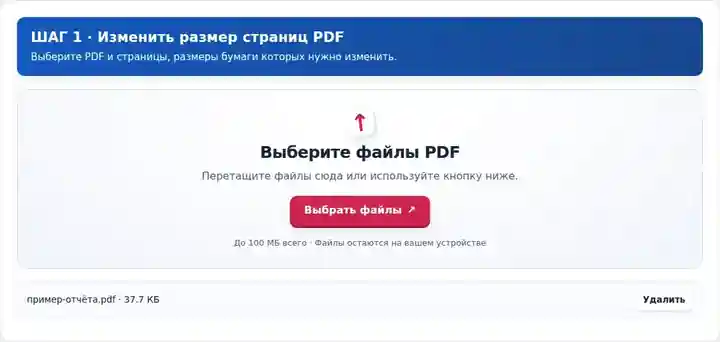
Задайте «Размер страницы», собственные размеры при необходимости и книжную или альбомную ориентацию.
Нажмите на снимок экрана, чтобы увеличить его.
Скачайте PDF с изменённым размером страниц и проверьте размеры, мелкий текст и пустое пространство.
Нажмите на снимок экрана, чтобы увеличить его.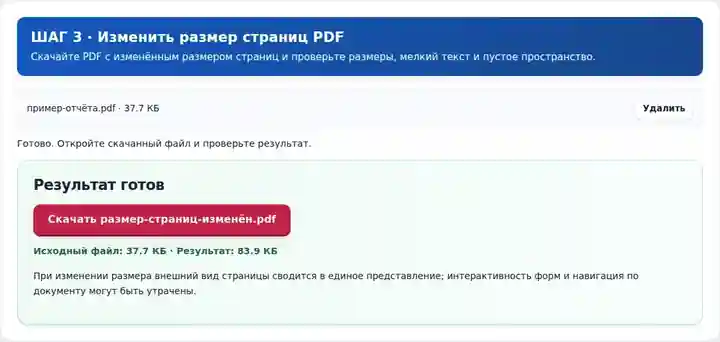
Снимки экрана показывают этот набор инструментов с безопасными примерными файлами. Имя вашего файла, количество страниц и настройки могут отличаться.
| Настройка | Что следует ожидать |
|---|---|
| Поддерживаемые входные данные | |
| Место обработки | Ваш браузер |
| Выбор файлов | Один PDF |
| Размер входных файлов | 100 МБ суммарно; для декодированных изображений и страниц также действуют ограничения числа пикселей |
| Объём документа | До 500 входных страниц. Выбор небольшого диапазона не позволяет обойти это ограничение объёма исходного документа. |
Встраивание внешнего вида страниц может удалить интерактивные формы и навигацию по документу. Оно не увеличивает детализацию скана с низким разрешением. Для этого способа изменения размера страницы должны иметь поворот 0 градусов. Для этого действия нужны страницы с поворотом 0°. Если при 0° ранее вертикальная страница ложится набок, сначала нормализуйте её в исходном приложении. Повернуть PDF.
Пакет, собранный из нескольких источников, может содержать страницы A4, Letter и слишком большие таблицы. Изменение размера позволяет подготовить выбранные страницы для получателя, ожидающего определённый формат бумаги, или сделать рабочую копию для печати на доступной бумаге. Меняются размеры страниц, а не предпринимается попытка уменьшить объём хранения файла.
Студент может привести заявку из разных источников к единому A4, если этого требуют правила курса. После преобразования проверьте формулы и сноски при обычном масштабе чтения; соблюдение размера бумаги не должно делать работу нечитаемой.
Оператор может подготовить рабочую копию раздаточного материала A4 в формате Letter или альбомную копию широкой таблицы. Проверьте PDF до добавления масштабирования принтера: изменение размера документа и повторное масштабирование в настройках печати могут уменьшить его дважды.
Администратор может вписать слишком большие листы чертежей в меньшую бумагу для обсуждения. Храните официальный полноразмерный чертёж отдельно и ясно обозначайте назначение копии; отпечаток с изменённым размером нельзя считать чертежом с неизменным масштабом.
| Ситуация | Что делать |
|---|---|
| После изменения размера появились белые поля | Они сохраняют пропорции источника. При необходимости сначала обрежьте ненужные поля исходных страниц. |
| На A4 текст слишком мелкий | Большой чертёж или таблица уменьшается, чтобы поместиться. Попробуйте альбомную ориентацию или более крупный лист. |
| В источнике есть повёрнутые страницы | Если страница отображается правильно только благодаря ненулевым метаданным поворота, перед изменением размера экспортируйте правильно ориентированную копию с нормализованным поворотом. Одно лишь изменение значения поворота не сохраняет эту ориентацию. |
Выберите A4 для отчёта формата Letter и осмотрите результат при обычном масштабе чтения. Пропорциональное вписывание может оставить дополнительное пустое пространство из-за разных пропорций бумаги. Проверьте нижний край, сноски и широкие таблицы. Изменение размера страниц не пересчитывает переносы абзацев; если нужны новые разрывы строк, измените размер бумаги исходного документа и снова экспортируйте его.
Размещайте страницы PDF на листах A4, Letter или собственного размера.
Использованные настройки: {"range": "1", "paper": "a4", "orientation": "portrait"}
Сравните источник и результат, прежде чем полагаться на инструмент. Образец проверяет ограниченную операцию; ограничения режима вывода и структуры документа сохраняются.
Проверено . Небольшой синтетический образец обработан версией 3.23.0 в Chromium 153. Это записанная локальная проверка, а не гарантия работы сервера или любого документа.
Оставьте диапазон пустым и выберите A4. Страницы с разными исходными размерами будут вписаны в выбранную бумагу.
Вписывание сохраняет пропорции. Дополнительное пространство может появиться сверху, снизу или сбоку от содержимого.
Цель — размеры бумаги. Используйте «Сжать PDF», если важен объём хранения файла.
Далее используйте «Обрезать PDF», «Сжать PDF», «Повернуть PDF».