Elige A4, Carta o papel personalizado
Selecciona un formato estándar o introduce una anchura y una altura en milímetros. Cada lado personalizado debe estar entre los límites de 25–1000 mm de la interfaz.

Adapta las páginas a A4, Carta o unas dimensiones personalizadas.
Arrastra aquí tus archivos o usa el botón de abajo.
Hasta 100 MiB en total · Los archivos permanecen en tu dispositivo
Revisa aquí la vista previa del documento. Si añades contenido, úsala como guía para colocarlo y comprueba el archivo guardado.
Adapta páginas PDF a papel A4, Carta de EE. UU. o un tamaño personalizado, conservando sus proporciones. El cambio de tamaño ayuda a preparar documentos mixtos para impresión o portales que exigen un formato uniforme. El contenido queda centrado en la hoja nueva.
Las páginas seleccionadas se integran en páginas nuevas con las dimensiones solicitadas. Las demás se copian sin cambiar de tamaño. La orientación horizontal intercambia las dimensiones del papel elegido; el contenido se ajusta sin estirarse para llenar la hoja.
Selecciona un formato estándar o introduce una anchura y una altura en milímetros. Cada lado personalizado debe estar entre los límites de 25–1000 mm de la interfaz.
Elige la Orientación de la hoja nueva. La horizontal intercambia las dimensiones seleccionadas y permite adaptar una tabla ancha a una página más amplia.
El contenido se escala proporcionalmente y se centra en la página nueva. Si las proporciones de origen y destino difieren, pueden quedar espacios en blanco en lugar de estirar el texto.
Utiliza un intervalo para una sección concreta. Las páginas ajenas a la selección se copian sin cambios, por lo que el archivo final puede seguir teniendo diferentes tamaños.
Elige el PDF y selecciona las páginas cuyas dimensiones quieras cambiar.
Selecciona la captura para ampliarla.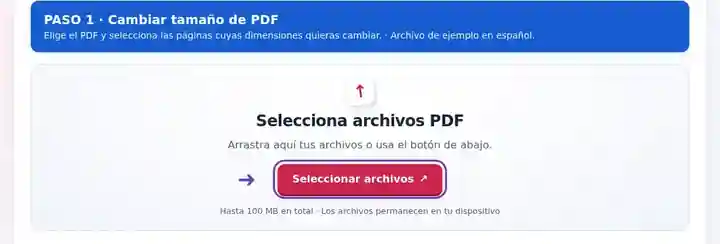
Configura el tamaño de página, las dimensiones personalizadas si corresponde y la orientación vertical u horizontal.
Selecciona la captura para ampliarla.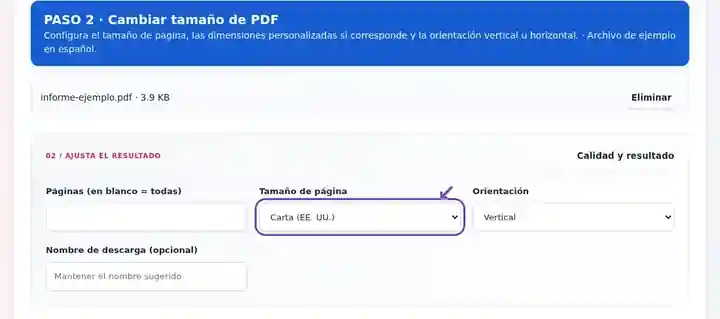
Descarga el PDF y comprueba sus dimensiones, el texto pequeño y el espacio libre.
Selecciona la captura para ampliarla.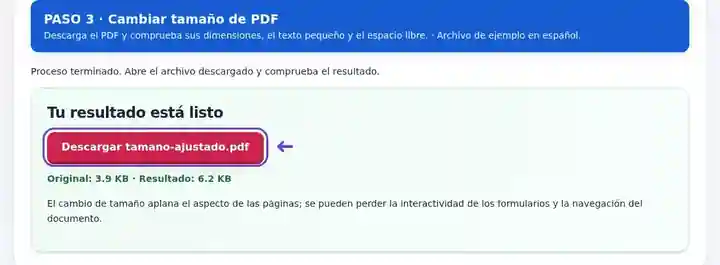
Las capturas muestran estas herramientas con archivos de ejemplo sin datos sensibles. El nombre de tu archivo, el número de páginas y los ajustes pueden ser diferentes.
| Ajuste | Qué puedes esperar |
|---|---|
| Formato admitido | |
| Lugar de procesamiento | Tu navegador |
| Selección de archivos | Un PDF |
| Tamaño de entrada | 100 MB en total; las imágenes y páginas decodificadas también tienen límites de píxeles |
| Extensión del documento | Hasta 500 páginas de entrada. Seleccionar un intervalo pequeño no permite superar este límite del documento de origen. |
Integrar el aspecto de las páginas puede eliminar formularios interactivos y la navegación del documento. No aumenta el detalle de un escaneo de baja resolución. Este método requiere páginas con rotación de 0 grados. Esta acción requiere páginas con una rotación de 0°. Si una página que se veía derecha queda de lado al ponerla a 0°, normalízala primero en la aplicación de origen. Girar PDF.
Un documento reunido desde varias fuentes puede contener páginas A4, Carta y tablas de gran tamaño. Cambiar el tamaño permite preparar las páginas seleccionadas para un destinatario que exige un formato concreto o crear una copia de trabajo ajustada al papel disponible. Modifica las dimensiones de página, no busca reducir el espacio de almacenamiento.
Un estudiante puede convertir una entrega de fuentes diversas a A4 cuando lo exijan las instrucciones del curso. Revisa ecuaciones y notas al pie a tamaño normal tras la conversión; cumplir el formato de papel no debe hacer ilegible el trabajo.
Un operador puede preparar una copia de trabajo en Carta de un material A4, o una copia horizontal de una tabla ancha. Revisa el PDF antes de aplicar el escalado de impresión, ya que cambiar el tamaño del documento y escalarlo otra vez al imprimir puede reducirlo dos veces.
Un administrador puede ajustar planos grandes a papel menor para copias de consulta. Conserva por separado el plano oficial a tamaño completo e identifica la finalidad de la copia; una impresión redimensionada no debe tratarse como un plano cuya escala permanece intacta.
| Situación | Qué hacer |
|---|---|
| Aparecen bordes blancos | Permiten conservar las proporciones del original. Recorta primero los márgenes innecesarios del origen si procede. |
| El texto queda demasiado pequeño en A4 | Un plano o una hoja de cálculo grandes se reducen para caber. Considera la orientación horizontal o una hoja mayor. |
| El original tiene páginas giradas | Si la página solo se ve derecha gracias a metadatos de rotación distintos de cero, exporta una copia derecha con la rotación normalizada antes de cambiar su tamaño. Cambiar únicamente el valor de rotación no conserva esa orientación. |
Elige A4 para un informe en tamaño Carta y revisa el resultado a tamaño normal de lectura. El ajuste proporcional puede dejar espacios adicionales porque las proporciones del papel difieren. Comprueba el borde inferior, las notas al pie y las tablas anchas. Cambiar el tamaño de página no recalcula los saltos de línea; si necesitas otros saltos, modifica el tamaño del documento de origen y expórtalo de nuevo.
Adapta las páginas a A4, Carta o unas dimensiones personalizadas.
Ajustes utilizados: {"range": "1", "paper": "a4", "orientation": "portrait"}
Compara el origen y el resultado antes de depender de esta herramienta. La muestra comprueba una operación acotada; siguen vigentes las limitaciones del modo de salida y de la estructura del documento.
Comprobado el . Muestra sintética pequeña procesada con la versión 3.23.0 en Chromium 153. Es una comprobación local registrada, no una garantía del alojamiento real ni de todos los documentos.
Deja el intervalo vacío y elige A4. Las distintas dimensiones originales se ajustarán al papel seleccionado.
El ajuste conserva las proporciones. Puede aparecer espacio adicional arriba, abajo o a los lados del contenido.
El objetivo es modificar el papel. Utiliza Comprimir PDF si lo que te preocupa es el espacio que ocupa el archivo.
Continúa con Recortar PDF, Comprimir PDF, Girar PDF.