Ajusta cada borde por separado
Introduce valores independientes de recorte izquierdo, derecho, superior e inferior en milímetros. Los bordes desiguales de un escaneo pueden necesitar valores diferentes en lugar de un margen uniforme.

Recorta los márgenes visibles mediante un cuadro de recorte.
Arrastra aquí tus archivos o usa el botón de abajo.
Hasta 100 MiB en total · Los archivos permanecen en tu dispositivo
Revisa aquí la vista previa del documento. Si añades contenido, úsala como guía para colocarlo y comprueba el archivo guardado.
Reduce los márgenes visibles cambiando las áreas de recorte de las páginas. Esto facilita la lectura cuando el escáner añade un borde ancho. Introduce en milímetros cuánto quieres ocultar por la izquierda, la derecha, arriba y abajo.
El recorte es un ajuste de visualización. La zona oculta puede seguir dentro del PDF y reaparecer si otra aplicación restablece el área de recorte. Utilízalo para ajustar la presentación y los márgenes, no para eliminar información privada.
Introduce valores independientes de recorte izquierdo, derecho, superior e inferior en milímetros. Los bordes desiguales de un escaneo pueden necesitar valores diferentes en lugar de un margen uniforme.
Limita el cambio mediante Páginas si solo parte del escaneo tiene márgenes excesivos. Una selección vacía aplica las mismas medidas a todo el documento.
El área de recorte define la zona que muestran los lectores de PDF. La operación cambia ese límite visible sin volver a muestrear todo el contenido conservado como una imagen.
Los recortes de bordes opuestos deben dejar una anchura y una altura útiles. Trabaja desde una copia del original, porque otra operación recortará de nuevo el área visible actual.
Carga el PDF y examina los bordes sobrantes de las páginas que quieras recortar.
Selecciona la captura para ampliarla.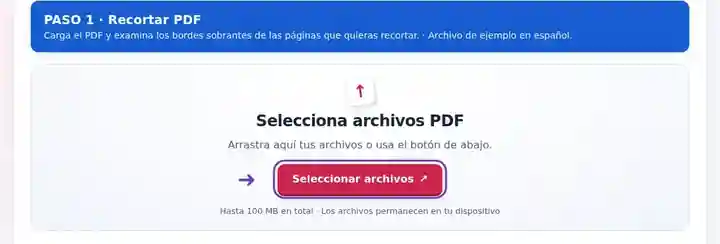
Indica el intervalo de páginas y los cuatro recortes en milímetros.
Selecciona la captura para ampliarla.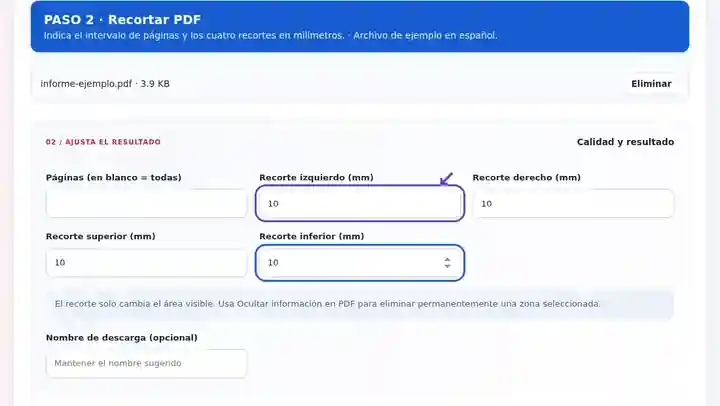
Descarga el PDF recortado y revisa todos los bordes para detectar notas o números de página cortados.
Selecciona la captura para ampliarla.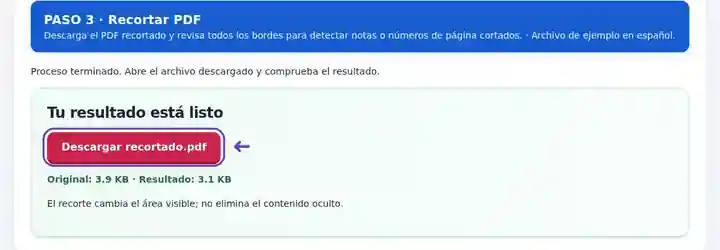
Las capturas muestran estas herramientas con archivos de ejemplo sin datos sensibles. El nombre de tu archivo, el número de páginas y los ajustes pueden ser diferentes.
| Ajuste | Qué puedes esperar |
|---|---|
| Formato admitido | |
| Lugar de procesamiento | Tu navegador |
| Selección de archivos | Un PDF |
| Tamaño de entrada | 100 MB en total; las imágenes y páginas decodificadas también tienen límites de píxeles |
| Extensión del documento | Hasta 500 páginas de entrada. Seleccionar un intervalo pequeño no permite superar este límite del documento de origen. |
El recorte requiere páginas con rotación de 0 grados. Cada operación usa el área de recorte actual, por lo que conviene conservar el original si vas a probar varios valores. Se rechaza cualquier recorte que elimine toda la página. Esta acción requiere páginas con una rotación de 0°. Si una página que se veía derecha queda de lado al ponerla a 0°, normalízala primero en la aplicación de origen. Girar PDF.
Los bordes vacíos de un escaneo pueden hacer que el texto se vea innecesariamente pequeño al ajustar la página a la pantalla. Recortarlos concentra el área visible en el contenido que necesita el lector. También puede dar un aspecto más uniforme a un material escaneado cuando solo algunas páginas tienen demasiado espacio en blanco.
Empieza con una medida pequeña y revisa los cuatro bordes de la descarga. Un número de página, una nota manuscrita o una cota pueden estar más cerca del borde que el texto principal. Recortar no endereza escaneos inclinados, no estira el contenido a un papel estándar ni borra lo oculto. Utiliza Cambiar tamaño de PDF para ajustar el papel y un proceso verificado de eliminación de información confidencial para los datos que deban desaparecer.
Un estudiante puede reducir los bordes de un escaneo para que el texto aproveche mejor una pantalla pequeña. Conserva el encabezado del curso, el número de página y las anotaciones manuscritas que puedan ser importantes al consultar el material original.
Un archivero puede crear una copia de trabajo que muestre menos superficie vacía del escáner. Conserva el original sin recortar y revisa las notas de los bordes, los sellos y la información de encuadernación antes de elegir un margen común para un lote.
Un ilustrador puede recortar márgenes vacíos alrededor de un boceto para revisarlo. Conserva las marcas de registro o escala que necesite el revisor; este recorte ajusta el área visible y no sustituye un proceso profesional de preparación del sangrado para imprenta.
| Situación | Qué hacer |
|---|---|
| La herramienta rechaza el recorte | La suma de los márgenes opuestos debe dejar una anchura y una altura visibles positivas. |
| Se modifica el borde equivocado | El recorte requiere metadatos de rotación a 0°. Si restablecerlos cambia la orientación correcta de lectura, exporta primero una copia normalizada desde un editor adecuado y vuelve a comprobar los cuatro márgenes. |
| El contenido aparece ahora en una hoja más pequeña | El recorte cambia los límites visibles. Utiliza después Cambiar tamaño de PDF si necesitas un tamaño de papel estándar. |
En una página A4 sin recortar de 210 × 297 mm, quitar 5 mm de cada margen lateral y 3 mm arriba y abajo deja un área visible de 200 × 291 mm. Prueba esos valores solo si los bordes están vacíos. Revisa sellos, notas y números en las páginas posteriores; el mismo recorte puede eliminar de la vista contenido útil cuando los escaneos son desiguales.
Recorta los márgenes visibles mediante un cuadro de recorte.
Ajustes utilizados: {"range": "1", "left": "5", "right": "5", "top": "5", "bottom": "5"}
Compara el origen y el resultado antes de depender de esta herramienta. La muestra comprueba una operación acotada; siguen vigentes las limitaciones del modo de salida y de la estructura del documento.
Comprobado el . Muestra sintética pequeña procesada con la versión 3.23.0 en Chromium 153. Es una comprobación local registrada, no una garantía del alojamiento real ni de todos los documentos.
No. Cambia el área visible. Utiliza Ocultar información en PDF para una zona que deba eliminarse del documento generado.
No necesariamente. Los recursos originales de la página suelen permanecer en el documento.
Empieza con márgenes pequeños y revisa la descarga. Los escaneos pueden tener bordes desiguales, por lo que un ajuste no siempre sirve para todas las páginas.
Continúa con Ocultar información en PDF, Cambiar tamaño de páginas PDF, Girar PDF.