Imposta ogni bordo separatamente
Inserisci valori di ritaglio separati in millimetri per sinistra, destra, alto e basso. Bordi di scansione irregolari possono richiedere valori diversi invece di un unico margine uguale.

Ritaglia i margini visibili della pagina usando un riquadro di ritaglio.
Trascina i file qui oppure usa il pulsante qui sotto.
Fino a 100 MiB totali · I file restano sul tuo dispositivo
Visualizza il documento qui. Per il contenuto aggiunto, questa anteprima serve da guida al posizionamento; controlla il file salvato.
Ritaglia i margini visibili delle pagine PDF modificando i rispettivi riquadri di ritaglio. Questo può facilitare la visualizzazione di pagine scansionate quando lo scanner aggiunge un bordo ampio. Inserisci in millimetri la quantità da nascondere da sinistra, destra, alto e basso.
Il ritaglio è una regolazione della visualizzazione. L’area nascosta può ancora esistere nel PDF e tornare visibile se un’altra applicazione reimposta il riquadro di ritaglio. Usalo per la presentazione e i margini, non per rimuovere informazioni private.
Inserisci valori di ritaglio separati in millimetri per sinistra, destra, alto e basso. Bordi di scansione irregolari possono richiedere valori diversi invece di un unico margine uguale.
Limita la modifica con Pagine quando solo parte della scansione ha margini in eccesso. Una selezione vuota applica le stesse misure all’intero documento.
Il riquadro di ritaglio definisce l’area mostrata dai lettori PDF. L’operazione cambia quel riquadro visibile senza ricampionare in un’immagine tutti i contenuti conservati della pagina.
I valori di ritaglio opposti devono lasciare larghezza e altezza utilizzabili. Lavora da una copia dell’originale perché un’altra operazione di ritaglio taglia di nuovo il riquadro visibile attuale.
Carica il PDF ed esamina il bordo in eccesso sulle pagine desiderate.
Seleziona la schermata per ingrandirla.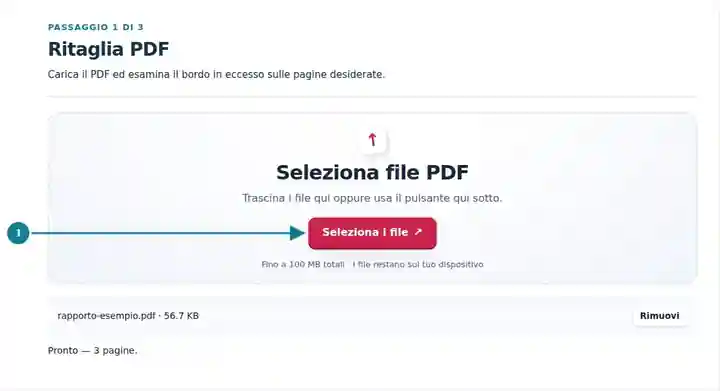
Imposta l’intervallo di pagine e i quattro valori di ritaglio in millimetri.
Seleziona la schermata per ingrandirla.
Scarica il PDF ritagliato e controlla tutti i bordi per individuare note o numeri di pagina tagliati.
Seleziona la schermata per ingrandirla.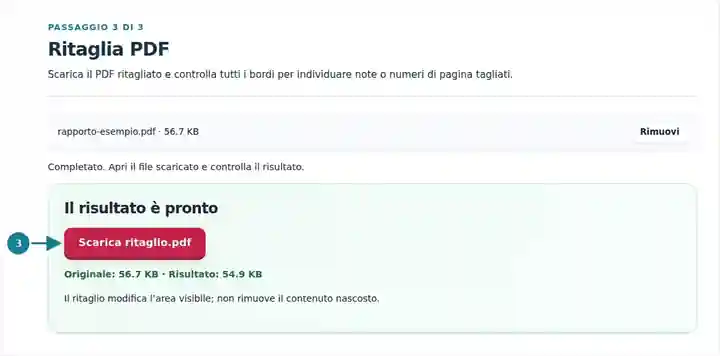
Le schermate mostrano questo toolkit con file di esempio privi di dati sensibili. Il nome del file, il numero di pagine e le impostazioni possono differire.
| Impostazione | Cosa aspettarsi |
|---|---|
| Formati accettati | |
| Luogo di elaborazione | Il tuo browser |
| Selezione dei file | Un PDF |
| Dimensione dei file di origine | 100 MB in totale; anche le immagini e le pagine decodificate hanno limiti di pixel |
| Lunghezza del documento | Fino a 500 pagine di origine. Selezionare un intervallo ridotto non aggira questo limite del documento di origine. |
Il ritaglio richiede pagine con rotazione di 0 gradi. Ritagli ripetuti usano il riquadro di ritaglio attuale, quindi conserva una copia originale se prevedi di provare valori diversi. Un valore di ritaglio che rimuove l’intera pagina viene rifiutato. Questa operazione richiede pagine con rotazione di 0°. Se una pagina prima diritta diventa laterale a 0°, normalizzala prima nell’applicazione di origine. Ruota PDF.
Ampi bordi vuoti dello scanner possono far apparire inutilmente piccolo il testo effettivo di un documento nella visualizzazione adattata alla pagina. Ritagliare quei bordi concentra l’area visibile sul materiale necessario al lettore. Può anche rendere più uniforme una dispensa scansionata quando solo alcune pagine hanno troppo spazio bianco.
Inizia con una misura piccola ed esamina tutti e quattro i bordi del file scaricato. Un numero di pagina, una nota manoscritta o una quota di disegno possono trovarsi più all’esterno del testo principale. Il ritaglio non raddrizza una scansione inclinata, non adatta i contenuti a un foglio standard e non cancella il materiale nascosto. Usa Ridimensiona pagine PDF per le dimensioni della carta e un flusso di oscuramento verificato per le informazioni da rimuovere.
Uno studente può ridurre i bordi ampi attorno a una scansione affinché il testo occupi più spazio su uno schermo piccolo. Conserva l’intestazione del corso, il numero di pagina e le annotazioni manoscritte che possono essere importanti per risalire alla dispensa originale.
Un archivista può creare una copia di lavoro per la lettura mostrando meno superficie vuota dello scanner. Conserva l’originale non ritagliato ed esamina note ai bordi, timbri e informazioni di rilegatura prima di scegliere un margine comune per un gruppo.
Un illustratore può ritagliare i margini inutilizzati della scansione attorno a uno schizzo per la revisione. Conserva i segni di registro o scala necessari al revisore; qui il ritaglio regola l’area visibile e non costituisce un flusso professionale di prestampa per impostare l’abbondanza.
| Situazione | Cosa fare |
|---|---|
| Il ritaglio viene rifiutato | La somma dei margini opposti deve lasciare larghezza e altezza visibili positive. |
| Viene modificato il bordo sbagliato | Il ritaglio richiede metadati di rotazione a 0°. Se azzerarli cambia la corretta direzione di lettura, esporta prima una copia normalizzata da un editor adatto, quindi ricontrolla tutti e quattro i margini. |
| Ora i contenuti appaiono su un foglio più piccolo | Il ritaglio cambia il confine visibile. Usa poi Ridimensiona pagine PDF se serve un foglio di output standard. |
Per una pagina A4 non ritagliata di 210 × 297 mm, rimuovere 5 mm da entrambi i margini laterali e 3 mm dall’alto e dal basso lascia un’area visibile di 200 × 291 mm. Prova quei valori solo quando i bordi sono vuoti. Controlla timbri, note e numeri di pagina nelle pagine successive; lo stesso ritaglio può tagliare materiale utile quando un gruppo contiene scansioni irregolari.
Ritaglia i margini visibili della pagina usando un riquadro di ritaglio.
Impostazioni utilizzate: {"range": "1", "left": "5", "right": "5", "top": "5", "bottom": "5"}
Confronta origine e risultato prima di affidarti a questo strumento. Il campione verifica un’operazione limitata; restano valide le limitazioni della modalità di uscita e della struttura del documento.
Verificato il . Piccolo campione sintetico elaborato con la versione 3.23.0 in Chromium 153. È un controllo locale registrato, non una garanzia per l’hosting reale o per ogni documento.
No. Modifica l’area visibile della pagina. Usa Oscura PDF per un’area che deve essere rimossa dal documento generato.
Non necessariamente. Le risorse originali della pagina generalmente restano nel documento.
Inizia con margini piccoli e controlla il file scaricato. Le scansioni possono avere bordi irregolari, quindi un’impostazione potrebbe non essere adatta a tutte le pagine.
Prosegui con Oscura PDF, Ridimensiona pagine PDF, Ruota PDF.