Ruota le pagine di un quarto o mezzo giro
Scegli 90°, 180° o 270° in senso orario. Una rotazione di 270° in senso orario dà lo stesso orientamento di una rotazione di 90° in senso antiorario.

Ruota le pagine selezionate in senso orario senza appiattire il documento.
Trascina i file qui oppure usa il pulsante qui sotto.
Fino a 100 MiB totali · I file restano sul tuo dispositivo
Visualizza il documento qui. Per il contenuto aggiunto, questa anteprima serve da guida al posizionamento; controlla il file salvato.
Ruota le pagine PDF selezionate per correggere scansioni orientate di lato o capovolte. Scegli un quarto o mezzo giro in senso orario mantenendo la grafica originale delle pagine, anziché ricostruire il documento come immagini di pagina a bassa risoluzione.
L’operazione modifica i metadati di orientamento. Le dimensioni memorizzate di una pagina verticale possono restare invariate anche se un lettore visualizza la pagina ruotata in orizzontale; usa il ridimensionamento quando devono cambiare le dimensioni della carta stessa.
Ruota PDF modifica i metadati di visualizzazione; non ricostruisce il contenuto della pagina per mantenerlo diritto a 0°. Se una pagina già diritta appare di lato a 0°, torna all’originale ed esporta una copia orientata correttamente, con rotazione normalizzata, da un editor PDF adatto o dall’applicazione sorgente prima di usare questa operazione.
Scegli 90°, 180° o 270° in senso orario. Una rotazione di 270° in senso orario dà lo stesso orientamento di una rotazione di 90° in senso antiorario.
Seleziona le pagine orientate di lato o capovolte con le miniature o un intervallo Pagine. Lascia vuoto il campo solo quando serve la stessa rotazione in tutto il file.
La rotazione cambia l’orientamento della pagina invece di ricostruirla come immagine. Il normale testo selezionabile e la grafica vettoriale non devono essere ricampionati.
L’angolo scelto viene aggiunto alla rotazione memorizzata di ogni pagina. Una pagina già a 90° torna a 0° dopo una rotazione di 270° in senso orario.
Scegli il PDF e individua le pagine con testo o disegni orientati di lato.
Seleziona la schermata per ingrandirla.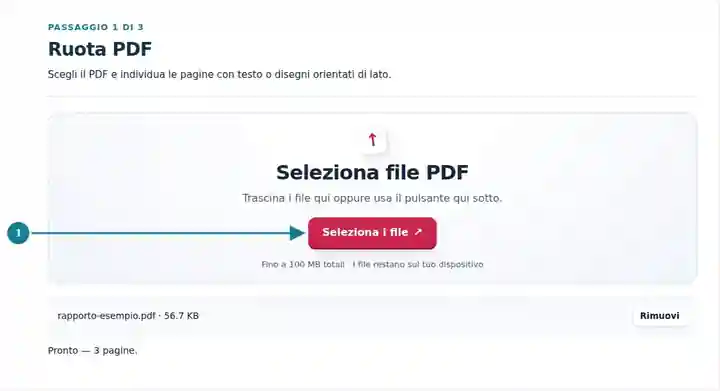
Seleziona le Pagine interessate e scegli l’angolo di rotazione in senso orario.
Seleziona la schermata per ingrandirla.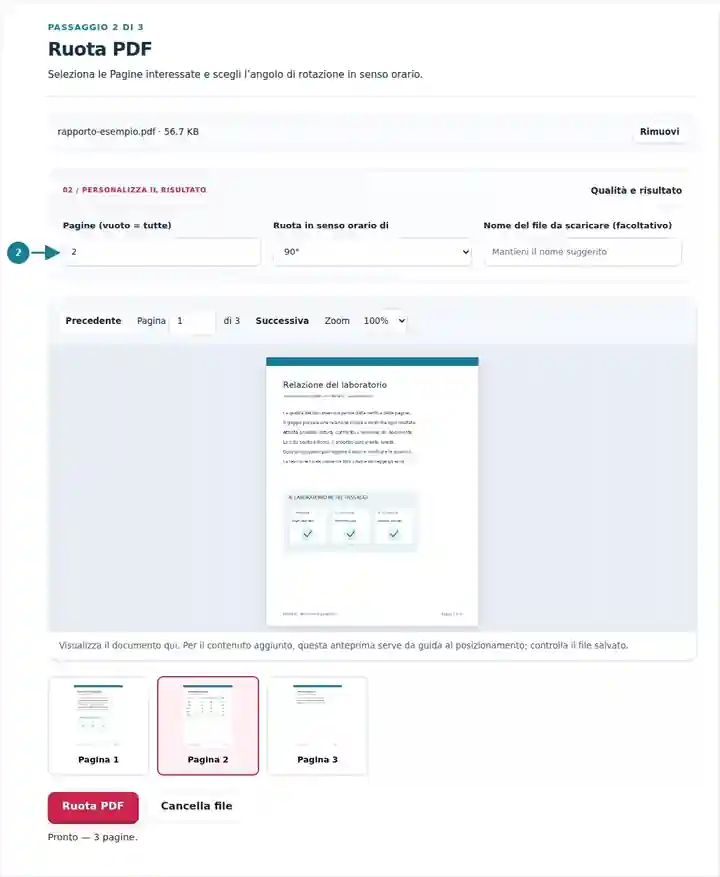
Scarica il PDF ruotato e riapri ogni pagina modificata per confermarne l’orientamento.
Seleziona la schermata per ingrandirla.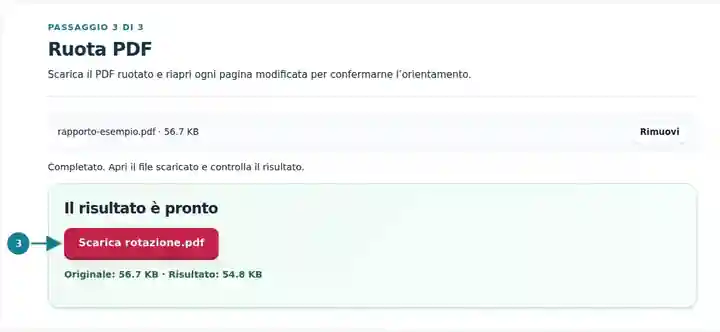
Le schermate mostrano questo toolkit con file di esempio privi di dati sensibili. Il nome del file, il numero di pagine e le impostazioni possono differire.
Questa lista di una pagina è stata salvata con una rotazione della pagina di 90°. Una rotazione di 270° in senso orario ne ripristina la visualizzazione dritta senza rasterizzare il documento.
Il sorgente si apre ruotato perché la rotazione della pagina è di 90°.
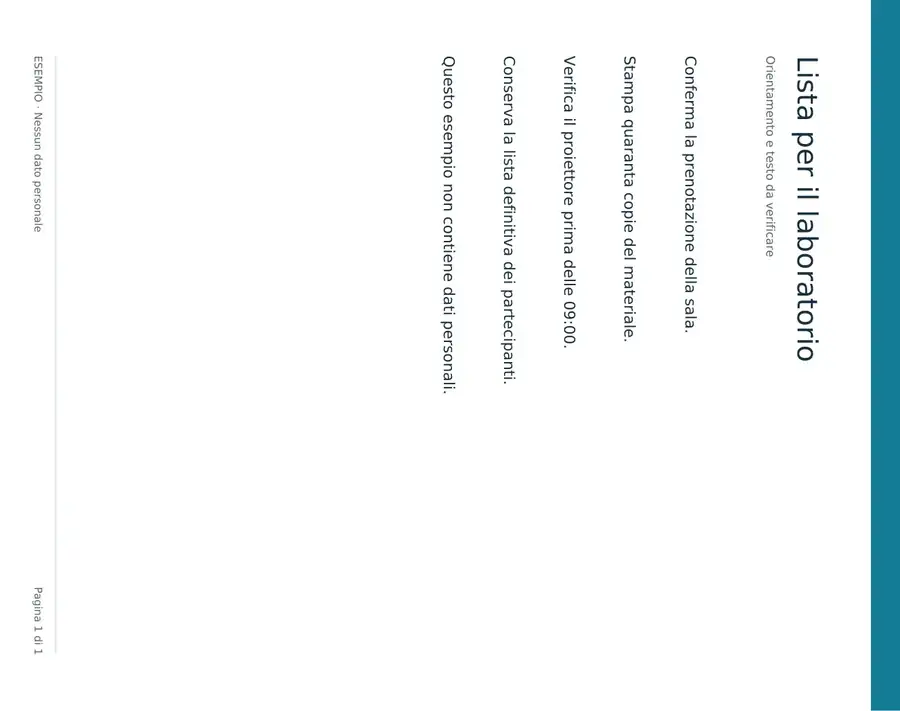
Il risultato scaricato ha una rotazione della pagina di 0°. Il testo estratto è invariato.
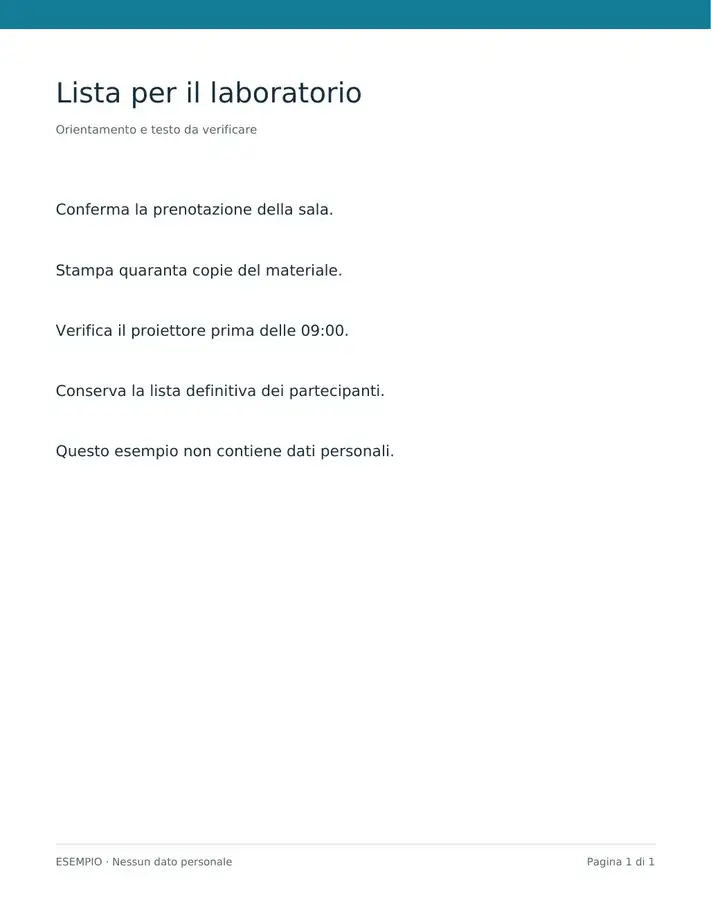
Impostazioni utilizzate: Pagina 1; ruota di 270° in senso orario.
Questo esempio controlla l’orientamento della pagina e la conservazione del testo. Non raddrizza una scansione inclinata e non ruota singoli oggetti all’interno di una pagina.
Verificato il . Esempi senza dati sensibili elaborati nell’edizione italiana del tema 3.11.0 con un browser Chromium locale. Questi esempi non costituiscono un test delle prestazioni di un hosting in produzione.
| Impostazione | Cosa aspettarsi |
|---|---|
| Formati accettati | |
| Luogo di elaborazione | Il tuo browser |
| Selezione dei file | Un PDF |
| Dimensione dei file di origine | 100 MB in totale; anche le immagini e le pagine decodificate hanno limiti di pixel |
| Lunghezza del documento | Fino a 500 pagine di origine. Selezionare un intervallo ridotto non aggira questo limite del documento di origine. |
La rotazione conserva il numero di pagine e non ne cambia l’ordine. Controlla le pagine scaricate perché l’anteprima dell’area di lavoro mostra l’originale mentre scegli l’angolo.
Una pagina da leggere di lato interrompe il lettore anche quando il resto del documento è corretto. La rotazione aiuta con scansioni inserite nello scanner in direzioni diverse, un’appendice orizzontale visualizzata di lato o un foglio finale capovolto. Ruota l’intera pagina; non può ruotare una singola fotografia indipendentemente dal testo circostante.
Scegli consapevolmente la direzione di lettura per un disegno o una tabella larghi: il lato superiore delle etichette può differire da quello delle pagine verticali circostanti. Una scansione leggermente inclinata richiede un raddrizzamento in un’altra applicazione, non una rotazione di 90°. La larghezza e la scala di un disegno non cambiano semplicemente perché cambia l’orientamento visualizzato.
Uno studente può correggere una pagina con un diagramma di lato nella scansione di una lezione lasciando invariati gli appunti verticali. Controlla le etichette degli assi del diagramma dopo il download; l’orientamento più comodo può differire da quello delle pagine di testo circostanti.
Un revisore può ruotare un disegno orizzontale acquisito di lato dallo scanner. Controlla poi il cartiglio e le quote a dimensione intera. Ruotare facilita la lettura del foglio ma non ne modifica la scala o le unità stampate.
Un formatore può correggere pagine capovolte di un estratto conto esemplificativo privo di dati sensibili usato in aula. Controlla l’ordine delle pagine oltre all’orientamento affinché l’esempio svolto proceda ancora dal saldo iniziale al saldo finale.
| Situazione | Cosa fare |
|---|---|
| Una pagina è stata ruotata nel verso sbagliato | Una rotazione di 270° in senso orario equivale a 90° in senso antiorario. Riparti dall’originale oppure applica una rotazione compensativa. |
| Uno strumento di modifica richiede una rotazione di 0° | Il posizionamento richiede una rotazione di 0°, ma azzerarla può mettere di lato una pagina già diritta. In questo caso usa un’esportazione con rotazione normalizzata; la domanda frequente qui sotto chiarisce la differenza. |
| Solo alcune pagine sono orientate di lato | Specifica le loro posizioni invece di ruotare l’intero file. |
In una scansione di cinque pagine, supponiamo che pagina 2 richieda una correzione di 90° in senso orario e pagina 5 di 180°. Seleziona prima pagina 2 e applica 90°. Carica poi la copia salvata, seleziona pagina 5 e applica 180°. Il risultato dovrebbe contenere ancora cinque pagine. Riapri le pagine 2 e 5 con uno zoom leggibile e conferma che tutte e tre le pagine invariate mantengano l’orientamento originale.
Questo esempio fittizio in inglese contiene due colonne di testo, un’etichetta di tabella su due righe, due collegamenti, due segnalibri e un campo modulo. Confronta la sorgente con l’output effettivo prima di usare lo stesso flusso sul tuo documento.
Solo pagina 1 è stata ruotata di 90 gradi. Questo esempio conserva collegamenti, campo modificabile e segnalibri. Gli strumenti di posizionamento possono ancora rifiutare metadati di rotazione diversi da zero; segui le indicazioni di normalizzazione.
| Controllo | Sorgente | Risultato |
|---|---|---|
| Pagine | 2 | 2 |
| Collegamenti cliccabili | 2 | 2 |
| Campi modulo modificabili | 1 | 1 |
| Segnalibri | 2 | 2 |
Impostazioni usate: Pagina 1; 90 gradi.
Verificato il 12 ottobre 2026 con la versione 3.24.0 in Chromium 153. Le strutture di output sono state analizzate indipendentemente; un esempio non garantisce la fedeltà di ogni documento.
Scegli 270 gradi in senso orario, che producono lo stesso orientamento finale di 90 gradi in senso antiorario.
Sì. Inserisci il numero fisico di quella pagina nel campo dell’intervallo.
Gli strumenti di posizionamento richiedono metadati di rotazione a 0°. Ruota PDF modifica quei metadati, ma non ricostruisce il contenuto per conservarne l’orientamento. Se una pagina già diritta appare di lato a 0°, usa un editor PDF adatto o l’applicazione sorgente per esportare una copia diritta con rotazione normalizzata. Riaprila prima di posizionare testo, filigrana o firma.
Prosegui con Organizza PDF, Ritaglia PDF, Ridimensiona pagine PDF.