4分の1回転や半回転を指定
時計回りに90°、180°、270°を選べます。時計回りの270°は、反時計回りの90°と同じ向きになります。

文書をフラット化せずに、選択したページを時計回りに回転します。
ここにファイルをドロップするか、下のボタンで選択してください。
最大 100 MiB 合計 · ファイルは端末内に保持
ここで文書をプレビューできます。追加する内容の位置は目安です。保存した出力を確認してください。
選択したPDFページを回転させ、横向きや上下逆さまのスキャンを修正します。低解像度のページ画像で文書を再構築するのではなく、元のページの見た目を保持しながら、時計回りの4分の1回転や半回転を選べます。
この操作は向きのメタデータを変更します。リーダーが回転したページを横向きに表示しても、縦向きページの保存された寸法は変わらない場合があります。用紙の寸法そのものを変更するには、サイズ変更を使ってください。
「PDFを回転」は表示方向のメタデータを変更します。0°でも正しい向きになるようにページ内容を作り直す機能ではありません。正しく表示されていたページが0°で横向きになる場合は、元のファイルに戻ってください。この操作の前に、適切なPDF編集ソフトや作成元のアプリで、正しい向きのまま回転を正規化したコピーを書き出します。
時計回りに90°、180°、270°を選べます。時計回りの270°は、反時計回りの90°と同じ向きになります。
横向きや上下逆さまのページを、サムネイルまたは「ページ」の範囲で選択します。ファイル全体に同じ回転が必要な場合に限り、欄を空白にしてください。
回転は、ページを画像として再構築するのではなく、ページの向きを変更します。通常の選択可能な文字やベクター画像を再サンプリングする必要はありません。
選択した角度は、各ページに保存されている回転に加算されます。すでに90°のページは、時計回りに270°回すと0°に戻ります。
PDFを選び、文字や図が横向きになっているページを見つけます。
スクリーンショットを選択すると拡大できます。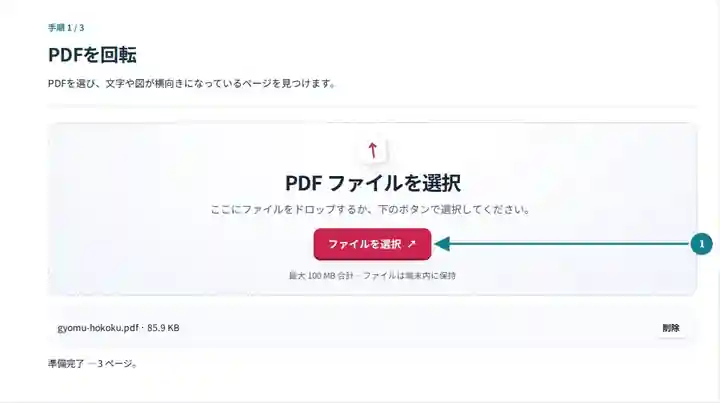
該当する「ページ」を選択し、時計回りの回転角度を指定します。
スクリーンショットを選択すると拡大できます。
回転したPDFをダウンロードし、変更した各ページを再び開いて向きを確認します。
スクリーンショットを選択すると拡大できます。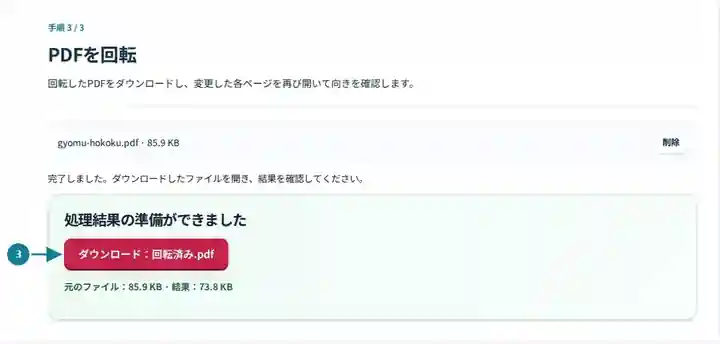
スクリーンショットは、機密情報を含まないサンプルファイルでこのツールキットを操作したものです。実際のファイル名、ページ数、設定は異なる場合があります。
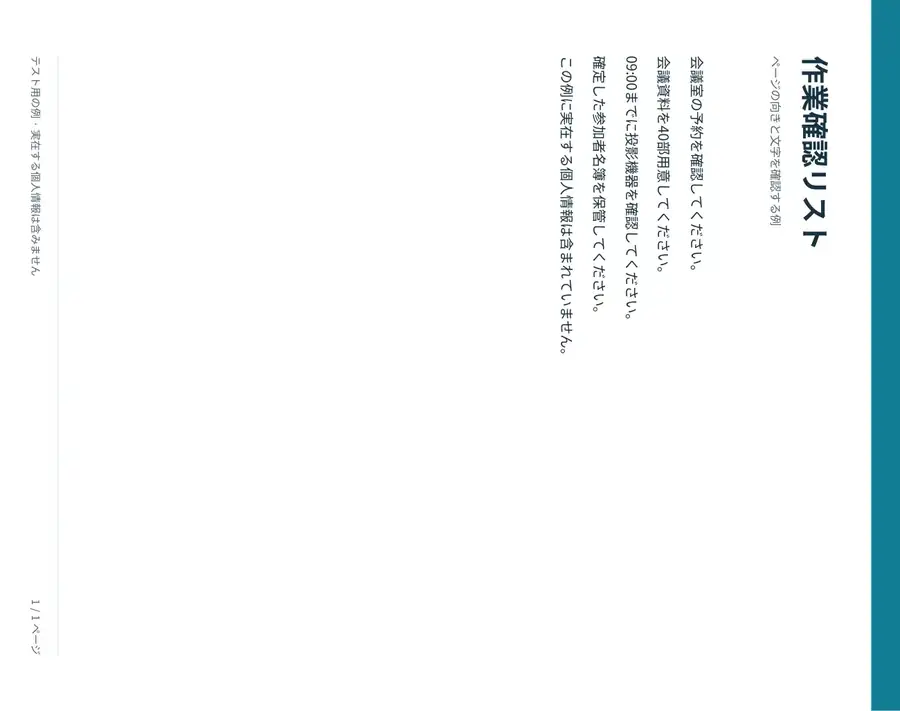
この 1 ページのチェックリストは、ページの回転が 90° の状態で保存されています。時計回りに 270° 回転すると、文書を画像化せず正しい向きに戻せます。
ソースはページの回転が 90° なので、横倒しで開きます。
ダウンロードした結果のページの回転は 0° です。抽出した文字は変わりません。
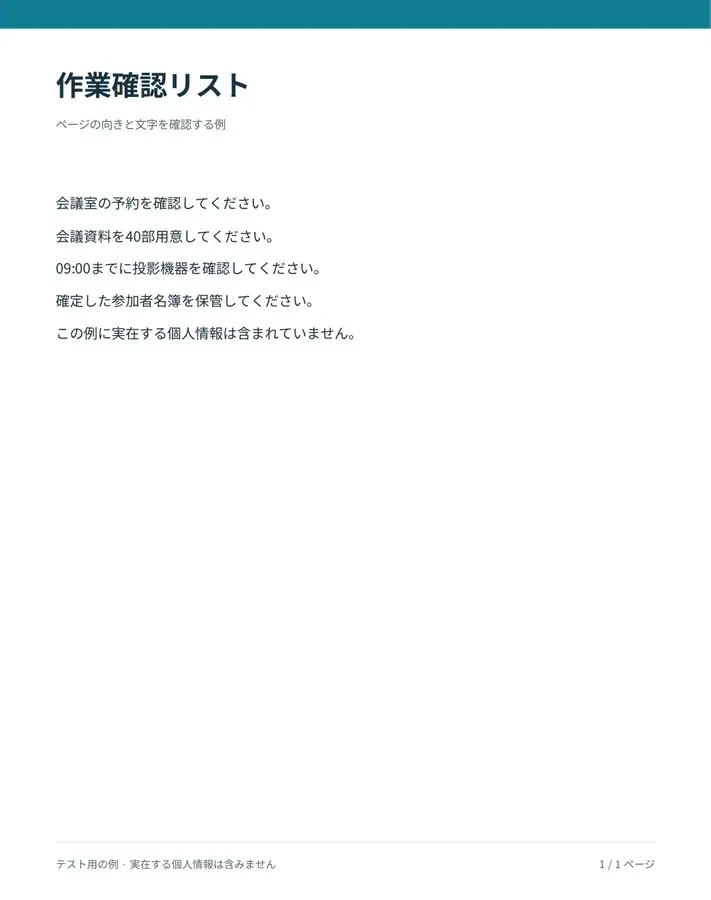
使用した設定: ページ 1。時計回りに 270° 回転。
この例はページの向きと文字の保持を確認します。斜めに傾いたスキャンの傾き補正や、ページ内の個別オブジェクトの回転は行いません。
確認日:。このテーマのバージョン3.15.0を使用し、ローカルのChromiumブラウザーで機密情報を含まない日本語サンプルを処理しました。これらの例で確認できるのは提供したファイルの処理結果であり、本番サーバーの性能試験ではありません。
| 設定 | 確認する内容 |
|---|---|
| 対応する入力 | |
| 処理場所 | お使いのブラウザー |
| ファイルの選択 | PDFを1つ |
| 入力サイズ | 合計100 MB。デコードした画像やページにはピクセル数の制限もあります |
| 文書の長さ | 入力は最大500ページです。小さな範囲を選択しても、この元文書の制限は回避できません。 |
回転はページ数を保持し、順序も変えません。角度を選ぶ間の作業画面のプレビューは元ファイルを表示しているため、ダウンロードしたページを確認してください。
文書の他の部分が正しくても、横向きに読まなければならないページがあると読書が中断されます。異なる向きでスキャナーに入れた原稿、横倒しに表示される横向きの付録、上下逆の最後の用紙などに回転が役立ちます。回転するのはページ全体です。周囲の文字から独立して1枚の写真だけを回すことはできません。
幅の広い図や表では、読みやすい向きを意識して選んでください。ラベルの上側は、周りの縦向きページの上側と異なる場合があります。わずかに傾いたスキャンには、90°の回転ではなく、別のアプリで傾き補正が必要です。表示される向きを変えるだけで、図面の幅や縮尺が変わることはありません。
学生は、縦向きのノートを変えずに、講義スキャン内の横向きの図のページを修正できます。ダウンロード後に図の軸ラベルを確認してください。最も読みやすい向きは、周りの文字のページとは異なる場合があります。
確認担当者は、スキャナーが横倒しで取り込んだ横向きの図面を回転できます。その後、表題欄と寸法を実寸表示で確認してください。回転で図面は読みやすくなりますが、縮尺や印刷された単位は変わりません。
研修担当者は、授業で使う、機密情報を含まない明細書サンプルの上下逆のページを修正できます。例題が引き続き開始残高から終了残高へ進むよう、向きだけでなくページ順も確認してください。
| 状況 | 対処方法 |
|---|---|
| ページが逆方向に回転した | 時計回りの270°は、反時計回りの90°に相当します。元ファイルからやり直すか、補正する角度で回転してください。 |
| 編集ツールが回転0°を要求する | 配置には0°の回転が必要ですが、値を戻すと正しかったページが横向きになることがあります。その場合は回転を正規化して書き出したコピーを使ってください。違いは下のFAQで説明しています。 |
| 一部のページだけが横向き | ファイル全体を回転するのではなく、該当するページの位置を指定してください。 |
5ページのスキャンで、2ページ目を時計回りに90°、5ページ目を180°修正する必要があるとします。まず2ページ目を選んで90°を適用します。次に保存したコピーを読み込み、5ページ目を選んで180°を適用します。結果は引き続き5ページになるはずです。2ページ目と5ページ目を読みやすい倍率で開き直し、変更しなかった3ページすべてが元の向きを保持していることを確認してください。
この架空の英語サンプルには、2 段組みの文章、2 行に折り返す表ラベル、2 個のリンク、2 個のしおり、1 個のフォームフィールドがあります。自分の文書に同じ手順を使う前に、元ファイルと実際の出力を比較してください。
1 ページ目だけを 90 度回転しました。このサンプルではリンク、編集可能なフィールド、しおりが残りました。配置ツールは 0 以外の回転メタデータを拒否する場合があるため、各ツールの正規化手順に従ってください。
| 確認項目 | 元ファイル | 結果 |
|---|---|---|
| ページ数 | 2 | 2 |
| クリックできるリンク | 2 | 2 |
| 編集できるフォームフィールド | 1 | 1 |
| しおり | 2 | 2 |
使用した設定: 1 ページ目、90 度。
2026 年 10 月 12 日に Chromium 153 とバージョン 3.24.0 で確認し、出力構造を独立して解析しました。これは 1 つのサンプルであり、すべての文書の再現性を保証しません。
時計回りに270度を選択してください。最終的な向きは、反時計回りの90度と同じになります。
はい。範囲欄に、そのページの実際の番号を入力してください。
配置ツールでは回転メタデータが0°である必要があります。「PDFを回転」はこの値を変更しますが、表示方向を保つようにページ内容を作り直すわけではありません。すでに正しく表示されているページが0°で横向きになる場合は、適切なPDF編集ソフトや作成元のアプリで、正しい向きのまま回転を正規化したコピーを書き出してください。文字、透かし、署名を置く前に、そのコピーを開いて確認します。
続いて使えるツール:PDFのページを整理、PDFをトリミング、PDFのページサイズを変更。