Поворачивайте страницы на четверть или половину оборота
Выбирайте 90°, 180° или 270° по часовой стрелке. Поворот на 270° по часовой стрелке даёт ту же ориентацию, что и поворот на 90° против часовой стрелки.

Поворачивайте выбранные страницы по часовой стрелке без сведения документа.
Перетащите файлы сюда или используйте кнопку ниже.
До 100 MiB всего · Файлы остаются на вашем устройстве
Просмотрите документ здесь. При добавлении содержимого используйте предварительный просмотр для размещения элементов и проверьте сохранённый результат.
Поворачивайте выбранные страницы PDF, исправляя сканы, лежащие набок или вверх ногами. Выбирайте четверть или половину оборота по часовой стрелке, сохраняя исходное содержимое страницы, а не пересоздавая документ как изображения страниц с низким разрешением.
Операция меняет метаданные ориентации. Сохранённые размеры страницы в книжной ориентации могут остаться прежними, хотя программа просмотра показывает повёрнутую страницу в альбомной ориентации; используйте изменение размера, если нужно изменить сами размеры бумаги.
Инструмент «Повернуть PDF» меняет метаданные отображения, но не перестраивает содержимое страницы так, чтобы оно сохраняло правильную ориентацию при 0°. Если правильно ориентированная страница при 0° поворачивается боком, вернитесь к оригиналу. Перед этой операцией экспортируйте правильно ориентированную копию с нормализованным поворотом из подходящего PDF-редактора или исходного приложения.
Выбирайте 90°, 180° или 270° по часовой стрелке. Поворот на 270° по часовой стрелке даёт ту же ориентацию, что и поворот на 90° против часовой стрелки.
Выбирайте страницы, лежащие набок или вверх ногами, по миниатюрам или диапазону «Страницы». Оставляйте поле пустым только тогда, когда одинаковый поворот нужен всему файлу.
Поворот меняет ориентацию страницы, а не создаёт её заново как изображение. Обычный выделяемый текст и векторную графику не требуется пересчитывать в новом разрешении.
Выбранный угол добавляется к сохранённому повороту каждой страницы. Страница, уже повёрнутая на 90°, возвращается к 0° после поворота на 270° по часовой стрелке.
Выберите PDF и найдите страницы с текстом или рисунками, повёрнутыми набок.
Нажмите на снимок экрана, чтобы увеличить его.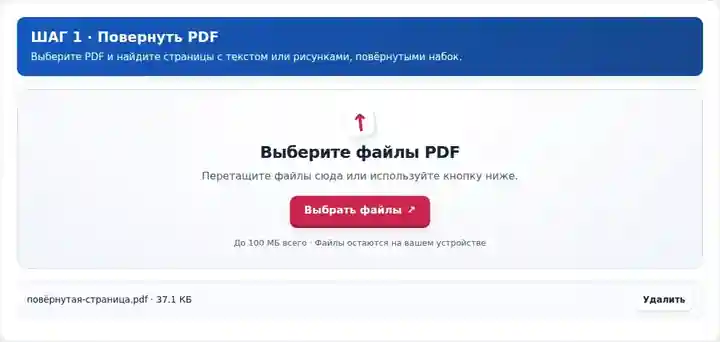
Укажите нужные «Страницы» и выберите угол поворота по часовой стрелке.
Нажмите на снимок экрана, чтобы увеличить его.
Скачайте повёрнутый PDF и снова откройте каждую изменённую страницу, чтобы подтвердить её ориентацию.
Нажмите на снимок экрана, чтобы увеличить его.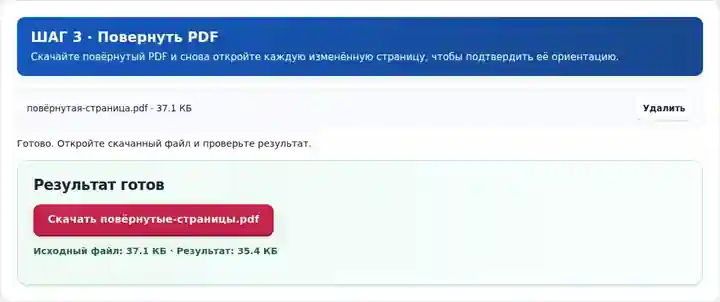
Снимки экрана показывают этот набор инструментов с безопасными примерными файлами. Имя вашего файла, количество страниц и настройки могут отличаться.
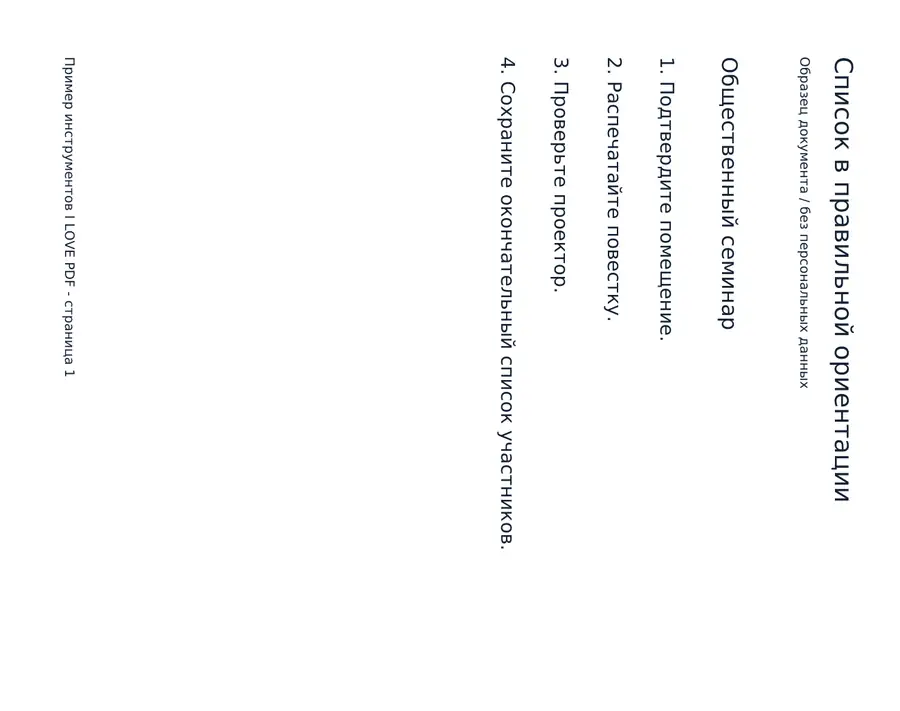
Этот одностраничный контрольный список был сохранён с поворотом страницы на 90°. Поворот на 270° по часовой стрелке возвращает правильную ориентацию без растеризации документа.
Исходник открывается боком, потому что поворот его страницы составляет 90°.
Скачанный результат имеет поворот страницы 0°. Его извлечённый текст не изменился.
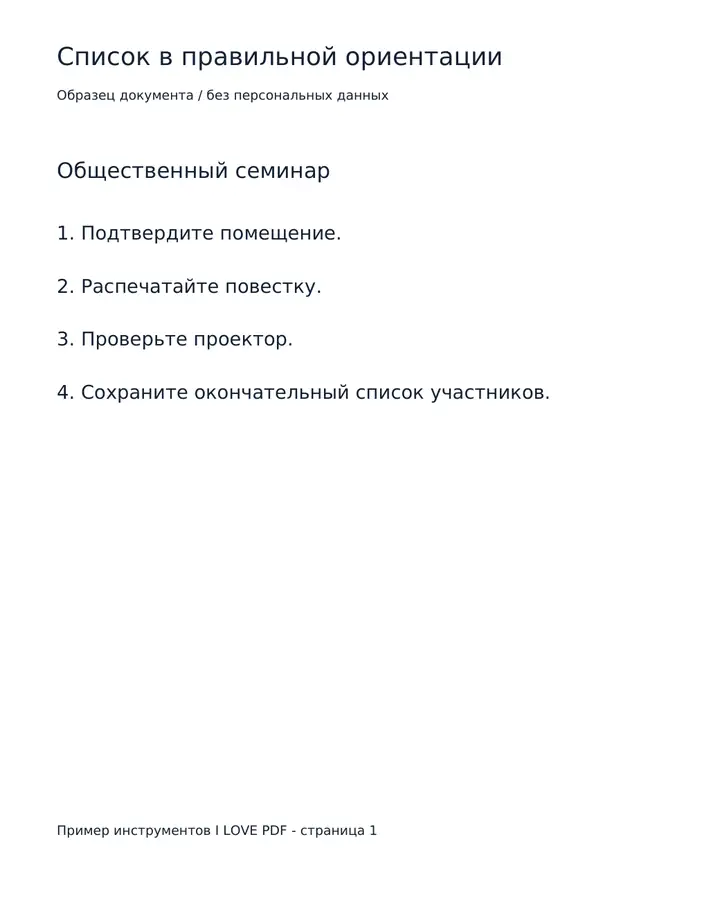
Использованные настройки: Страница 1; поворот на 270° по часовой стрелке.
Этот пример проверяет ориентацию страницы и сохранённый текст. Он не выравнивает наклонный скан и не поворачивает отдельные объекты внутри страницы.
Проверено . Безобидные файлы примеров обработаны в русской версии темы 3.9.0 с помощью локального браузера Chromium. Эти примеры не служат показателем производительности рабочего хостинга.
| Настройка | Что следует ожидать |
|---|---|
| Поддерживаемые входные данные | |
| Место обработки | Ваш браузер |
| Выбор файлов | Один PDF |
| Размер входных файлов | 100 МБ суммарно; для декодированных изображений и страниц также действуют ограничения числа пикселей |
| Объём документа | До 500 входных страниц. Выбор небольшого диапазона не позволяет обойти это ограничение объёма исходного документа. |
Поворот сохраняет число страниц и не меняет их порядок. Проверяйте скачанные страницы, поскольку при выборе угла предварительный просмотр рабочей области показывает источник.
Страница с боковым текстом мешает чтению, даже если остальной документ в порядке. Поворот помогает со сканами, поданными в сканер в разных направлениях, альбомным приложением, отображаемым набок, или последним листом вверх ногами. Поворачивается вся страница; отдельную фотографию независимо от окружающего текста повернуть нельзя.
Осознанно выбирайте направление чтения широкого чертежа или таблицы: верх их подписей может отличаться от верха соседних страниц в книжной ориентации. Слегка наклонённому скану нужно выравнивание в другой программе, а не поворот на 90°. Ширина и масштаб чертежа не меняются только от изменения отображаемой ориентации.
Студент может исправить боковую страницу со схемой в скане лекции, оставив заметки в книжной ориентации без изменений. После скачивания проверьте подписи осей схемы; самая удобная ориентация может отличаться от соседних текстовых страниц.
Специалист может повернуть альбомный чертёж, который сканер захватил набок. Затем проверьте основную надпись и размеры в полном масштабе. Поворот облегчает чтение листа, но не меняет его масштаб или напечатанные единицы измерения.
Преподаватель может исправить перевёрнутые страницы в учебном примере выписки без конфиденциальных данных. Проверьте порядок страниц наряду с ориентацией, чтобы практический пример по-прежнему вёл от начального остатка к конечному.
| Ситуация | Что делать |
|---|---|
| Страница повернулась не в ту сторону | Поворот на 270° по часовой стрелке равнозначен повороту на 90° против часовой стрелки. Начните заново с оригинала или примените компенсирующий поворот. |
| Инструмент редактирования требует поворот 0° | Для размещения нужен поворот 0°, но его сброс может повернуть боком уже правильно ориентированную страницу. В таком случае используйте экспорт с нормализованным поворотом; различие объясняется в разделе вопросов ниже. |
| Набок лежат только некоторые страницы | Укажите их позиции вместо поворота всего файла. |
Предположим, в скане из пяти страниц странице 2 нужно исправление на 90° по часовой стрелке, а странице 5 — на 180°. Сначала выберите страницу 2 и примените 90°. Затем загрузите сохранённую копию, выберите страницу 5 и примените 180°. В результате должно по-прежнему быть пять страниц. Откройте страницы 2 и 5 при удобном для чтения масштабе и убедитесь, что все три неизменённые страницы сохраняют исходную ориентацию.
Этот вымышленный пример на английском содержит две колонки текста, перенос названия в таблице, две ссылки, две закладки и одно поле формы. Сравните исходник с фактическим результатом, прежде чем применять тот же процесс к своему документу.
Только страница 1 повёрнута на 90 градусов. В примере сохранились ссылки, редактируемое поле и закладки. Инструменты размещения могут отклонять ненулевые метаданные поворота; следуйте их инструкции по нормализации.
| Проверка | Исходник | Результат |
|---|---|---|
| Страницы | 2 | 2 |
| Активные ссылки | 2 | 2 |
| Редактируемые поля формы | 1 | 1 |
| Закладки | 2 | 2 |
Использованные настройки: Страница 1; 90 градусов.
Проверено 12 октября 2026 года, версия 3.24.0, Chromium 153. Структуры результатов разобраны независимо; один пример не гарантирует точность для любых документов.
Выберите 270 градусов по часовой стрелке: итоговая ориентация будет такой же, как при 90 градусах против часовой стрелки.
Да. Введите фактический номер этой страницы в поле диапазона.
Инструментам размещения нужны метаданные поворота 0°. «Повернуть PDF» меняет эти метаданные, но не перестраивает содержимое для сохранения ориентации. Если страница уже выглядит правильно, а при 0° поворачивается боком, экспортируйте правильно ориентированную копию с нормализованным поворотом из подходящего PDF-редактора или исходного приложения. Откройте эту копию заново перед размещением текста, водяного знака или подписи.
Далее используйте «Упорядочить страницы PDF», «Обрезать PDF», «Изменить размер страниц PDF».