Два разных варианта результата Word
«Сохранить внешний вид» создаёт изображения страниц в DOCX. «Редактируемый текст» экспортирует текст с приблизительным форматированием абзацев.

Создавайте редактируемый текст DOCX или сохраняйте целые страницы как изображения в Word.
Перетащите файлы сюда или используйте кнопку ниже.
До 100 MiB всего · Файлы остаются на вашем устройстве
Просмотрите документ здесь. При добавлении содержимого используйте предварительный просмотр для размещения элементов и проверьте сохранённый результат.
Преобразуйте страницы PDF в совместимый с Word файл DOCX. Режим по умолчанию «Сохранить внешний вид» работает со сканами и цифровыми страницами, помещая их сформированные изображения в Word. Выберите режим редактируемого текста, если нужно изменить формулировки в PDF с выделяемым текстовым слоем.
Для переписывания текста выберите редактируемый текст, а для файла Word с изображениями целых страниц — «Сохранить внешний вид». Редактируемый режим восстанавливает строки текста и границы страниц, но не исходные колонки, фотографии или шрифты. Режим сохранения внешнего вида сохраняет их отображение, однако делает их частью изображения.
«Сохранить внешний вид» создаёт изображения страниц в DOCX. «Редактируемый текст» экспортирует текст с приблизительным форматированием абзацев.
Преобразуйте письмо, главу или приложение вместо всего PDF, если в Word нужна только часть документа.
Выберите детализацию полноразмерных изображений страниц PNG. Эта настройка не улучшает восстановление редактируемого текста.
Откройте результат в совместимом редакторе. Исходный PDF остаётся образцом для проверки макета и формулировок.
DOCX удобен, когда следующий этап выполняется в текстовом редакторе: переработка извлечённого текста или включение неизменной страницы PDF в большой документ. Выберите режим под эту задачу до преобразования. Если исходный Word доступен, редактируйте его напрямую, чтобы не восстанавливать структуру.
Получите формулировки из старого текстового PDF с правилами, чтобы подготовить их новую редакцию. Используйте редактируемый режим, затем восстановите стили организации и проверьте каждый изменённый пункт.
Перенесите преимущественно текстовый черновик PDF в DOCX для доработки. Проверьте порядок абзацев, цитаты и ссылки, прежде чем применять стили заголовков и повторно сдавать работу.
Поместите неизменённое отсканированное письмо в информационный пакет Word. Для этой задачи подходит режим сохранения внешнего вида: письмо останется изображением страницы, а не редактируемым текстом.
Выберите PDF и решите, какой результат Word вам нужен.
Нажмите на снимок экрана, чтобы увеличить его.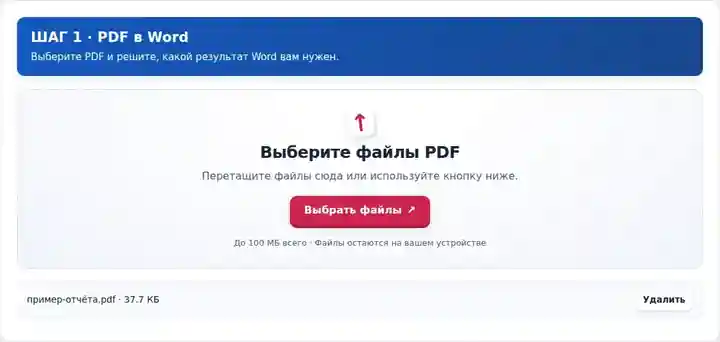
Выберите страницы, режим результата Word и DPI для режима сохранения внешнего вида.
Нажмите на снимок экрана, чтобы увеличить его.
Скачайте DOCX и проверьте редактируемый текст или качество изображений страниц.
Нажмите на снимок экрана, чтобы увеличить его.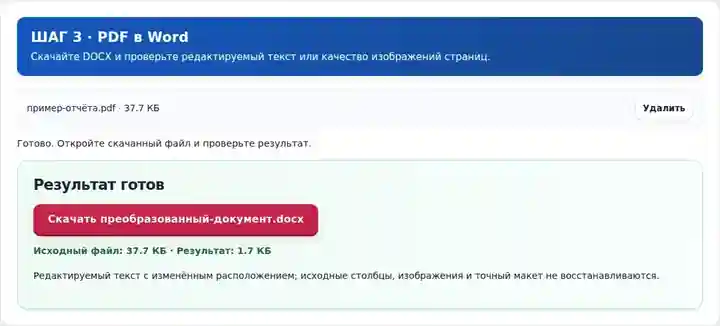
Снимки экрана показывают этот набор инструментов с безопасными примерными файлами. Имя вашего файла, количество страниц и настройки могут отличаться.
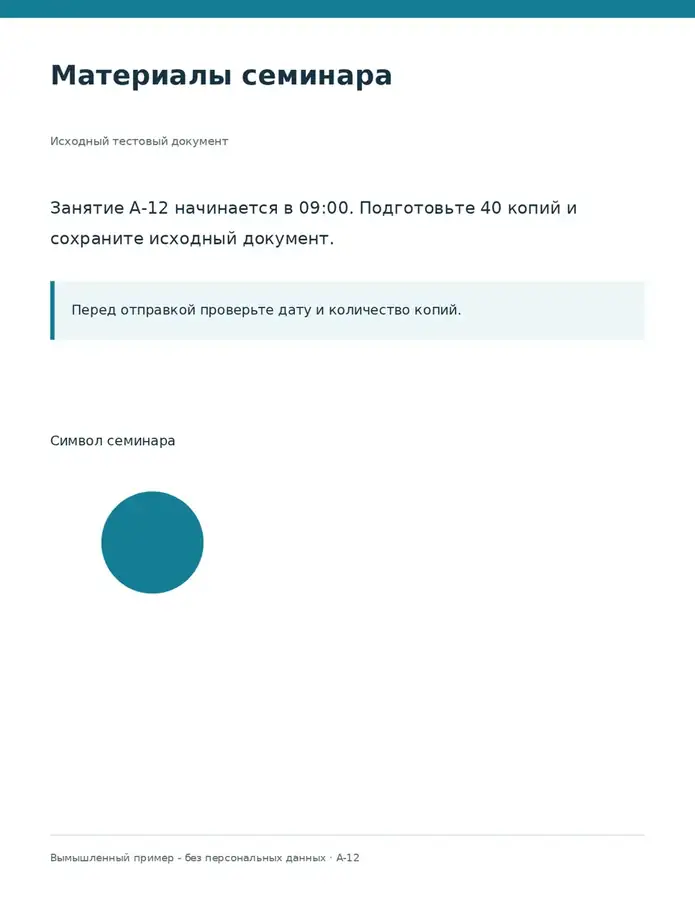
Один и тот же раздаточный материал семинара экспортирован в обоих режимах Word. Скачиваемые файлы позволяют сравнить сохранённое изображение страницы с извлечённым редактируемым текстом.
Это настоящий PNG, встроенный в визуальный DOCX. Текст и знак семинара остаются частью этого изображения.
Эти абзацы прочитаны из скачанного DOCX. Предпросмотр показывает его текст, а не отображение в Microsoft Word.
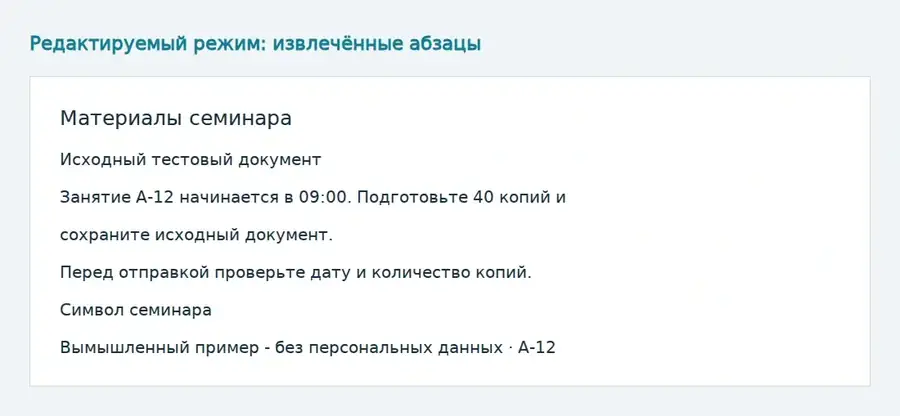
Использованные настройки: Страница 1; визуальный режим с разрешением 150 DPI; отдельный экспорт в режиме редактируемого текста.
Визуальный режим сохраняет изображение страницы. Редактируемый режим заново размещает извлечённый текст и пропускает графику. Проверьте абзацы, числа и порядок чтения в своём редакторе.
Проверено . Собственные образцы без конфиденциальных данных обработаны локально в Chromium версией 3.16.0; это не тест производительности рабочего хостинга.
| Настройка | Чего ожидать |
|---|---|
| Поддерживаемые входные данные | |
| Место обработки | Ваш браузер |
| Выбор файлов | Один исходный файл |
| Размер исходных данных | Всего 100 МБ; для декодированных изображений и страниц также действуют ограничения по числу пикселей |
| Выбор страниц | До 200 выбранных страниц за одну операцию. Пустое поле «Страницы» означает все страницы только для PDF, содержащего не более 200 страниц; для более длинного документа используйте отдельные диапазоны. |
| Ограничения формируемых изображений | Режим сохранения внешнего вида: 36 мегапикселей на страницу и 120 мегапикселей суммарно для выбранных страниц. Если выбранный объём слишком велик, уменьшите DPI или выберите меньше страниц. |
Для экспорта редактируемого текста из источников без текста нужно OCR. Режим сохранения внешнего вида может формировать отсканированные страницы без OCR.
В редактируемом режиме сравните фрагмент, пересекающий границу страниц, и проверьте сноски или текст в нескольких колонках перед применением стилей Word. Модуль экспорта восстанавливает строки и разрывы страниц, а не исходные правила вёрстки документа. В режиме сохранения внешнего вида проверьте изображение страницы при той ширине, которую оно займёт в итоговом документе Word. Увеличение изображения страницы низкого разрешения может выявить размытость, хотя сам DOCX открывается правильно. Разные размеры страниц PDF могут привести к созданию отдельных разделов Word.
| Ситуация | Что делать |
|---|---|
| В редактируемом файле исчезли исходные изображения | Редактируемый режим экспортирует текст. Выберите «Сохранить внешний вид», если целая видимая страница важнее возможности редактировать её слова. |
| На отсканированной странице нет редактируемого текста | Сначала запустите OCR или выберите режим сохранения внешнего вида, чтобы поместить сам скан в Word. |
| Задание с высоким разрешением превышает ограничение ресурсов | Обработайте меньше страниц или выберите более низкое DPI. Конвертер проверяет как отдельную, так и суммарную площадь сформированных изображений в пикселях. |
Для двухколоночного отчёта, который нужно переписать, экспортируйте редактируемый текст и восстановите заголовки, колонки и таблицы в Word. Во время редактирования сравнивайте порядок абзацев с PDF. Если тот же отчёт нужно лишь включить без изменений в пакет Word, выберите «Сохранить внешний вид» и проверьте изображения страниц в предполагаемом масштабе просмотра.
Этот вымышленный пример на английском содержит две колонки текста, перенос названия в таблице, две ссылки, две закладки и одно поле формы. Сравните исходник с фактическим результатом, прежде чем применять тот же процесс к своему документу.
Редактируемый Word соединил текст обеих колонок по горизонтали. Прочтите L1-L3 перед R1-R3 в исходнике и сравните DOCX. Восстановите порядок в Word; выбирайте сохранение вида, если оформление важнее редактирования слов.
| Проверка | Исходник | Результат |
|---|---|---|
| Порядок чтения колонок | L1, L2, L3, R1, R2, R3 | L1, R1, L2, R2, L3, R3 |
| Ответ в форме | Sample Reader | Не извлечён |
Использованные настройки: Все страницы; редактируемый текст.
Проверено 12 октября 2026 года, версия 3.24.0, Chromium 153. Структуры результатов разобраны независимо; один пример не гарантирует точность для любых документов.
Редактируемый режим отдаёт приоритет тексту и не восстанавливает точный макет. Режим сохранения внешнего вида помещает сформированные изображения страниц в Word; он сохраняет вид при выбранном разрешении с небольшим запасом для подгонки, но текст в нём не редактируется. Сохраните PDF для сверки.
В PDF, состоящем только из изображений, нет выделяемого текста для редактируемого режима. Сначала используйте OCR и проверьте точность распознавания либо выберите «Сохранить внешний вид», чтобы поместить сам скан в Word.
Да. Применяйте заголовки, стили абзацев и настройки страниц в совместимом редакторе. Во время работы сравнивайте формулировки и порядок чтения с исходным PDF.
«Сохранить внешний вид» помещает изображение страницы в Word и не делает её слова редактируемыми. Для редактируемого текста сначала добавьте и проверьте текстовый слой OCR, затем выберите режим редактируемого текста. Макет по-прежнему нужно доработать.
Он поддерживает размеры страниц Word до 22 дюймов и также проверяет ограничения формируемых изображений. Для более крупного технического чертежа сохраните PDF или экспортируйте его страницу как PNG, вместо того чтобы предполагать, что она без изменений поместится на странице Word.
Далее: Распознать текст в PDF (OCR), Просмотр PDF, Word в PDF. Если конечный формат — Hancom HWP, воспользуйтесь проверенным порядком преобразования PDF в HWP. · Как преобразовать PDF в Google Docs?