Просматривайте миниатюры исходных страниц
Определяйте обложку, приложение или скан не на своём месте по миниатюре. При перемещении каждая карточка сохраняет исходное обозначение страницы, помогая отслеживать её начальную позицию.

Меняйте порядок страниц PDF с помощью миниатюр и элементов управления, доступных с клавиатуры.
Перетащите файлы сюда или используйте кнопку ниже.
До 100 MiB всего · Файлы остаются на вашем устройстве
Просмотрите документ здесь. При добавлении содержимого используйте предварительный просмотр для размещения элементов и проверьте сохранённый результат.
Переставляйте страницы внутри одного PDF, сохраняя каждую ровно один раз. Миниатюры помогают найти обложки не на своём месте, приложения в обратном порядке и альбомные таблицы, которые должны стоять рядом с определённым разделом. Сохранённый результат следует показанной последовательности страниц.
При перемещении каждая миниатюра сохраняет обозначение исходной страницы. Поле порядка страниц — другой способ задать последовательность. Для документа из трёх страниц можно использовать 3, 1, 2, но нельзя 1, 1, 2, поскольку одна страница повторилась бы, а другая оказалась бы пропущена. Для извлечения и удаления предусмотрены отдельные инструменты.
Определяйте обложку, приложение или скан не на своём месте по миниатюре. При перемещении каждая карточка сохраняет исходное обозначение страницы, помогая отслеживать её начальную позицию.
Кнопками под миниатюрой меняйте её положение. Эти элементы также доступны при фокусе с клавиатуры и не требуют точного перетаскивания.
Введите последовательность через запятую, если нужный порядок уже известен. Для документа из четырёх страниц, в котором обложка стоит последней, используйте 4, 1, 2, 3.
Инструмент проверяет пропущенные и повторяющиеся позиции. Он переставляет весь документ; используйте извлечение или удаление, если предполагаемое изменение также меняет число страниц.
Загрузите PDF и найдите страницы не на своих местах по миниатюрам с исходными номерами.
Нажмите на снимок экрана, чтобы увеличить его.
Используйте кнопки «Назад»/«Вперёд» или введите полный «Порядок страниц», например 4, 1, 2, 3.
Нажмите на снимок экрана, чтобы увеличить его.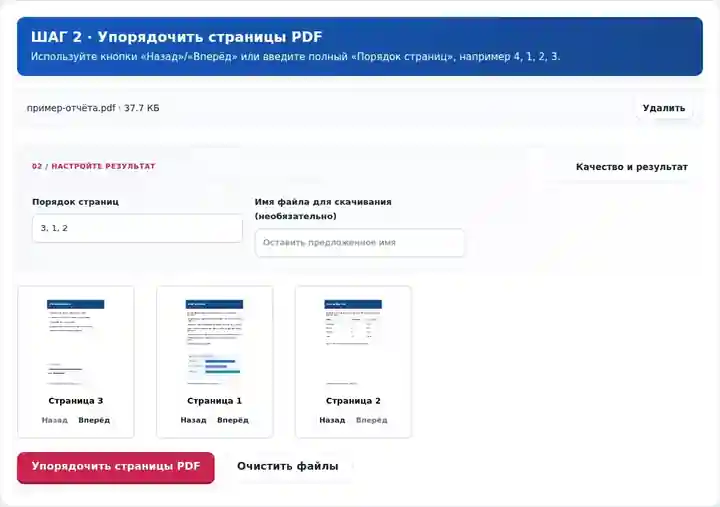
Скачайте упорядоченный PDF и проверьте новую последовательность чтения.
Нажмите на снимок экрана, чтобы увеличить его.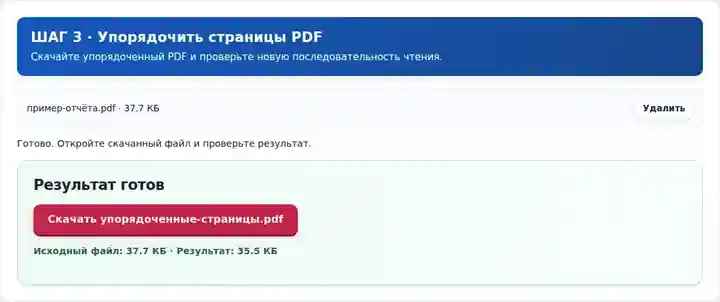
Снимки экрана показывают этот набор инструментов с безопасными примерными файлами. Имя вашего файла, количество страниц и настройки могут отличаться.
| Настройка | Что следует ожидать |
|---|---|
| Поддерживаемые входные данные | |
| Место обработки | Ваш браузер |
| Выбор файлов | Один PDF |
| Размер входных файлов | 100 МБ суммарно; для декодированных изображений и страниц также действуют ограничения числа пикселей |
| Объём документа | До 500 исходных страниц. |
Инструмент копирует содержимое страниц в новый файл. При перемещении страниц напечатанные номера автоматически не обновляются. Если в отчёте есть оглавление, исправьте его отдельно или добавьте новую нумерацию после перестановки.
Документ может содержать правильные страницы в неудобном порядке. Сканер мог отсканировать обложку последней, или приложение могли вставить посередине отчёта. Перестановка восстанавливает последовательность чтения без необходимости заново создавать исходное изображение страниц.
Студент может поставить титульную страницу перед отсканированным отчётом, а список литературы — перед приложениями. После этого проверьте оглавление, поскольку перемещение страниц не переписывает ссылки на страницы, напечатанные в документе.
Администратор может расположить повестку, справку и приложения в последовательности совещания. Сравните итоговый пакет с порядком повестки, особенно если несколько коротких материалов имеют похожие обложки.
Расположите описание учебного занятия, список снаряжения, расписание и лист обратной связи в порядке проведения занятия. Оставьте указания по безопасности рядом с соответствующим действием и проверьте обозначения редакций перед раздачей учебного пакета. Перемещение страницы не обновляет ссылки, напечатанные в других местах.
| Ситуация | Что делать |
|---|---|
| Видны только первые миниатюры | Загрузите следующую группу. Полный порядок по-прежнему охватывает все страницы, даже если часть миниатюр ещё не отображена. |
| Поле порядка не принимается | Включите каждый номер страницы один раз, разделяя их запятыми. Не используйте диапазоны в этом поле. |
| Напечатанные номера страниц выглядят неверно | Напечатанные номера — часть исходного содержимого страниц. Перестановка их не переписывает. |
Для скана из четырёх страниц с обложкой на исходной позиции 4 введите 4, 1, 2, 3 в поле «Порядок страниц». Скачанный документ должен по-прежнему содержать четыре страницы и начинаться с обложки. Проверьте, что продолжение таблицы не отделено от её первой страницы, а напечатанные ссылки в оглавлении всё ещё точно соответствуют новой последовательности.
Меняйте порядок страниц PDF с помощью миниатюр и элементов управления, доступных с клавиатуры.
Использованные настройки: {"order": "2,1"}
Сравните источник и результат, прежде чем полагаться на инструмент. Образец проверяет ограниченную операцию; ограничения режима вывода и структуры документа сохраняются.
Проверено . Небольшой синтетический образец обработан версией 3.23.0 в Chromium 153. Это записанная локальная проверка, а не гарантия работы сервера или любого документа.
Этот вымышленный пример на английском содержит две колонки текста, перенос названия в таблице, две ссылки, две закладки и одно поле формы. Сравните исходник с фактическим результатом, прежде чем применять тот же процесс к своему документу.
Порядок страниц изменён на обратный. Ссылки сохранились, но редактируемая структура формы и закладки — нет. Проверьте навигацию и формы после перестановки; оставьте исходник для дальнейшего редактирования.
| Проверка | Исходник | Результат |
|---|---|---|
| Страницы | 2 | 2 |
| Активные ссылки | 2 | 2 |
| Редактируемые поля формы | 1 | 0 |
| Закладки | 2 | 0 |
Использованные настройки: Порядок страниц: 2,1.
Проверено 12 октября 2026 года, версия 3.24.0, Chromium 153. Структуры результатов разобраны независимо; один пример не гарантирует точность для любых документов.
Этот инструмент сохраняет каждую исходную страницу один раз. Используйте «Удалить страницы PDF» для удаления до или после перестановки.
Напечатанные номера — часть содержимого страницы. Перестановка меняет последовательность, а не текст, уже размещённый на странице.
Элементы «Назад» и «Вперёд» — обычные кнопки. Переводите на них фокус клавишей Tab и нажимайте Enter или пробел для активации.
Далее используйте «Удалить страницы PDF», «Повернуть PDF», «Добавить номера страниц».