Consulta miniaturas de las páginas originales
Identifica una portada, un anexo o un escaneo fuera de lugar mediante su miniatura. Cada tarjeta mantiene su etiqueta original al moverse para que puedas seguir su posición de origen.

Reordena las páginas con miniaturas y controles accesibles desde el teclado.
Arrastra aquí tus archivos o usa el botón de abajo.
Hasta 100 MiB en total · Los archivos permanecen en tu dispositivo
Revisa aquí la vista previa del documento. Si añades contenido, úsala como guía para colocarlo y comprueba el archivo guardado.
Cambia el orden de las páginas de un PDF y conserva cada una exactamente una vez. Las miniaturas ayudan a detectar portadas fuera de lugar, anexos invertidos y tablas horizontales que deben acompañar a una sección concreta. El resultado guardado sigue la secuencia mostrada.
Cada miniatura conserva la etiqueta de su página de origen al moverse. El campo de orden de páginas permite indicar la secuencia de otra manera. Un documento de tres páginas admite 3, 1, 2, pero no 1, 1, 2, porque repetiría una página y omitiría otra. Para esos cambios existen herramientas de extracción y eliminación.
Identifica una portada, un anexo o un escaneo fuera de lugar mediante su miniatura. Cada tarjeta mantiene su etiqueta original al moverse para que puedas seguir su posición de origen.
Utiliza los botones situados bajo una miniatura para cambiar su posición. Estos controles también funcionan con el teclado y evitan tener que arrastrar con precisión.
Escribe una secuencia separada por comas si ya conoces el orden necesario. Para un documento de cuatro páginas con la portada al final, utiliza 4, 1, 2, 3.
El organizador comprueba que no falten posiciones ni haya duplicados. Reorganiza el documento completo; utiliza extracción o eliminación si el cambio también debe modificar el número de páginas.
Carga el PDF e identifica las páginas fuera de lugar mediante las miniaturas con su número de origen.
Selecciona la captura para ampliarla.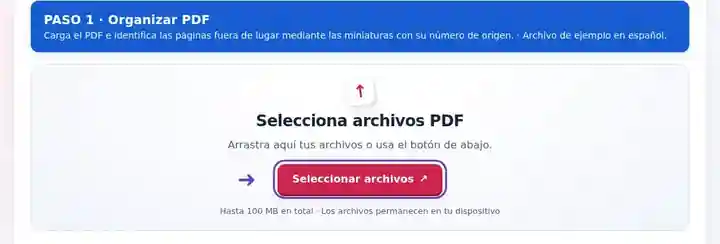
Usa Antes/Después o indica un orden completo de páginas, por ejemplo, 4, 1, 2, 3.
Selecciona la captura para ampliarla.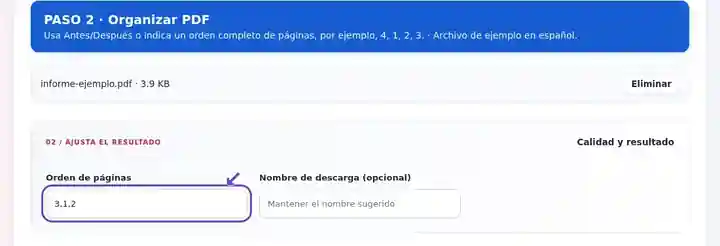
Descarga el PDF organizado y revisa la nueva secuencia de lectura.
Selecciona la captura para ampliarla.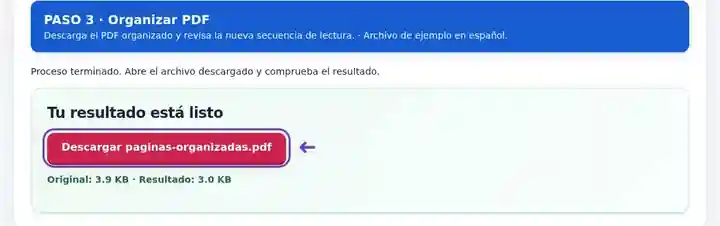
Las capturas muestran estas herramientas con archivos de ejemplo sin datos sensibles. El nombre de tu archivo, el número de páginas y los ajustes pueden ser diferentes.
| Ajuste | Qué puedes esperar |
|---|---|
| Formato admitido | |
| Lugar de procesamiento | Tu navegador |
| Selección de archivos | Un PDF |
| Tamaño de entrada | 100 MB en total; las imágenes y páginas decodificadas también tienen límites de píxeles |
| Extensión del documento | Hasta 500 páginas de entrada. |
El organizador copia el contenido de las páginas en un archivo nuevo. Los números impresos no se actualizan automáticamente al mover las páginas. Si el informe tiene un índice, revísalo por separado o añade una nueva numeración después de reorganizarlo.
Un documento puede contener las páginas correctas en un orden poco útil. Un escáner puede capturar la portada al final o un anexo puede haberse insertado en medio del informe. Reorganizar restaura la secuencia de lectura sin tener que generar de nuevo el contenido original de las páginas.
Un estudiante puede colocar la portada antes de un informe escaneado y situar la bibliografía antes de los anexos. Revisa después el índice, ya que mover páginas no modifica las referencias impresas en el documento.
Un administrador puede ordenar el programa, la documentación informativa y los anexos según la secuencia de la reunión. Compara el resultado con el programa, sobre todo cuando varios documentos breves tienen portadas parecidas.
Ordena la presentación del ejercicio, la lista de equipo, el horario y la hoja de evaluación según el desarrollo de la sesión. Mantén las notas de seguridad junto a la actividad correspondiente y comprueba las revisiones antes de distribuir el material de formación. Mover una página no actualiza las referencias impresas en otras partes.
| Situación | Qué hacer |
|---|---|
| Solo aparecen las primeras miniaturas | Carga otro grupo. El orden completo sigue incluyendo todas las páginas aunque algunas miniaturas aún no se hayan generado. |
| El campo de orden no acepta la secuencia | Incluye cada número de página una sola vez, separado por comas. No utilices intervalos en este campo. |
| La numeración impresa parece incorrecta | Los números impresos forman parte del contenido original de la página. Reorganizar no los modifica. |
En un escaneo de cuatro páginas cuya portada ocupa la posición 4, introduce 4, 1, 2, 3 en Orden de páginas. La descarga debe seguir teniendo cuatro páginas y empezar por la portada. Comprueba que ninguna continuación de tabla haya quedado separada de su primera página y que las referencias impresas del índice describan correctamente la nueva secuencia.
Reordena las páginas con miniaturas y controles accesibles desde el teclado.
Ajustes utilizados: {"order": "2,1"}
Compara el origen y el resultado antes de depender de esta herramienta. La muestra comprueba una operación acotada; siguen vigentes las limitaciones del modo de salida y de la estructura del documento.
Comprobado el . Muestra sintética pequeña procesada con la versión 3.23.0 en Chromium 153. Es una comprobación local registrada, no una garantía del alojamiento real ni de todos los documentos.
Este ejemplo ficticio en inglés contiene dos columnas de texto, una etiqueta de tabla en dos líneas, dos enlaces, dos marcadores y un campo de formulario. Compara el origen con el resultado real antes de aplicar el mismo proceso a tu documento.
Se invirtieron las páginas. Se conservaron los enlaces, pero no la estructura editable del formulario ni los marcadores. Revisa la navegación y los formularios tras ordenar; conserva el origen para futuras ediciones.
| Comprobación | Origen | Resultado |
|---|---|---|
| Páginas | 2 | 2 |
| Enlaces pulsables | 2 | 2 |
| Campos editables | 1 | 0 |
| Marcadores | 2 | 0 |
Ajustes utilizados: Orden de páginas: 2,1.
Comprobado el 12 de octubre de 2026 con la versión 3.24.0 en Chromium 153. Las estructuras de salida se analizaron por separado; es un ejemplo, no una garantía universal de fidelidad.
Esta herramienta conserva cada página de origen una vez. Utiliza Eliminar páginas de PDF antes o después de reorganizar para quitar páginas.
Los números impresos forman parte del contenido. Reorganizar cambia la secuencia, no el texto ya dibujado en la página.
Los controles Antes y Después son botones estándar. Selecciónalos con Tab y actívalos con Intro o Espacio.
Continúa con Eliminar páginas de PDF, Girar PDF, Numerar páginas de PDF.