Veja miniaturas das páginas de origem
Identifique uma capa, um apêndice ou uma digitalização fora de lugar pela miniatura. Cada cartão mantém seu rótulo original de página ao se mover, ajudando você a acompanhar a posição de origem.

Reordene páginas PDF com miniaturas e controles compatíveis com teclado.
Arraste seus arquivos para cá ou use o botão abaixo.
Até 100 MiB no total · Os arquivos permanecem no seu dispositivo
Confira a prévia do documento aqui. Ao adicionar conteúdo, use-a como referência para posicioná-lo e confira o arquivo salvo.
Reorganize as páginas de um PDF mantendo cada página exatamente uma vez. As miniaturas ajudam a identificar capas fora de lugar, anexos invertidos e tabelas em paisagem que pertencem a uma seção específica. O resultado salvo segue a sequência de páginas exibida.
Cada miniatura mantém seu rótulo de página de origem enquanto se move. O campo de ordem das páginas é outra forma de fornecer a sequência. Um documento de três páginas pode usar 3, 1, 2, mas não pode usar 1, 1, 2, pois isso repetiria uma página e omitiria outra. A extração e a exclusão têm ferramentas separadas para essas alterações.
Identifique uma capa, um apêndice ou uma digitalização fora de lugar pela miniatura. Cada cartão mantém seu rótulo original de página ao se mover, ajudando você a acompanhar a posição de origem.
Use os botões sob uma miniatura para mudar sua posição. Esses controles também funcionam com foco de teclado e evitam exigir um movimento preciso de arrastar e soltar.
Digite uma sequência separada por vírgulas quando já souber a organização necessária. Para um documento de quatro páginas com a capa por último, use 4, 1, 2, 3.
O organizador verifica posições ausentes e duplicadas. Ele reorganiza o documento inteiro; use extração ou exclusão quando a alteração pretendida também mudar a quantidade de páginas.
Carregue o PDF e identifique páginas fora de lugar usando as miniaturas identificadas pela origem.
Selecione a captura de tela para ampliá-la.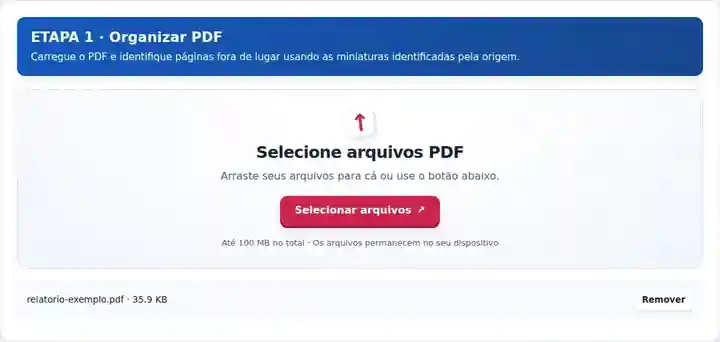
Use Antes/Depois ou informe uma Ordem das páginas completa, como 4, 1, 2, 3.
Selecione a captura de tela para ampliá-la.
Baixe o PDF organizado e revise a nova sequência de leitura.
Selecione a captura de tela para ampliá-la.
As capturas de tela mostram estas ferramentas com arquivos de exemplo sem dados sensíveis. O nome do seu arquivo, o número de páginas e as configurações podem ser diferentes.
| Configuração | O que esperar |
|---|---|
| Formato de entrada aceito | |
| Local de processamento | Seu navegador |
| Seleção de arquivos | Um PDF |
| Tamanho de entrada | 100 MB no total; imagens e páginas decodificadas também têm limites de pixels |
| Extensão do documento | Até 500 páginas de entrada. |
O organizador copia o conteúdo das páginas para um novo arquivo. Os números impressos de página não são atualizados automaticamente quando as páginas mudam de lugar. Se um relatório tiver um sumário, revise-o separadamente ou adicione novos números de página depois de reorganizar.
Um documento pode conter as páginas certas em uma ordem pouco útil. Um scanner pode capturar a capa por último, ou um apêndice pode ter sido inserido no meio de um relatório. Reordenar restaura a sequência de leitura sem exigir que você gere novamente os elementos gráficos originais das páginas.
Um estudante pode mover a folha de rosto para antes de um relatório digitalizado e colocar a bibliografia antes dos apêndices. Confira o sumário depois, pois mover as páginas não reescreve as referências de página impressas no documento.
Um administrador pode colocar uma pauta, um resumo informativo e apêndices na sequência usada durante uma reunião. Compare o conjunto final com a ordem da pauta, especialmente quando vários itens curtos têm capas de aparência semelhante.
Organize a apresentação do exercício, a lista de equipamentos, o cronograma e a ficha de avaliação na ordem da sessão. Mantenha as notas de segurança junto à atividade correspondente e confira as revisões antes de distribuir o material de treinamento. Mover uma página não atualiza referências impressas em outras partes.
| Situação | O que fazer |
|---|---|
| Apenas as primeiras miniaturas estão visíveis | Carregue outro lote. A ordem completa continua abrangendo todas as páginas, mesmo quando algumas miniaturas ainda não foram desenhadas. |
| O campo de ordem é rejeitado | Inclua cada número de página uma vez, separado por vírgulas. Não use intervalos nesse campo. |
| Os números de página impressos no documento parecem errados | Os números impressos fazem parte dos elementos gráficos originais da página. Reordenar não os reescreve. |
Para uma digitalização de quatro páginas com a capa na posição de origem 4, informe 4, 1, 2, 3 em Ordem das páginas. O arquivo baixado ainda deve conter quatro páginas, começando pela capa. Confira se uma tabela de continuação não foi separada da primeira página e se quaisquer referências impressas do sumário ainda descrevem a nova sequência com precisão.
Reordene páginas PDF com miniaturas e controles compatíveis com teclado.
Configurações utilizadas: {"order": "2,1"}
Compare a origem e o resultado antes de depender desta ferramenta. A amostra verifica uma operação limitada; continuam válidas as limitações do modo de saída e da estrutura do documento.
Verificado em . Pequena amostra sintética processada com a versão 3.23.0 no Chromium 153. É uma verificação local registrada, não uma garantia da hospedagem real nem de todos os documentos.
Este exemplo fictício em inglês contém duas colunas de texto, um rótulo de tabela em duas linhas, dois links, dois marcadores e um campo de formulário. Compare a origem com a saída real antes de aplicar o mesmo processo ao seu documento.
As páginas foram invertidas. Os links foram mantidos, mas a estrutura editável do formulário e os marcadores não. Confira navegação e formulários após ordenar; guarde a origem para futuras edições.
| Verificação | Origem | Resultado |
|---|---|---|
| Páginas | 2 | 2 |
| Links clicáveis | 2 | 2 |
| Campos editáveis | 1 | 0 |
| Marcadores | 2 | 0 |
Configurações usadas: Ordem das páginas: 2,1.
Verificado em 12 de outubro de 2026 com a versão 3.24.0 no Chromium 153. As estruturas de saída foram analisadas separadamente; é um exemplo, não uma garantia universal de fidelidade.
Esta ferramenta mantém cada página de origem uma vez. Use Excluir páginas do PDF para remover páginas antes ou depois de reorganizar.
Os números impressos fazem parte do conteúdo da página. Reordenar altera a sequência, não o texto já desenhado na página.
Os controles Antes e Depois são botões padrão. Dê foco a eles com Tab e ative-os com Enter ou Espaço.
Continue com Excluir páginas do PDF, Girar PDF, Adicionar números de página ao PDF.