Remova páginas individuais ou intervalos
Informe posições da origem, como 2, 5-7, em Páginas a remover. Todos os números se referem ao documento original antes do início da operação.

Remova páginas selecionadas e mantenha as restantes em ordem.
Arraste seus arquivos para cá ou use o botão abaixo.
Até 100 MiB no total · Os arquivos permanecem no seu dispositivo
Confira a prévia do documento aqui. Ao adicionar conteúdo, use-a como referência para posicioná-lo e confira o arquivo salvo.
Remova páginas indesejadas de um PDF e salve as páginas restantes na ordem atual. Usos comuns incluem descartar digitalizações duplicadas, remover uma folha final em branco ou separar material complementar privado de um documento preparado para compartilhamento.
A seleção indica as páginas a remover, não as páginas a manter. Uma seleção vazia é rejeitada para evitar um download aparentemente bem-sucedido sem nenhuma alteração solicitada. Excluir todas as páginas também é rejeitado, pois a saída precisa continuar sendo um documento utilizável.
Informe posições da origem, como 2, 5-7, em Páginas a remover. Todos os números se referem ao documento original antes do início da operação.
Use as miniaturas das páginas para marcar aquelas que deseja remover. Abra cada página duvidosa na visualização ampliada antes de considerar em branco uma digitalização muito clara.
As páginas não selecionadas permanecem na ordem original. Excluir uma duplicata não move automaticamente um apêndice nem altera os números impressos nas páginas restantes.
Baixe as páginas restantes como um novo PDF. Um intervalo de remoção vazio e uma seleção que excluiria o documento inteiro são rejeitados.
Abra o PDF e examine as páginas que parecem estar em branco ou duplicadas.
Selecione a captura de tela para ampliá-la.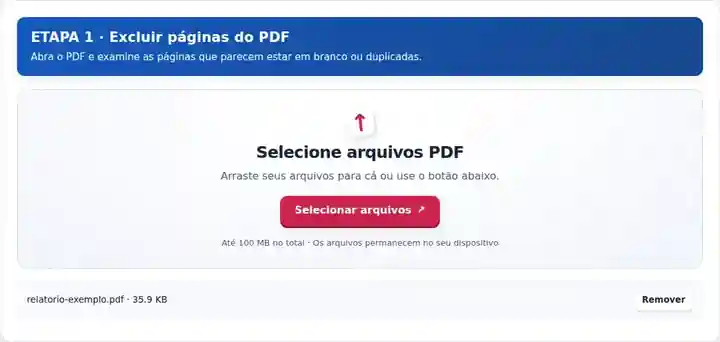
Marque as miniaturas indesejadas ou digite suas posições de origem em Páginas a remover.
Selecione a captura de tela para ampliá-la.
Baixe as páginas restantes e confira cada transição ao redor de uma exclusão.
Selecione a captura de tela para ampliá-la.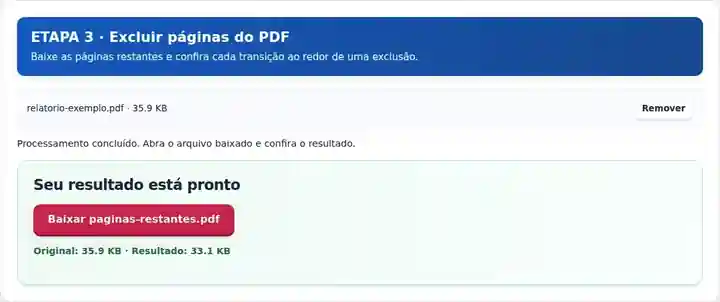
As capturas de tela mostram estas ferramentas com arquivos de exemplo sem dados sensíveis. O nome do seu arquivo, o número de páginas e as configurações podem ser diferentes.
| Configuração | O que esperar |
|---|---|
| Formato de entrada aceito | |
| Local de processamento | Seu navegador |
| Seleção de arquivos | Um PDF |
| Tamanho de entrada | 100 MB no total; imagens e páginas decodificadas também têm limites de pixels |
| Extensão do documento | Até 500 páginas de entrada. Selecionar um intervalo pequeno não contorna esse limite do documento de origem. |
Excluir páginas pode quebrar referências a apêndices, anexos ou termos em outras partes do documento. Isso também altera o conteúdo de um documento assinado. Para uma região confidencial em uma página mantida, use a remoção efetiva dos dados em vez de remover outra página ou cobrir o texto com uma anotação.
Excluir páginas é útil quando um erro de digitalização ou montagem deixa material extra em um arquivo que, no restante, está completo. Remover um verso em branco ou uma folha duplicada pode facilitar a leitura do conjunto e evitar que o destinatário interprete informações repetidas como um item separado.
Um candidato pode remover uma folha em branco acidental de uma digitalização antes de enviá-la. Confira primeiro as instruções de envio: uma página que parece desnecessária pode ser uma declaração obrigatória, mesmo quando contém muito pouco texto.
Um arquivista pode remover capturas duplicadas de uma cópia de trabalho enquanto preserva o arquivo original de aquisição. Compare os dois lados da folha com bastante zoom antes de presumir que a segunda imagem está vazia ou repetida.
Um coordenador pode remover uma página de horários desatualizada de uma versão preliminar da programação antes de inserir a substituta com outra ferramenta. Mantenha a versão atual identificável e revise a transição entre as páginas dos dois lados da exclusão.
| Situação | O que fazer |
|---|---|
| A ferramenta pede para manter pelo menos uma página | A saída PDF precisa conter uma página. Selecione menos páginas para remoção. |
| Uma página supostamente em branco tem marcas fracas | Aumente o zoom antes de excluir. Marcas do verso que aparecem na digitalização, anotações ou uma assinatura podem passar despercebidas. |
| Você precisa manter apenas algumas páginas | Extrair páginas do PDF costuma ser mais rápido que listar todas as páginas a excluir. |
Para uma digitalização de dez páginas com duplicatas nas posições 4 e 5, informe 4-5 em Páginas a remover. O novo documento deve conter oito páginas. Inspecione a transição da página original 3 para a página original 6 e compare as páginas removidas com suas supostas duplicatas na origem antes de considerar a cópia limpa como final.
Remova páginas selecionadas e mantenha as restantes em ordem.
Configurações utilizadas: {"range": "2"}
Compare a origem e o resultado antes de depender desta ferramenta. A amostra verifica uma operação limitada; continuam válidas as limitações do modo de saída e da estrutura do documento.
Verificado em . Pequena amostra sintética processada com a versão 3.23.0 no Chromium 153. É uma verificação local registrada, não uma garantia da hospedagem real nem de todos os documentos.
Sim. Selecione seu número de página física. Verifique se a página realmente está em branco e não contém um campo de assinatura obrigatório.
Guarde o arquivo original. Esta ferramenta fornece um novo download e não mantém um histórico de desfazer para o resultado baixado.
Não. Os números impressos nas páginas restantes não mudam. Adicione uma nova numeração separadamente, se necessário.
Continue com Extrair páginas do PDF, Organizar PDF, Ocultar dados do PDF.