أزل صفحات فردية أو نطاقات
أدخل مواضع المصدر مثل 2, 5-7 في «الصفحات المطلوب حذفها». تشير جميع الأرقام إلى المستند الأصلي قبل بدء العملية.

أزل الصفحات المختارة واحتفظ بترتيب الصفحات المتبقية.
اسحب الملفات إلى هنا أو استخدم الزر أدناه.
حتى 100 MiB إجمالا · تبقى الملفات على جهازك
اعرض المستند هنا. بالنسبة إلى المحتوى المضاف، تستخدم هذه المعاينة دليلا للوضع؛ تحقق من الملف المحفوظ.
أزل الصفحات غير المرغوب فيها من ملف PDF، واحفظ الصفحات المتبقية بترتيبها الحالي. تشمل الاستخدامات الشائعة التخلص من صفحات المسح المكررة، وإزالة ورقة فارغة في النهاية، وفصل مواد داعمة خاصة عن مستند معد للمشاركة.
يعني التحديد الصفحات التي ستُزال، لا الصفحات التي ستبقى. يُرفض التحديد الفارغ لتجنب تنزيل يبدو ناجحًا من دون إجراء التغيير المطلوب. ويُرفض أيضًا حذف كل الصفحات، لأن الناتج يجب أن يظل مستندًا قابلًا للاستخدام.
أدخل مواضع المصدر مثل 2, 5-7 في «الصفحات المطلوب حذفها». تشير جميع الأرقام إلى المستند الأصلي قبل بدء العملية.
استخدم الصور المصغرة للصفحات لتحديد الصفحات المراد إزالتها. افتح كل صفحة مشكوك فيها داخل المعاينة الأكبر قبل اعتبار مسح ضوئي باهت صفحةً فارغة.
تبقى الصفحات غير المختارة بترتيبها الأصلي. ولا يؤدي حذف نسخة مكررة إلى نقل ملحق تلقائيًا أو تغيير أرقام الصفحات المطبوعة المتبقية.
نزل الصفحات المتبقية في ملف PDF جديد. يُرفض نطاق الحذف الفارغ، كما يُرفض أي تحديد يؤدي إلى حذف المستند كاملًا.
افتح PDF وافحص الصفحات التي تشتبه في كونها فارغة أو مكررة.
اختر لقطة الشاشة لتكبيرها.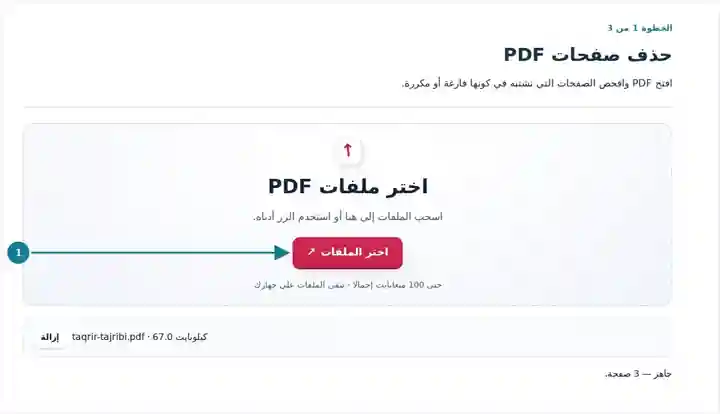
حدد الصور المصغرة غير المرغوب فيها أو اكتب مواضعها في المصدر ضمن «الصفحات المطلوب حذفها».
اختر لقطة الشاشة لتكبيرها.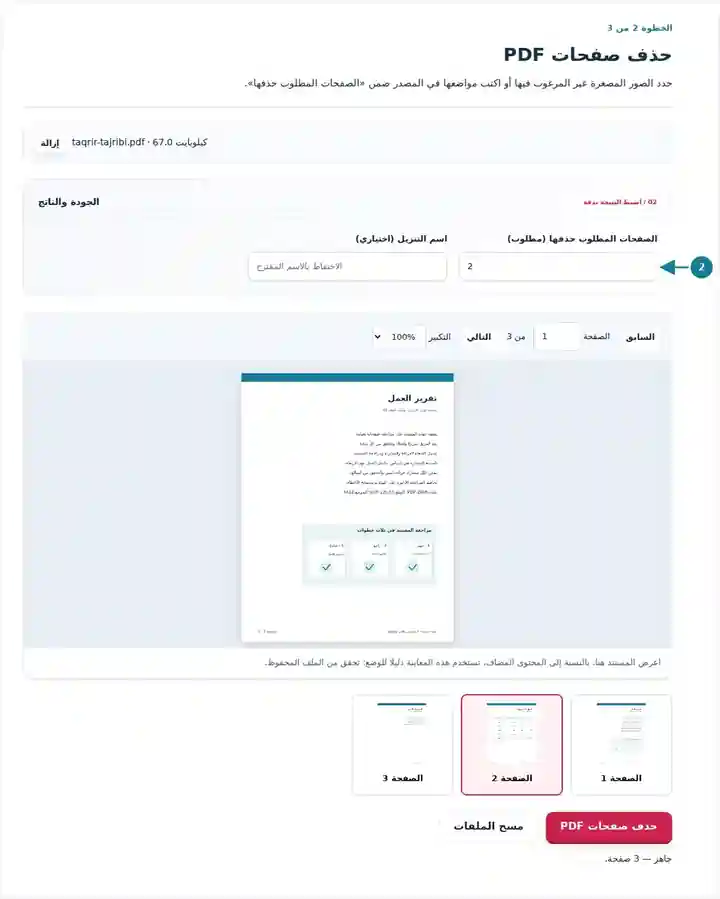
نزل الصفحات المتبقية وافحص كل انتقال حول موضع حذف.
اختر لقطة الشاشة لتكبيرها.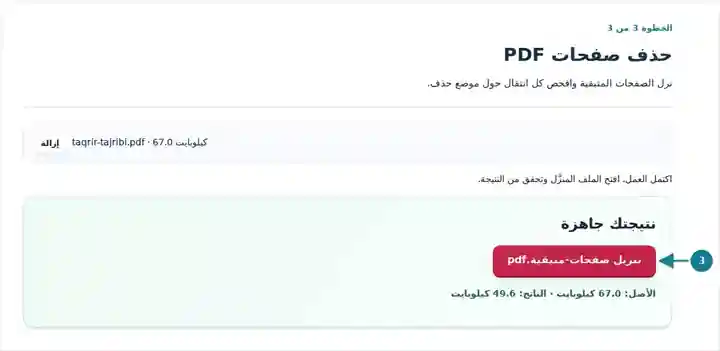
تعرض لقطات الشاشة مجموعة الأدوات هذه باستخدام ملفات نموذجية لا تحتوي على بيانات حساسة. قد يختلف اسم ملفك وعدد صفحاته وإعداداته.
| الإعداد | ما الذي تتوقعه؟ |
|---|---|
| المدخلات المقبولة | |
| مكان المعالجة | متصفحك |
| اختيار الملفات | ملف PDF واحد |
| حجم المدخلات | 100 ميغابايت إجمالًا؛ وتخضع الصور والصفحات بعد فك ترميزها أيضًا لحدود لعدد البكسلات |
| طول المستند | حتى 500 صفحة في المدخلات. اختيار نطاق صغير لا يتجاوز هذا الحد المفروض على المستند المصدر. |
قد يكسر حذف الصفحات الإحالات إلى ملاحق أو مرفقات أو شروط في مواضع أخرى من المستند. كما يغير محتويات المستند الموقَّع. ولإخفاء منطقة سرية داخل صفحة محتفظ بها، استخدم حجبًا فعليًا للمحتوى بدلًا من إزالة صفحة أخرى أو تغطية النص بتعليق توضيحي.
يفيد حذف الصفحات عندما يترك خطأ في المسح أو التجميع مواد زائدة في ملف مكتمل بخلاف ذلك. وقد تسهل إزالة صفحة خلفية فارغة أو ورقة مكررة قراءة الحزمة، وتمنع المستلم من تفسير المعلومات المكررة على أنها عنصر منفصل.
يمكن للمتقدم إزالة ورقة فارغة أُضيفت بالخطأ إلى مسح ضوئي قبل رفعه. افحص تعليمات التقديم أولًا: فقد تكون صفحة تبدو غير ضرورية إقرارًا مطلوبًا، حتى لو احتوت على نص قليل جدًا.
يمكن لأمين الأرشيف إزالة اللقطات المكررة من نسخة عمل، مع الاحتفاظ بملف الاقتناء الأصلي. قارن وجهي الورقة بتكبير عالٍ قبل افتراض أن الصورة الثانية فارغة أو مكررة.
يمكن للمنسق إزالة صفحة جدول زمني قديمة من مسودة برنامج قبل إدراج البديل بأداة أخرى. اجعل النسخة الحالية قابلة للتعرف عليها، وراجع الانتقال بين الصفحتين الواقعتين على جانبي موضع الحذف.
| الحالة | ما الذي ينبغي فعله؟ |
|---|---|
| تطلب منك الأداة الاحتفاظ بصفحة واحدة على الأقل | يجب أن يحتوي ناتج PDF على صفحة. اختر عددًا أقل من الصفحات للحذف. |
| توجد علامات باهتة على صفحة يُفترض أنها فارغة | كبر الصفحة قبل الحذف. قد يسهل تفويت آثار ظهور الوجه الخلفي عبر الورق أو التعليقات أو التوقيع. |
| تحتاج إلى الاحتفاظ ببضع صفحات فقط | عادةً تكون أداة «استخراج صفحات PDF» أسرع من سرد كل صفحة تريد حذفها. |
لمسح ضوئي من عشر صفحات فيه نسختان مكررتان في الموضعين 4 و5، أدخل 4-5 في «الصفحات المطلوب حذفها». ينبغي أن يحتوي المستند الجديد على ثماني صفحات. افحص الانتقال من الصفحة الأصلية 3 إلى الصفحة الأصلية 6، وقارن الصفحتين المحذوفتين بالصفحات التي يُفترض أنهما تكررانها في المصدر قبل اعتماد النسخة المنظفة نهائيةً.
أزل الصفحات المختارة واحتفظ بترتيب الصفحات المتبقية.
الإعدادات المستخدمة: {"range": "2"}
قارن المصدر بالنتيجة قبل الاعتماد على هذه الأداة. تختبر العينة عملية محدودة؛ وتظل قيود وضع الإخراج وبنية المستند سارية.
تاريخ التحقق: . عينة اصطناعية صغيرة عولجت بالإصدار 3.23.0 في Chromium 153. هذا فحص محلي مسجل، وليس ضمانًا للاستضافة الفعلية أو لكل مستند.
نعم. اختر رقمها الفعلي. تحقق من أنها فارغة فعلًا ولا تحتوي على حقل توقيع مطلوب.
احتفظ بالملف الأصلي. توفر هذه الأداة تنزيلًا جديدًا، ولا تحتفظ بسجل تراجع للناتج المنزل.
لا. تبقى أرقام الصفحات المطبوعة المتبقية كما هي. أضف ترقيمًا جديدًا بصورة منفصلة عند الحاجة.
تابع باستخدام استخراج صفحات PDF، تنظيم صفحات PDF، حجب محتوى PDF.