個別ページや範囲を削除
「削除するページ」に2, 5-7のように元の位置を入力します。すべての数字は、操作を開始する前の元文書の位置を示します。

選択したページを削除し、残りのページの順序を保持します。
ここにファイルをドロップするか、下のボタンで選択してください。
最大 100 MiB 合計 · ファイルは端末内に保持
ここで文書をプレビューできます。追加する内容の位置は目安です。保存した出力を確認してください。
PDFから不要なページを削除し、残りのページを元の順序で保存します。重複したスキャンの除去、末尾の空白用紙の削除、共有用に準備した文書から非公開の補足資料を切り離す作業などに使えます。
選択するのは残すページではなく、削除するページです。変更を指定していないのに成功したようなダウンロードを作らないよう、空の選択は拒否されます。また、出力を使える文書として残す必要があるため、全ページの削除も拒否されます。
「削除するページ」に2, 5-7のように元の位置を入力します。すべての数字は、操作を開始する前の元文書の位置を示します。
ページのサムネイルを使って、削除対象に印を付けます。薄いスキャンを空白と判断する前に、疑わしいページをそれぞれ大きなプレビューで開いてください。
選択しなかったページは、元の順序のまま残ります。重複を削除しても、付録が自動で移動したり、残りの印刷されたページ番号が変わったりすることはありません。
残りのページを新しいPDFとしてダウンロードできます。削除範囲が空の場合や、文書全体を削除する選択は拒否されます。
PDFを開き、空白や重複と思われるページを確認します。
スクリーンショットを選択すると拡大できます。
不要なサムネイルに印を付けるか、「削除するページ」に元の位置を入力します。
スクリーンショットを選択すると拡大できます。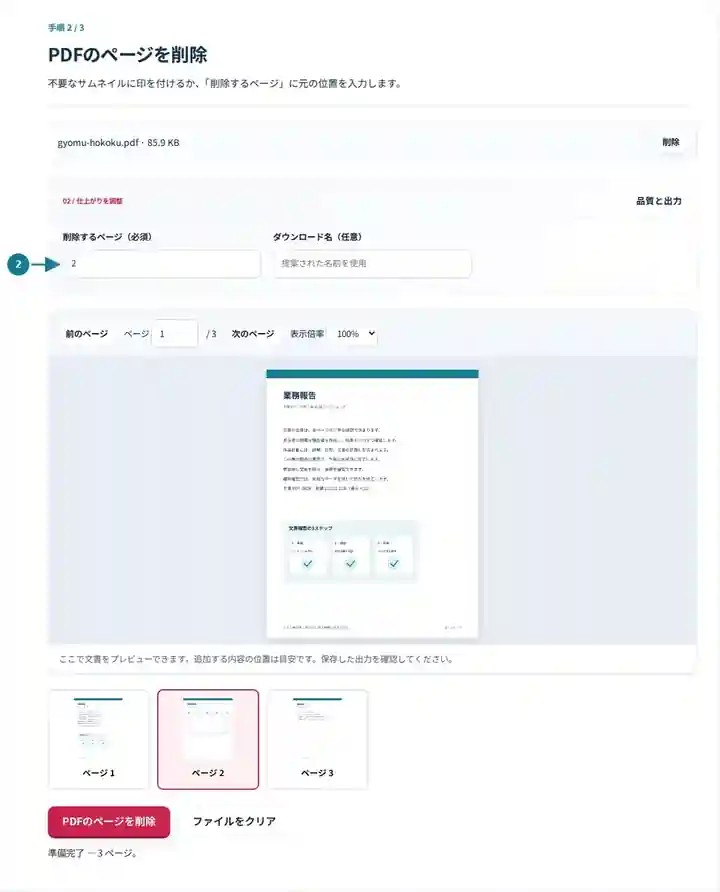
残したページをダウンロードし、削除箇所の前後のつながりをそれぞれ確認します。
スクリーンショットを選択すると拡大できます。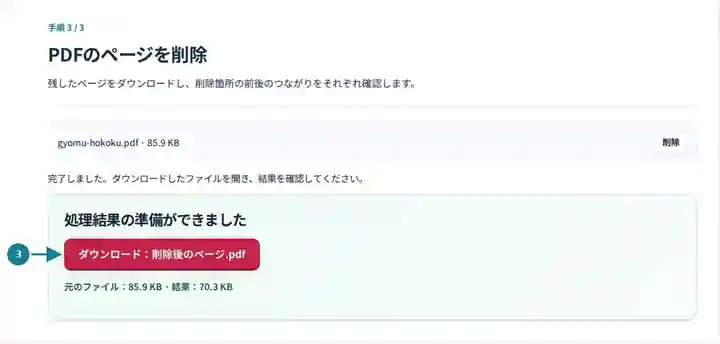
スクリーンショットは、機密情報を含まないサンプルファイルでこのツールキットを操作したものです。実際のファイル名、ページ数、設定は異なる場合があります。
| 設定 | 確認する内容 |
|---|---|
| 対応する入力 | |
| 処理場所 | お使いのブラウザー |
| ファイルの選択 | PDFを1つ |
| 入力サイズ | 合計100 MB。デコードした画像やページにはピクセル数の制限もあります |
| 文書の長さ | 入力は最大500ページです。小さな範囲を選択しても、この元文書の制限は回避できません。 |
ページを削除すると、文書の別の箇所にある付録、添付資料、条件への参照が無効になる場合があります。また、署名された文書の内容も変わります。残すページ内に機密の領域がある場合は、別のページを消したり、注釈で文字を覆ったりするのではなく、実際に内容を除去する墨消しを使ってください。
ページの削除は、スキャンや資料の取りまとめの誤りで、内容がそろっているファイルに余分な資料が残った場合に役立ちます。空白の裏面や重複した用紙を取り除くことで読みやすくなり、相手が繰り返された情報を別の項目だと解釈するのを防げます。
申請者は、アップロード前に、スキャンへ誤って入った空白用紙を取り除けます。まず提出要領を確認してください。不要に見えるページでも、文字が少ないだけで、必要な宣誓書の場合があります。
アーキビストは、元の取得ファイルを保持したまま、作業用コピーから重複した画像を削除できます。2枚目の画像を空白や重複と決めつける前に、用紙の両面を高倍率で比較してください。
調整担当者は、別のツールで差し替え版を挿入する前に、プログラムの草案から古い時間割のページを取り除けます。現在の版を識別できる状態にし、削除箇所の両側にあるページのつながりを確認してください。
| 状況 | 対処方法 |
|---|---|
| 少なくとも1ページ残すよう求められる | PDFの出力にはページが必要です。削除対象に選ぶページを減らしてください。 |
| 空白のはずのページに薄い印がある | 削除前に拡大してください。スキャンの裏写り、注釈、署名は見落としやすい場合があります。 |
| 数ページだけを残したい | 通常は、削除する全ページを列挙するより「PDFのページを抽出」の方が手早く行えます。 |
10ページのスキャンで位置4と5が重複している場合は、「削除するページ」に4-5と入力します。新しい文書は8ページになるはずです。元の3ページ目から6ページ目へのつながりを確認し、整理したコピーを最終版とする前に、削除したページを、元ファイル内の重複と思われるページと比較してください。
選択したページを削除し、残りのページの順序を保持します。
使用した設定: {"range": "2"}
このツールを利用する前に元ファイルと結果を比較してください。この例は限定的な操作を検証するもので、出力モードや文書構造の制限は引き続き適用されます。
確認日:。Chromium 153 上のバージョン 3.23.0 で処理した小さな人工サンプルです。記録済みのローカル検証であり、実際のサーバーやすべての文書に対する保証ではありません。
はい。実際のページ番号を選択してください。そのページが本当に空白で、必要な署名欄がないことを確認してください。
元ファイルを保管してください。このツールは新しいダウンロードを提供しますが、ダウンロードした結果の操作を取り消す履歴は保持しません。
いいえ。残った印刷済みのページ番号は変わりません。必要なら、別途新しい番号を追加してください。
続いて使えるツール:PDFのページを抽出、PDFのページを整理、PDFを墨消し。