Supprimer des pages individuelles ou des plages
Saisissez des positions sources telles que 2, 5-7 dans Pages à supprimer. Tous les numéros renvoient au document d’origine avant le début de l’opération.

Retirez les pages sélectionnées et conservez les autres dans l’ordre.
Déposez les fichiers ici ou utilisez le bouton ci-dessous.
Jusqu’à 100 MiB au total · Les fichiers restent sur votre appareil
Visualisez le document ici. Pour le contenu ajouté, cet aperçu sert de guide de placement ; vérifiez le fichier enregistré.
Retirez les pages indésirables d’un PDF et enregistrez les pages restantes dans leur ordre actuel. Les usages courants consistent à retirer des numérisations en double, supprimer une feuille blanche finale ou séparer des justificatifs privés d’un document préparé pour être partagé.
La sélection désigne les pages à supprimer, pas celles à conserver. Une sélection vide est refusée pour éviter un téléchargement apparemment réussi sans modification demandée. Supprimer toutes les pages est également refusé, car le résultat doit rester un document utilisable.
Saisissez des positions sources telles que 2, 5-7 dans Pages à supprimer. Tous les numéros renvoient au document d’origine avant le début de l’opération.
Utilisez les miniatures pour marquer les pages à supprimer. Ouvrez chaque page douteuse dans l’aperçu agrandi avant de considérer une numérisation pâle comme une page blanche.
Les pages non sélectionnées restent dans leur ordre d’origine. Supprimer un doublon ne déplace pas automatiquement une annexe et ne modifie pas les numéros imprimés des pages restantes.
Téléchargez les pages restantes sous forme d’un nouveau PDF. Une plage de suppression vide et une sélection qui supprimerait tout le document sont refusées.
Ouvrez le PDF et examinez les pages soupçonnées d’être blanches ou en double.
Sélectionnez la capture d’écran pour l’agrandir.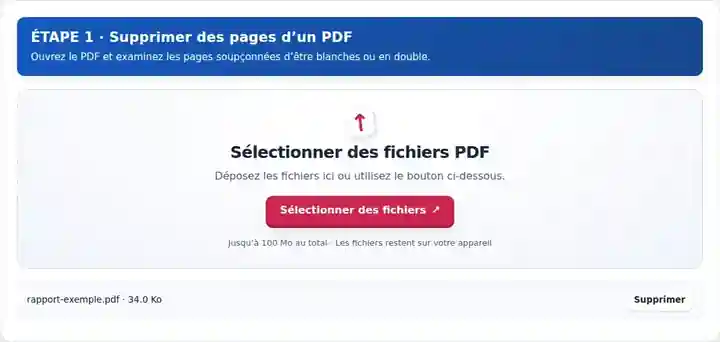
Marquez les miniatures indésirables ou saisissez leurs positions sources dans Pages à supprimer.
Sélectionnez la capture d’écran pour l’agrandir.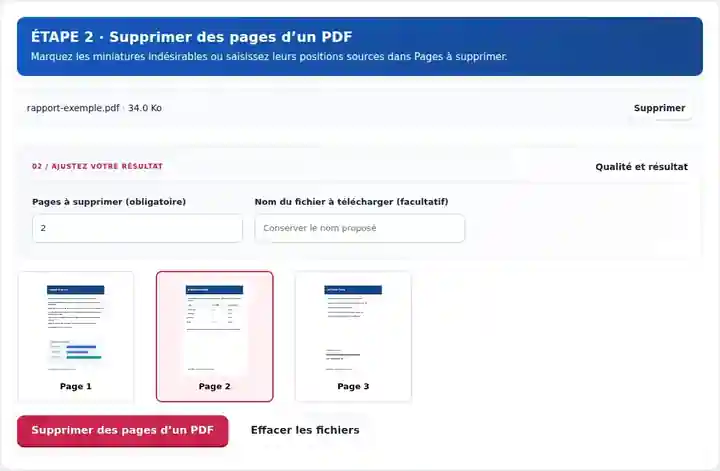
Téléchargez les pages restantes et vérifiez chaque transition autour d’une suppression.
Sélectionnez la capture d’écran pour l’agrandir.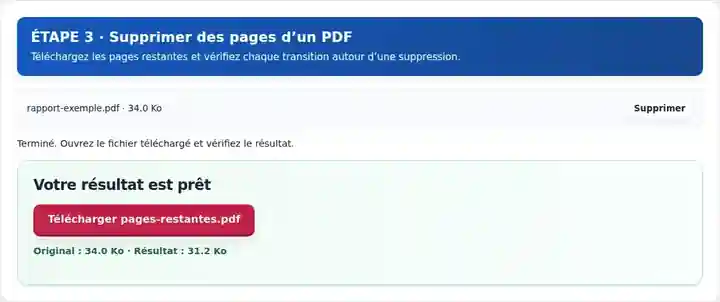
Les captures d’écran présentent cette boîte à outils avec des fichiers d’exemple sans données sensibles. Le nom de votre fichier, le nombre de pages et les réglages peuvent différer.
| Réglage | À quoi s’attendre |
|---|---|
| Fichiers acceptés | |
| Lieu de traitement | Votre navigateur |
| Sélection des fichiers | Un PDF |
| Taille des fichiers d’entrée | 100 Mo au total ; les images et les pages décodées sont également soumises à des limites de pixels |
| Longueur du document | Jusqu’à 500 pages en entrée. Sélectionner une petite plage de pages ne permet pas de contourner cette limite appliquée au document source. |
Supprimer des pages peut rompre des renvois vers des annexes, des pièces jointes ou des conditions situées ailleurs dans le document. Cela modifie aussi le contenu d’un document signé. Pour une zone confidentielle située sur une page conservée, utilisez un véritable caviardage plutôt que de supprimer une autre page ou de recouvrir le texte d’une annotation.
La suppression de pages est utile lorsqu’une erreur de numérisation ou d’assemblage laisse du contenu supplémentaire dans un fichier par ailleurs complet. Retirer un verso blanc ou une feuille en double peut faciliter la lecture du dossier et éviter qu’un destinataire interprète une information répétée comme un élément distinct.
Un candidat peut retirer une feuille blanche accidentelle d’une numérisation avant de la téléverser. Vérifiez d’abord les consignes de dépôt : une page apparemment inutile peut être une déclaration obligatoire, même si elle contient très peu de texte.
Un archiviste peut retirer des captures en double d’une copie de travail tout en conservant le fichier d’acquisition d’origine. Comparez les deux faces d’une feuille avec un fort zoom avant de supposer que la seconde image est vide ou répétée.
Un coordinateur peut retirer une ancienne page de planning d’un programme provisoire avant d’insérer sa remplaçante avec un autre outil. Gardez la version actuelle identifiable et vérifiez la transition entre les pages de part et d’autre de la suppression.
| Situation | Que faire |
|---|---|
| L’outil vous demande de conserver au moins une page | Un PDF de sortie doit contenir une page. Sélectionnez moins de pages à supprimer. |
| Une page supposée blanche présente des marques pâles | Zoomez avant de supprimer. Le verso visible par transparence, des annotations ou une signature peuvent facilement passer inaperçus. |
| Vous devez conserver seulement quelques pages | Extraire des pages d’un PDF est généralement plus rapide que de lister toutes les pages à supprimer. |
Pour une numérisation de dix pages contenant des doublons aux positions 4 et 5, saisissez 4-5 dans Pages à supprimer. Le nouveau document doit contenir huit pages. Examinez la transition de la page d’origine 3 à la page d’origine 6 et comparez les pages retirées à leurs supposés doublons dans la source avant de considérer la copie nettoyée comme définitive.
Retirez les pages sélectionnées et conservez les autres dans l’ordre.
Réglages utilisés : {"range": "2"}
Comparez la source et le résultat avant de vous fier à cet outil. Cet échantillon vérifie une opération limitée ; les restrictions du mode de sortie et de la structure du document restent applicables.
Vérifié le . Petit échantillon synthétique traité avec la version 3.23.0 dans Chromium 153. Il s’agit d’un contrôle local enregistré, pas d’une garantie de l’hébergement réel ni de tous les documents.
Oui. Sélectionnez son numéro de page physique. Vérifiez que la page est réellement blanche et ne contient pas un champ de signature obligatoire.
Conservez le fichier d’origine. Cet outil fournit un nouveau téléchargement et ne garde pas d’historique d’annulation pour le résultat téléchargé.
Non. Les numéros imprimés des pages restantes ne changent pas. Ajoutez séparément une nouvelle numérotation si nécessaire.
Poursuivez avec Extraire des pages d’un PDF, Organiser un PDF, Caviarder un PDF.