Tek Sayfaları veya Aralıkları Kaldırın
Kaldırılacak sayfalar alanına 2, 5-7 gibi kaynak konumlar girin. Tüm numaralar işlem başlamadan önceki özgün belgeyi ifade eder.

Seçilen sayfaları kaldırın ve kalan sayfaları sırayla koruyun.
Dosyaları buraya bırakın veya aşağıdaki düğmeyi kullanın.
En fazla 100 MiB toplam · Dosyalar cihazınızda kalır
Belgeyi burada görüntüleyin. Eklenen içerik için bu önizleme bir yerleştirme rehberidir; kaydedilen dosyayı kontrol edin.
Bir PDF’den istenmeyen sayfaları kaldırın ve kalan sayfaları mevcut sıralarıyla kaydedin. Yaygın kullanım alanları arasında yinelenen taramaları atmak, sondaki boş yaprağı kaldırmak veya özel destekleyici materyali paylaşım için hazırlanmış bir belgeden ayırmak bulunur.
Seçim, tutulacak değil kaldırılacak sayfaları belirtir. İstenen bir değişiklik yapılmadan başarılı görünen bir indirmeyi önlemek için boş seçim reddedilir. Çıktı kullanılabilir bir belge olarak kalmak zorunda olduğundan tüm sayfaların silinmesi de reddedilir.
Kaldırılacak sayfalar alanına 2, 5-7 gibi kaynak konumlar girin. Tüm numaralar işlem başlamadan önceki özgün belgeyi ifade eder.
Kaldırılacak sayfaları işaretlemek için sayfa küçük resimlerini kullanın. Soluk bir taramayı boş kabul etmeden önce şüpheli her sayfayı daha büyük önizlemede açın.
Seçilmeyen sayfalar özgün sıralarında kalır. Bir kopyayı silmek, bir eki otomatik taşımaz veya kalan basılı sayfa numaralarını değiştirmez.
Kalan sayfaları yeni bir PDF olarak indirin. Boş bir kaldırma aralığı ve belgenin tamamını silecek bir seçim reddedilir.
PDF'yi açın ve boş ya da yinelenmiş olduğundan şüphelenilen sayfaları inceleyin.
Büyütmek için ekran görüntüsünü seçin.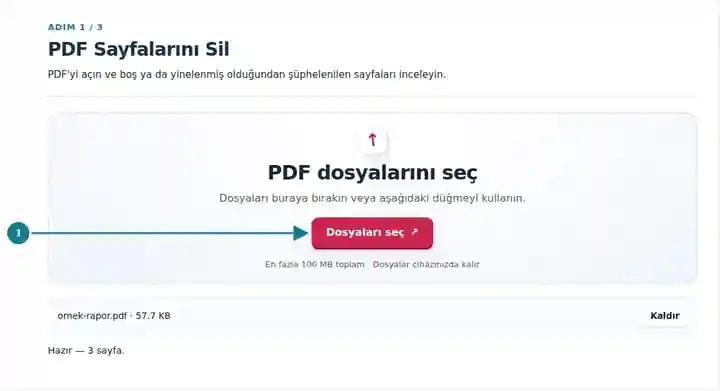
İstenmeyen küçük resimleri işaretleyin veya Kaldırılacak sayfalar alanına kaynak konumlarını yazın.
Büyütmek için ekran görüntüsünü seçin.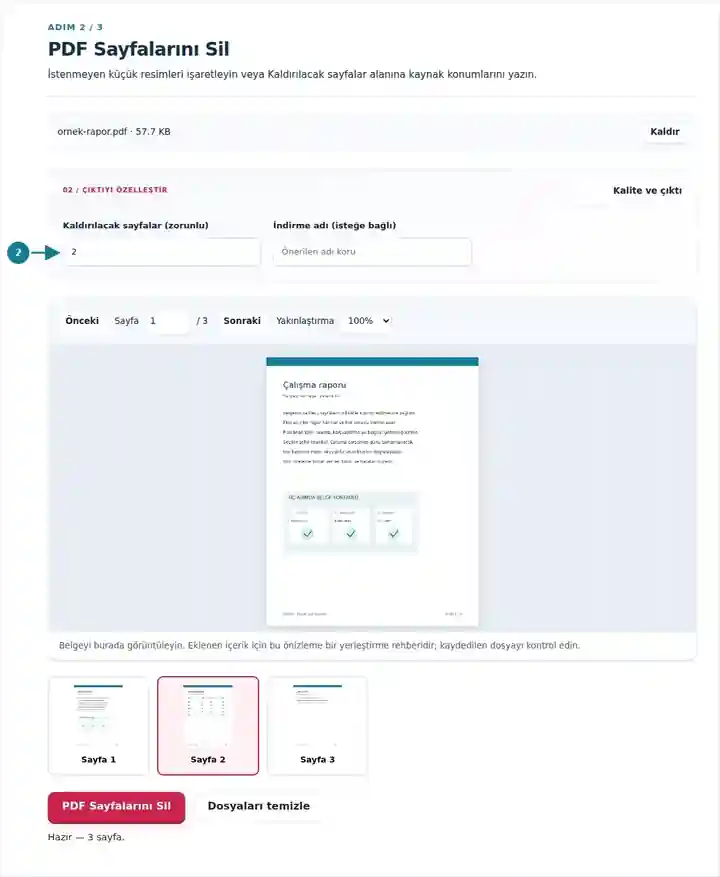
Kalan sayfaları indirin ve her silme noktasının çevresindeki geçişi kontrol edin.
Büyütmek için ekran görüntüsünü seçin.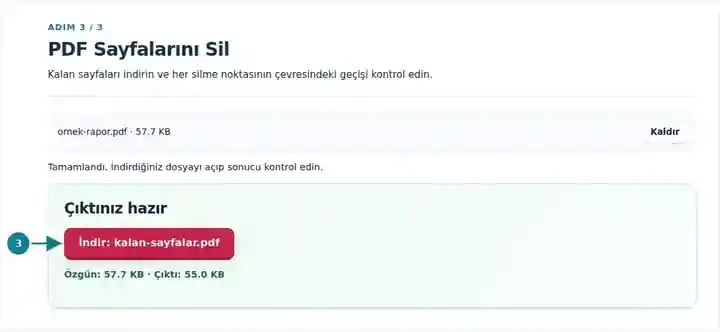
Ekran görüntüleri bu araç takımını hassas veri içermeyen örnek dosyalarla gösterir. Dosyanızın adı, sayfa sayısı ve ayarlar farklı olabilir.
| Ayar | Ne beklenir? |
|---|---|
| Kabul edilen girdi | |
| İşleme konumu | Tarayıcınız |
| Dosya seçimi | Bir PDF |
| Girdi boyutu | Toplam 100 MB; çözümlenen resimler ve sayfalar için ayrıca piksel sınırları vardır |
| Belge uzunluğu | En fazla 500 girdi sayfası. Küçük bir aralık seçmek, kaynak belgenin bu sınırını aşmayı sağlamaz. |
Sayfa silmek, belgenin başka yerlerindeki eklere, ilişik belgelere veya koşullara yapılan referansları bozabilir. İmzalı belgenin içeriğini de değiştirir. Korunan bir sayfanın içindeki gizli bölge için başka bir sayfayı kaldırmak veya metni bir ek açıklamayla kapatmak yerine gerçek karartma kullanın.
Sayfa silme, tarama veya birleştirme hatasının normalde eksiksiz bir dosyada fazladan materyal bıraktığı durumlarda yararlıdır. Boş bir arka sayfayı veya yinelenen bir yaprağı kaldırmak, paketin okunmasını kolaylaştırabilir ve alıcının tekrarlanan bilgiyi ayrı bir öğe olarak yorumlamasını önleyebilir.
Bir başvuru sahibi, yüklemeden önce yanlışlıkla eklenen boş bir yaprağı taramadan kaldırabilir. Önce başvuru yönergelerini kontrol edin: gereksiz görünen bir sayfa, çok az metin içerse bile zorunlu bir beyan olabilir.
Bir arşivci, özgün edinim dosyasını korurken çalışma kopyasındaki yinelenen çekimleri kaldırabilir. İkinci resmin boş veya tekrar olduğunu varsaymadan önce yaprağın iki yüzünü de yüksek yakınlaştırmada karşılaştırın.
Bir koordinatör, başka bir araçla yenisini eklemeden önce eski bir program sayfasını taslak programdan kaldırabilir. Güncel sürümün tanınabilir kalmasını sağlayın ve silme noktasının iki yanındaki sayfalar arasındaki geçişi inceleyin.
| Durum | Ne yapılmalı? |
|---|---|
| Araç en az bir sayfa tutmanızı istiyor | PDF çıktısı bir sayfa içermelidir. Kaldırılacak sayfa sayısını azaltın. |
| Boş sanılan sayfada soluk izler var | Silmeden önce yakınlaştırın. Taramada arka yüzün görünmesi, ek açıklamalar veya bir imza kolayca gözden kaçabilir. |
| Yalnızca birkaç sayfa tutmanız gerekiyor | PDF Sayfalarını Ayıkla, genellikle silinecek her sayfayı listelemekten daha hızlıdır. |
Konum 4 ve 5’te yinelenen sayfaları bulunan on sayfalık bir tarama için Kaldırılacak sayfalar alanına 4-5 yazın. Yeni belge sekiz sayfa içermelidir. Özgün sayfa 3’ten özgün sayfa 6’ya geçişi inceleyin ve temizlenmiş kopyayı son sürüm kabul etmeden önce kaldırılan sayfaları kaynaktaki varsayılan kopyalarıyla karşılaştırın.
Seçilen sayfaları kaldırın ve kalan sayfaları sırayla koruyun.
Kullanılan ayarlar: {"range": "2"}
Bu araca güvenmeden önce kaynak ile sonucu karşılaştırın. Örnek sınırlı bir işlemi kontrol eder; çıktı modu ve belge yapısı sınırlamaları geçerliliğini korur.
Kontrol tarihi: . Chromium 153 üzerinde 3.23.0 sürümüyle işlenmiş küçük bir yapay örnek. Bu, kaydedilmiş bir yerel kontroldür; canlı sunucu veya her belge için garanti değildir.
Evet. Fiziksel sayfa numarasını seçin. Sayfanın gerçekten boş olduğunu ve zorunlu bir imza alanı içermediğini doğrulayın.
Özgün dosyayı saklayın. Bu araç yeni bir indirme sağlar ve indirilen sonuç için geri alma geçmişi tutmaz.
Hayır. Kalan basılı sayfa numaraları değişmez. Gerekirse ayrıca yeni numaralandırma ekleyin.
Şunlarla devam edin: PDF Sayfalarını Ayıkla, PDF Sayfalarını Düzenle, PDF Karart.