Hapus Halaman Satuan atau Rentang
Masukkan posisi sumber seperti 2, 5-7 dalam Halaman yang dihapus. Semua angka merujuk pada dokumen asli sebelum operasi dimulai.

Hapus halaman pilihan dan pertahankan urutan halaman yang tersisa.
Seret berkas Anda ke sini atau gunakan tombol di bawah.
Hingga 100 MiB total · Berkas tetap di perangkat Anda
Lihat pratinjau dokumen di sini. Saat menambahkan isi, gunakan pratinjau sebagai panduan penempatan dan periksa berkas yang disimpan.
Hapus halaman yang tidak diinginkan dari PDF dan simpan halaman yang tersisa dalam urutan yang ada. Penggunaan umum mencakup membuang hasil pindai duplikat, menghapus lembar kosong di akhir, atau memisahkan materi pendukung pribadi dari dokumen yang disiapkan untuk dibagikan.
Pilihan menunjukkan halaman yang akan dihapus, bukan halaman yang dipertahankan. Pilihan kosong ditolak agar tidak menghasilkan unduhan yang tampak berhasil tanpa perubahan yang diminta. Penghapusan semua halaman juga ditolak karena hasilnya harus tetap berupa dokumen yang dapat digunakan.
Masukkan posisi sumber seperti 2, 5-7 dalam Halaman yang dihapus. Semua angka merujuk pada dokumen asli sebelum operasi dimulai.
Gunakan gambar mini halaman untuk menandai halaman yang akan dihapus. Buka setiap halaman yang diragukan dalam pratinjau lebih besar sebelum menganggap hasil pindai samar sebagai halaman kosong.
Halaman yang tidak dipilih tetap dalam urutan aslinya. Menghapus duplikat tidak otomatis memindahkan lampiran atau mengubah nomor halaman tercetak yang tersisa.
Unduh halaman yang tersisa sebagai PDF baru. Rentang penghapusan kosong dan pilihan yang akan menghapus seluruh dokumen ditolak.
Buka PDF dan periksa halaman yang diduga kosong atau duplikat.
Pilih tangkapan layar untuk memperbesarnya.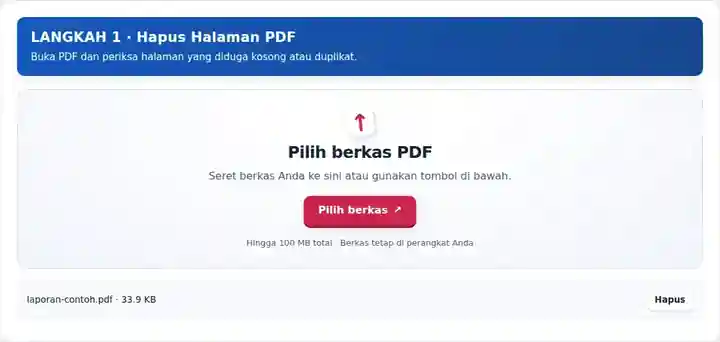
Tandai gambar mini yang tidak diinginkan atau ketik posisi sumbernya dalam Halaman yang dihapus.
Pilih tangkapan layar untuk memperbesarnya.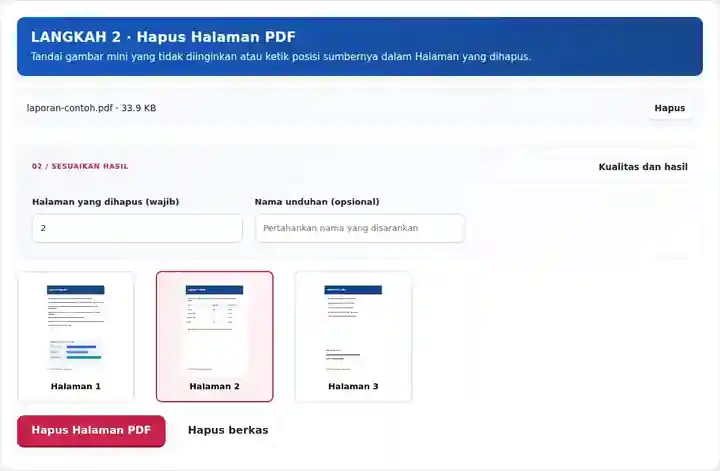
Unduh halaman yang tersisa dan periksa setiap peralihan di sekitar penghapusan.
Pilih tangkapan layar untuk memperbesarnya.
Tangkapan layar menampilkan alat ini dengan berkas contoh tanpa data sensitif. Nama berkas, jumlah halaman, dan pengaturan Anda mungkin berbeda.
| Pengaturan | Yang perlu diketahui |
|---|---|
| Masukan yang diterima | |
| Lokasi pemrosesan | Peramban Anda |
| Pemilihan berkas | Satu PDF |
| Ukuran masukan | Total 100 MB; gambar dan halaman yang didekode juga memiliki batas piksel |
| Panjang dokumen | Hingga 500 halaman masukan. Memilih rentang kecil tidak melewati batas dokumen sumber ini. |
Penghapusan halaman dapat merusak referensi ke lampiran, berkas terlampir, atau ketentuan di bagian lain dokumen. Penghapusan juga mengubah isi dokumen bertanda tangan. Untuk area rahasia di dalam halaman yang dipertahankan, gunakan penyamaran sebenarnya, alih-alih menghapus halaman lain atau menutupi teks dengan anotasi.
Penghapusan halaman berguna ketika kesalahan pemindaian atau penyusunan meninggalkan materi tambahan dalam berkas yang sebenarnya sudah lengkap. Menghapus halaman belakang kosong atau lembar duplikat dapat memudahkan pembacaan paket dan mencegah penerima menafsirkan informasi berulang sebagai item terpisah.
Pelamar dapat menghapus lembar kosong yang tidak sengaja masuk ke hasil pindai sebelum mengunggahnya. Periksa dahulu petunjuk pengajuan: halaman yang tampak tidak diperlukan mungkin merupakan pernyataan wajib, meskipun berisi sangat sedikit teks.
Arsiparis dapat menghapus pengambilan duplikat dari salinan kerja sambil menyimpan berkas perolehan asli. Bandingkan kedua sisi lembar dengan pembesaran tinggi sebelum menganggap gambar kedua kosong atau berulang.
Koordinator dapat menghapus halaman jadwal lama dari draf program sebelum menyisipkan penggantinya dengan alat lain. Pastikan versi terkini mudah dikenali dan tinjau peralihan antara halaman di kedua sisi penghapusan.
| Situasi | Tindakan yang perlu dilakukan |
|---|---|
| Alat meminta Anda mempertahankan setidaknya satu halaman | Hasil PDF harus berisi halaman. Pilih lebih sedikit halaman untuk dihapus. |
| Halaman yang dianggap kosong memiliki tanda samar | Perbesar sebelum menghapus. Bayangan tembus hasil pindai, anotasi, atau tanda tangan mungkin mudah terlewat. |
| Anda hanya perlu mempertahankan beberapa halaman | Ekstrak Halaman PDF biasanya lebih cepat daripada mencantumkan setiap halaman yang harus dihapus. |
Untuk hasil pindai sepuluh halaman dengan duplikat pada posisi 4 dan 5, masukkan 4-5 dalam Halaman yang dihapus. Dokumen baru seharusnya berisi delapan halaman. Periksa peralihan dari halaman asli 3 ke halaman asli 6, dan bandingkan halaman yang dihapus dengan halaman sumber yang dianggap duplikatnya sebelum menganggap salinan yang dibersihkan sebagai hasil final.
Hapus halaman pilihan dan pertahankan urutan halaman yang tersisa.
Pengaturan yang digunakan: {"range": "2"}
Bandingkan sumber dan hasil sebelum mengandalkan alat ini. Sampel ini menguji operasi terbatas; batasan mode keluaran dan struktur dokumen tetap berlaku.
Diverifikasi pada . Sampel sintetis kecil diproses dengan versi 3.23.0 di Chromium 153. Ini pemeriksaan lokal yang tercatat, bukan jaminan untuk hosting langsung atau setiap dokumen.
Ya. Pilih nomor halaman fisiknya. Pastikan halaman benar-benar kosong dan tidak berisi bidang tanda tangan wajib.
Simpan berkas asli. Alat ini menyediakan unduhan baru dan tidak menyimpan riwayat pembatalan untuk hasil yang diunduh.
Tidak. Nomor halaman tercetak yang tersisa tidak berubah. Tambahkan penomoran baru secara terpisah jika diperlukan.
Lanjutkan dengan Ekstrak Halaman PDF, Atur PDF, Samarkan PDF.