Удаляйте отдельные страницы или диапазоны
Введите исходные позиции, например 2, 5-7, в поле «Страницы для удаления». Все номера относятся к исходному документу до начала операции.

Удаляйте выбранные страницы, сохраняя порядок остальных.
Перетащите файлы сюда или используйте кнопку ниже.
До 100 MiB всего · Файлы остаются на вашем устройстве
Просмотрите документ здесь. При добавлении содержимого используйте предварительный просмотр для размещения элементов и проверьте сохранённый результат.
Удаляйте ненужные страницы PDF и сохраняйте оставшиеся в их текущем порядке. Частые задачи — убрать повторные сканы, удалить пустой лист в конце или отделить личные подтверждающие материалы от документа, подготовленного к отправке.
Выбор обозначает страницы для удаления, а не для сохранения. Пустой выбор отклоняется, чтобы не создавать видимость успешного скачивания без запрошенного изменения. Удаление всех страниц также отклоняется, поскольку результат должен оставаться пригодным документом.
Введите исходные позиции, например 2, 5-7, в поле «Страницы для удаления». Все номера относятся к исходному документу до начала операции.
Отмечайте страницы для удаления по миниатюрам. Открывайте каждую сомнительную страницу в увеличенном предварительном просмотре, прежде чем считать бледный скан пустым.
Невыбранные страницы остаются в исходном порядке. Удаление дубликата не перемещает приложение автоматически и не меняет оставшиеся напечатанные номера страниц.
Скачайте оставшиеся страницы как новый PDF. Пустой диапазон удаления и выбор, который удалил бы весь документ, отклоняются.
Откройте PDF и проверьте страницы, которые кажутся пустыми или повторяющимися.
Нажмите на снимок экрана, чтобы увеличить его.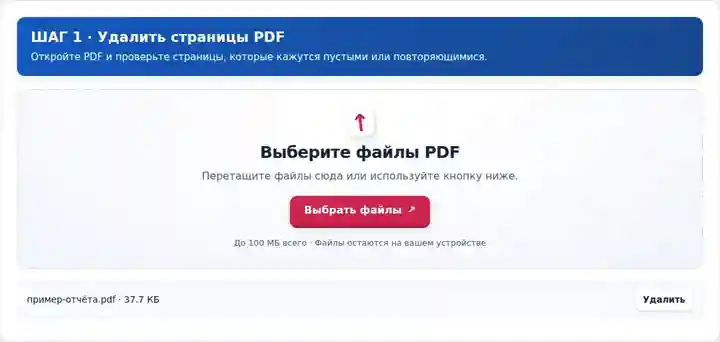
Отметьте ненужные миниатюры или введите их исходные номера в поле «Страницы для удаления».
Нажмите на снимок экрана, чтобы увеличить его.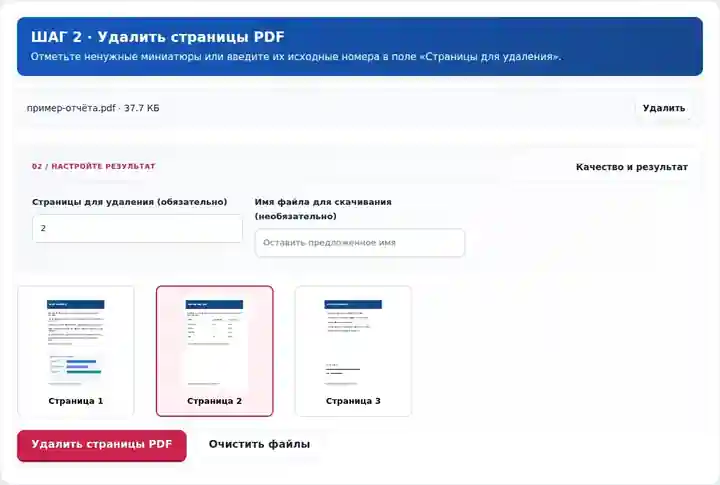
Скачайте оставшиеся страницы и проверьте каждый переход в местах удаления.
Нажмите на снимок экрана, чтобы увеличить его.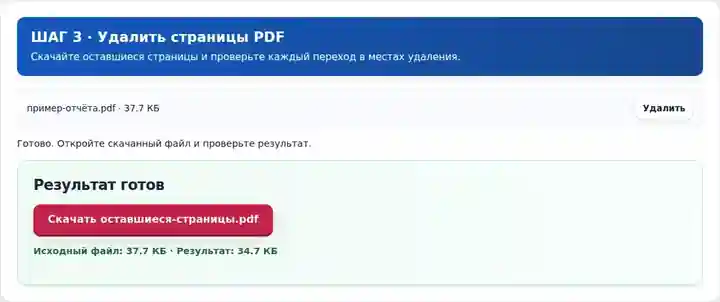
Снимки экрана показывают этот набор инструментов с безопасными примерными файлами. Имя вашего файла, количество страниц и настройки могут отличаться.
| Настройка | Что следует ожидать |
|---|---|
| Поддерживаемые входные данные | |
| Место обработки | Ваш браузер |
| Выбор файлов | Один PDF |
| Размер входных файлов | 100 МБ суммарно; для декодированных изображений и страниц также действуют ограничения числа пикселей |
| Объём документа | До 500 входных страниц. Выбор небольшого диапазона не позволяет обойти это ограничение объёма исходного документа. |
Удаление страниц может нарушить ссылки на приложения, вложения или условия в других частях документа. Оно также меняет содержимое подписанного документа. Для конфиденциальной области на сохраняемой странице используйте настоящее удаление конфиденциальных данных, а не удаление другой страницы или закрытие текста аннотацией.
Удаление страниц полезно, когда из-за ошибки сканирования или сборки в готовом в остальном файле остались лишние материалы. Удаление пустой оборотной страницы или повторного листа может облегчить чтение пакета и не дать получателю принять повторяющуюся информацию за отдельный материал.
Заявитель может убрать случайный пустой лист из скана перед загрузкой. Сначала проверьте требования к подаче: страница, которая выглядит ненужной, может быть обязательной декларацией, даже если на ней очень мало текста.
Архивист может удалить повторные снимки из рабочей копии, сохранив исходный файл оцифровки. Сравните обе стороны листа при большом увеличении, прежде чем считать второе изображение пустым или повторным.
Координатор может удалить устаревшую страницу расписания из проекта программы, прежде чем вставить замену другим инструментом. Сделайте текущую версию узнаваемой и проверьте переход между страницами по обе стороны удаления.
| Ситуация | Что делать |
|---|---|
| Инструмент просит оставить хотя бы одну страницу | PDF-результат должен содержать страницу. Выберите меньше страниц для удаления. |
| На предположительно пустой странице есть бледные отметки | Увеличьте масштаб перед удалением. Просвечивание обратной стороны скана, аннотации или подпись легко не заметить. |
| Нужно сохранить всего несколько страниц | «Извлечь страницы PDF» обычно быстрее, чем перечислять каждую страницу для удаления. |
Для скана из десяти страниц с дубликатами на позициях 4 и 5 введите 4-5 в поле «Страницы для удаления». Новый документ должен содержать восемь страниц. Проверьте переход от исходной страницы 3 к исходной странице 6 и сравните удалённые страницы с предполагаемыми дубликатами в источнике, прежде чем считать очищенную копию окончательной.
Удаляйте выбранные страницы, сохраняя порядок остальных.
Использованные настройки: {"range": "2"}
Сравните источник и результат, прежде чем полагаться на инструмент. Образец проверяет ограниченную операцию; ограничения режима вывода и структуры документа сохраняются.
Проверено . Небольшой синтетический образец обработан версией 3.23.0 в Chromium 153. Это записанная локальная проверка, а не гарантия работы сервера или любого документа.
Да. Выберите её фактический номер. Убедитесь, что страница действительно пуста и не содержит обязательного поля подписи.
Сохраняйте исходный файл. Этот инструмент создаёт новый файл для скачивания и не ведёт историю отмены для скачанного результата.
Нет. Оставшиеся напечатанные номера страниц не меняются. При необходимости добавьте новую нумерацию отдельно.
Далее используйте «Извлечь страницы PDF», «Упорядочить страницы PDF», «Удалить конфиденциальные данные из PDF».