Создавайте один PDF с нужным содержимым
Сохраняйте выбранные страницы вместе в одном выходном документе. Извлечение полезно для фрагмента, которому нужны обложка, соответствующий раздел и приложение в одном файле.

Сохраняйте выбранные страницы вместе в новом PDF.
Перетащите файлы сюда или используйте кнопку ниже.
До 100 MiB всего · Файлы остаются на вашем устройстве
Просмотрите документ здесь. При добавлении содержимого используйте предварительный просмотр для размещения элементов и проверьте сохранённый результат.
Создайте один PDF со страницами, которые хотите сохранить. Извлечение полезно, когда отчёт содержит нужное приложение или в комплект договора включены несколько не связанных между собой дополнительных разделов. Источник читается локально, а выбранные страницы копируются в новый документ.
В отличие от разделения, извлечение возвращает один PDF. Поле диапазона принимает отдельные страницы и диапазоны с включёнными границами. Записи обрабатываются в указанном порядке, а повторные ссылки на страницы удаляются. Поэтому запись 5, 1-2 создаёт документ, начинающийся с пятой страницы источника.
Сохраняйте выбранные страницы вместе в одном выходном документе. Извлечение полезно для фрагмента, которому нужны обложка, соответствующий раздел и приложение в одном файле.
Используйте записи вроде 1, 4-6, 10, чтобы объединить разные части источника. Используются фактические позиции в PDF, а не номера, напечатанные на страницах.
Введённые номера страниц обрабатываются в указанном порядке. Введите 5, 1-2, если пятую страницу нужно поставить первой; повторные номера в одном выборе удаляются.
Нажимайте миниатюры страниц, чтобы составить выбор, или сразу вводите нужный порядок в поле «Страницы». Используйте полноразмерный предварительный просмотр, если миниатюра не даёт достаточно контекста.
Загрузите исходный PDF и найдите страницы, необходимые для полного фрагмента.
Нажмите на снимок экрана, чтобы увеличить его.
Выберите миниатюры или введите нужную последовательность в поле «Страницы», например 1, 4-6.
Нажмите на снимок экрана, чтобы увеличить его.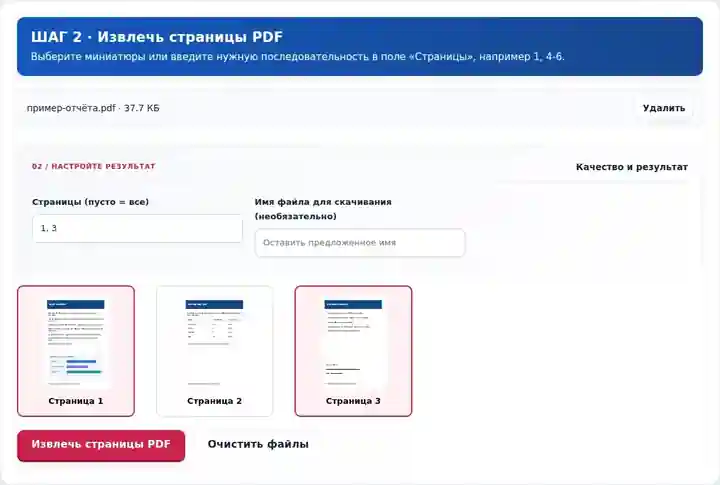
Скачайте один PDF с извлечёнными страницами и проверьте их порядок и необходимый контекст.
Нажмите на снимок экрана, чтобы увеличить его.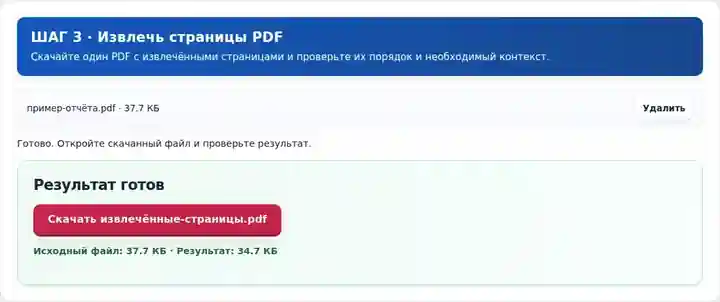
Снимки экрана показывают этот набор инструментов с безопасными примерными файлами. Имя вашего файла, количество страниц и настройки могут отличаться.
| Настройка | Что следует ожидать |
|---|---|
| Поддерживаемые входные данные | |
| Место обработки | Ваш браузер |
| Выбор файлов | Один PDF |
| Размер входных файлов | 100 МБ суммарно; для декодированных изображений и страниц также действуют ограничения числа пикселей |
| Объём документа | До 500 входных страниц. Выбор небольшого диапазона не позволяет обойти это ограничение объёма исходного документа. |
Фрагмент избавляет читателя от поиска по не относящимся к делу главам, сохраняя выбранный материал в одном месте. Извлечение особенно полезно, когда заключению отчёта нужны титульная страница и подтверждающая таблица, но не все рабочие приложения. В отличие от разделения, этот инструмент возвращает один PDF с выбранной последовательностью.
Полезному фрагменту нужен достаточный контекст, чтобы его можно было понять отдельно. Включайте название, дату редакции, единицы измерения, определения и сноски, если выбранные страницы от них зависят. Внутренние ссылки могут вести на пропущенные страницы, а скопированные страницы могут не сохранить полную структуру закладок или подтверждение подлинности подписи. Проверяйте ссылки наряду с видимым текстом.
Исследователь может извлечь раздел методов и соответствующую таблицу данных для обсуждения, если их распространение разрешено. Сохраняйте сведения о публикации и поясняющие сноски вместе с фрагментом, чтобы коллеги могли определить источник и понять числовые данные.
Инженер может выбрать листы, относящиеся к одному компоненту, сохранив перечень чертежей или условные обозначения. Используйте фактические позиции страниц источника и проверяйте идентификаторы листов в скачанном файле; напечатанный номер чертежа может не совпадать с номером страницы PDF.
Преподаватель может собрать выбранные страницы общедоступного руководства по процедурам для краткого повторения. Включайте определения и сведения о редакции, определяющие порядок работы, вместо распространения оторванной от контекста инструкции.
| Ситуация | Что делать |
|---|---|
| Нужны отдельные файлы для скачивания | Используйте «Разделить PDF». Извлечение создаёт один объединённый PDF. |
| Страницы расположены не в нужной последовательности | Выбор обрабатывается в порядке ввода. Затем используйте «Упорядочить страницы PDF», чтобы визуально проверить и изменить порядок. |
| Внутренняя ссылка больше не работает | Целевая страница могла быть пропущена. Включите её или удалите устаревшую ссылку в исходной программе. |
В отчёте на десяти страницах выбор 1, 4-6, 10 должен создать фрагмент на пяти страницах: обложку, трёхстраничный раздел и последнюю страницу приложения. Проверьте все пять именно в таком порядке. Если сохранённая таблица ссылается на примечания на странице 7, включите и их; короткий файл бесполезен, когда важные пояснения пропущены.
Сохраняйте выбранные страницы вместе в новом PDF.
Использованные настройки: {"range": "1"}
Сравните источник и результат, прежде чем полагаться на инструмент. Образец проверяет ограниченную операцию; ограничения режима вывода и структуры документа сохраняются.
Проверено . Небольшой синтетический образец обработан версией 3.23.0 в Chromium 153. Это записанная локальная проверка, а не гарантия работы сервера или любого документа.
Да. Введите номера в нужной последовательности. Используйте «Упорядочить страницы PDF», если нужно изменить порядок всего документа.
Инструмент создаёт отдельный файл для скачивания. Выбранный исходный файл не перезаписывается.
Введите номера через запятую, например 1, 3, 5, 7. В этом интерфейсе нет автоматического выбора нечётных или чётных страниц.
Далее используйте «Разделить PDF», «Упорядочить страницы PDF», «Удалить страницы PDF».