Créer un PDF ciblé
Conservez les pages sélectionnées ensemble dans un document de sortie unique. L’extraction convient à un extrait qui nécessite une couverture, une section pertinente et une annexe dans un même fichier.

Enregistrez les pages choisies ensemble dans un nouveau PDF.
Déposez les fichiers ici ou utilisez le bouton ci-dessous.
Jusqu’à 100 MiB au total · Les fichiers restent sur votre appareil
Visualisez le document ici. Pour le contenu ajouté, cet aperçu sert de guide de placement ; vérifiez le fichier enregistré.
Créez un PDF unique contenant les pages que vous souhaitez conserver. L’extraction est utile lorsqu’un rapport contient une annexe pertinente ou qu’un dossier contractuel comprend plusieurs annexes sans rapport entre elles. La source est lue localement et les pages sélectionnées sont copiées dans un nouveau document.
Contrairement à la division, l’extraction produit un seul PDF. Le champ de plage accepte des pages individuelles et des plages inclusives. Les références sont traitées dans l’ordre de saisie, tandis que les références répétées sont supprimées. Saisir 5, 1-2 crée donc un document commençant par la cinquième page source.
Conservez les pages sélectionnées ensemble dans un document de sortie unique. L’extraction convient à un extrait qui nécessite une couverture, une section pertinente et une annexe dans un même fichier.
Utilisez des sélections telles que 1, 4-6, 10 pour combiner différentes parties de la source. L’outil utilise les positions physiques dans le PDF plutôt que les numéros imprimés sur les pages.
Les références de pages saisies sont traitées dans l’ordre indiqué. Saisissez 5, 1-2 si la page cinq doit apparaître en premier ; les références répétées dans une même sélection sont supprimées.
Cliquez sur les miniatures des pages pour constituer une sélection ou saisissez directement l’ordre souhaité dans Pages. Utilisez l’aperçu en taille réelle lorsqu’une miniature ne montre pas assez de contexte.
Chargez le PDF source et repérez les pages nécessaires pour constituer un extrait complet.
Sélectionnez la capture d’écran pour l’agrandir.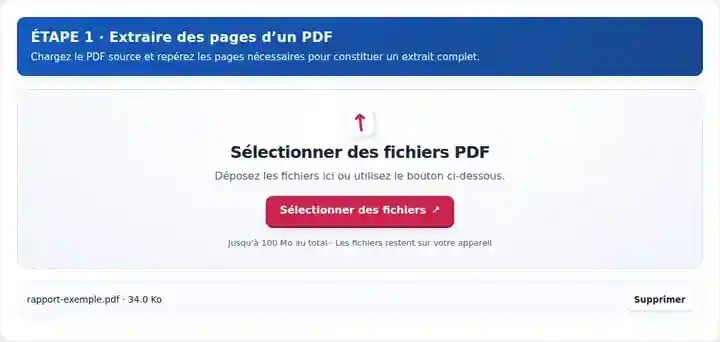
Sélectionnez les miniatures ou saisissez la séquence Pages requise, par exemple 1, 4-6.
Sélectionnez la capture d’écran pour l’agrandir.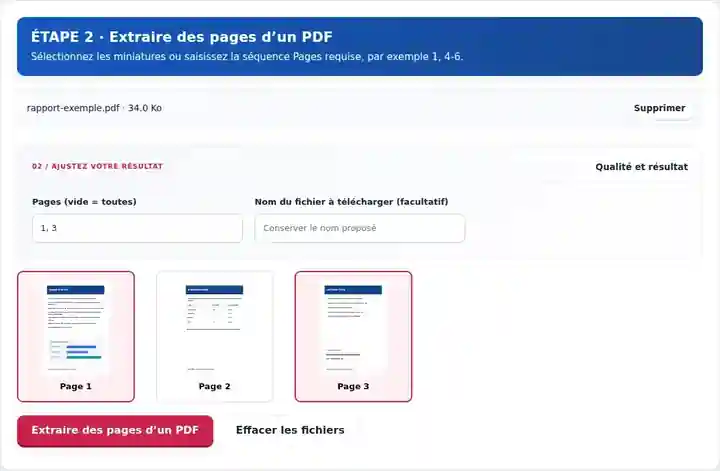
Téléchargez le PDF extrait unique et vérifiez son ordre et le contexte qui l’accompagne.
Sélectionnez la capture d’écran pour l’agrandir.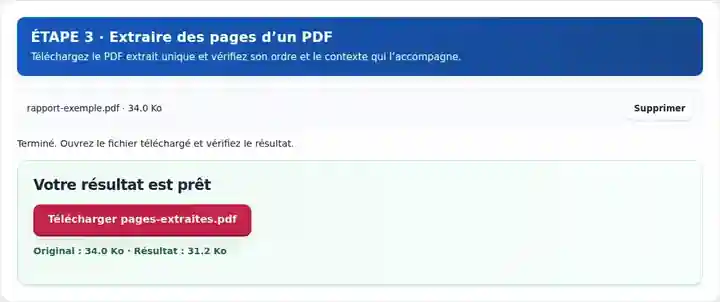
Les captures d’écran présentent cette boîte à outils avec des fichiers d’exemple sans données sensibles. Le nom de votre fichier, le nombre de pages et les réglages peuvent différer.
| Réglage | À quoi s’attendre |
|---|---|
| Fichiers acceptés | |
| Lieu de traitement | Votre navigateur |
| Sélection des fichiers | Un PDF |
| Taille des fichiers d’entrée | 100 Mo au total ; les images et les pages décodées sont également soumises à des limites de pixels |
| Longueur du document | Jusqu’à 500 pages en entrée. Sélectionner une petite plage de pages ne permet pas de contourner cette limite appliquée au document source. |
Un extrait évite au lecteur de parcourir des chapitres sans rapport avec son besoin tout en réunissant les éléments sélectionnés au même endroit. L’extraction est particulièrement utile lorsque la conclusion d’un rapport nécessite sa page de titre et son tableau justificatif, mais pas toutes les annexes de travail. Contrairement à la division, cet outil produit un seul PDF contenant la séquence choisie.
Un extrait utile doit conserver assez de contexte pour se suffire à lui-même. Incluez un titre, une date de révision, les unités, les définitions et les notes de bas de page lorsque les pages sélectionnées en dépendent. Des liens internes peuvent pointer vers des pages omises, et les pages copiées peuvent ne pas conserver toute la structure des signets ou l’authentification des signatures. Vérifiez les références autant que le texte visible.
Un chercheur peut extraire une section de méthodologie et le tableau de données pertinent pour une discussion, lorsque le partage est autorisé. Conservez les informations de publication et les notes explicatives avec l’extrait afin que les collègues puissent identifier sa source et interpréter les chiffres.
Un ingénieur peut sélectionner les feuilles concernant un composant tout en conservant l’index des plans ou la légende. Utilisez les positions physiques des pages sources et vérifiez les identifiants des feuilles dans le téléchargement ; un numéro de plan imprimé peut ne pas correspondre au numéro de page du PDF.
Un formateur peut réunir des pages sélectionnées d’un manuel public de procédures pour une courte remise à niveau. Incluez les définitions et les informations de révision qui régissent la procédure, au lieu de distribuer une instruction isolée de son contexte.
| Situation | Que faire |
|---|---|
| Vous avez besoin de téléchargements distincts | Utilisez Diviser un PDF. L’extraction crée un seul PDF combiné. |
| Les pages ne sont pas dans l’ordre prévu | La sélection est traitée dans l’ordre saisi. Utilisez ensuite Organiser un PDF pour ajuster visuellement l’ordre des pages. |
| Un lien interne ne fonctionne plus | Sa destination a peut-être été omise. Incluez la page cible ou supprimez le lien devenu inutile dans votre application source. |
Dans un rapport de dix pages, sélectionner 1, 4-6, 10 doit créer un extrait de cinq pages : la couverture, une section de trois pages et la dernière page d’annexe. Vérifiez les cinq pages dans cet ordre. Si un tableau conservé renvoie à des notes de la page 7, incluez également ces notes ; un téléchargement plus court n’est pas utile si des explications essentielles ont été omises.
Enregistrez les pages choisies ensemble dans un nouveau PDF.
Réglages utilisés : {"range": "1"}
Comparez la source et le résultat avant de vous fier à cet outil. Cet échantillon vérifie une opération limitée ; les restrictions du mode de sortie et de la structure du document restent applicables.
Vérifié le . Petit échantillon synthétique traité avec la version 3.23.0 dans Chromium 153. Il s’agit d’un contrôle local enregistré, pas d’une garantie de l’hébergement réel ni de tous les documents.
Oui. Saisissez les références dans l’ordre souhaité. Utilisez Organiser un PDF lorsque vous souhaitez plutôt réordonner l’ensemble du document.
L’outil crée un téléchargement distinct. Le fichier source sélectionné n’est pas écrasé.
Saisissez une sélection séparée par des virgules, par exemple 1, 3, 5, 7. Cette interface ne propose pas de sélecteur automatique de pages paires ou impaires.
Poursuivez avec Diviser un PDF, Organiser un PDF, Supprimer des pages d’un PDF.