必要な内容を1つのPDFにまとめる
選択したページを1つの出力文書にまとめて保持します。表紙、関連する本文、付録を1ファイルに含める抜粋の作成に役立ちます。

選んだページを、新しいPDFにまとめて保存します。
ここにファイルをドロップするか、下のボタンで選択してください。
最大 100 MiB 合計 · ファイルは端末内に保持
ここで文書をプレビューできます。追加する内容の位置は目安です。保存した出力を確認してください。
残したいページを含む1つのPDFを作成します。報告書に必要な付録が含まれている場合や、契約書一式に無関係な別紙が複数含まれる場合に役立ちます。元ファイルを端末内で読み取り、選択したページを新しい文書にコピーします。
分割とは異なり、抽出の結果は1つのPDFです。範囲欄には、個別のページや両端を含む範囲を指定できます。入力した順番で処理され、同じページの重複指定は取り除かれます。したがって5, 1-2と入力すると、元の5ページ目から始まる文書が作成されます。
選択したページを1つの出力文書にまとめて保持します。表紙、関連する本文、付録を1ファイルに含める抜粋の作成に役立ちます。
1, 4-6, 10のような指定で、元ファイルの異なる部分を組み合わせられます。ページに印刷された番号ではなく、PDF内の実際の位置を使います。
入力したページの指定は、記入された順に処理されます。5ページ目を最初にするなら5, 1-2と入力してください。1つの選択内の重複指定は取り除かれます。
ページのサムネイルをクリックして選択するか、「ページ」に必要な順序を直接入力します。サムネイルだけでは前後の内容が十分に分からない場合は、フルサイズのプレビューを使ってください。
元のPDFを読み込み、内容のそろった抜粋に必要なページを見つけます。
スクリーンショットを選択すると拡大できます。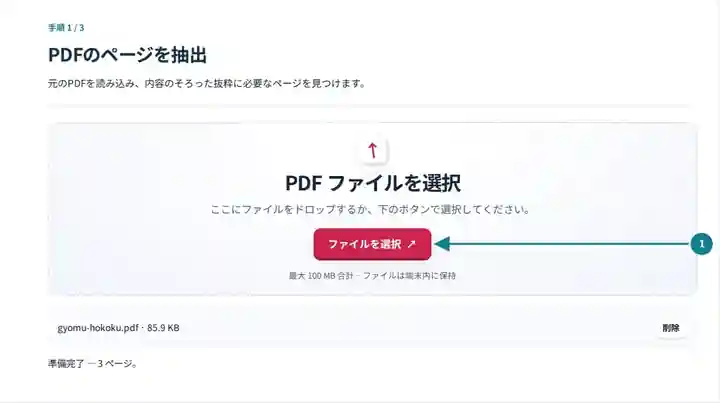
サムネイルを選ぶか、1, 4-6のように「ページ」欄へ必要な順序を入力します。
スクリーンショットを選択すると拡大できます。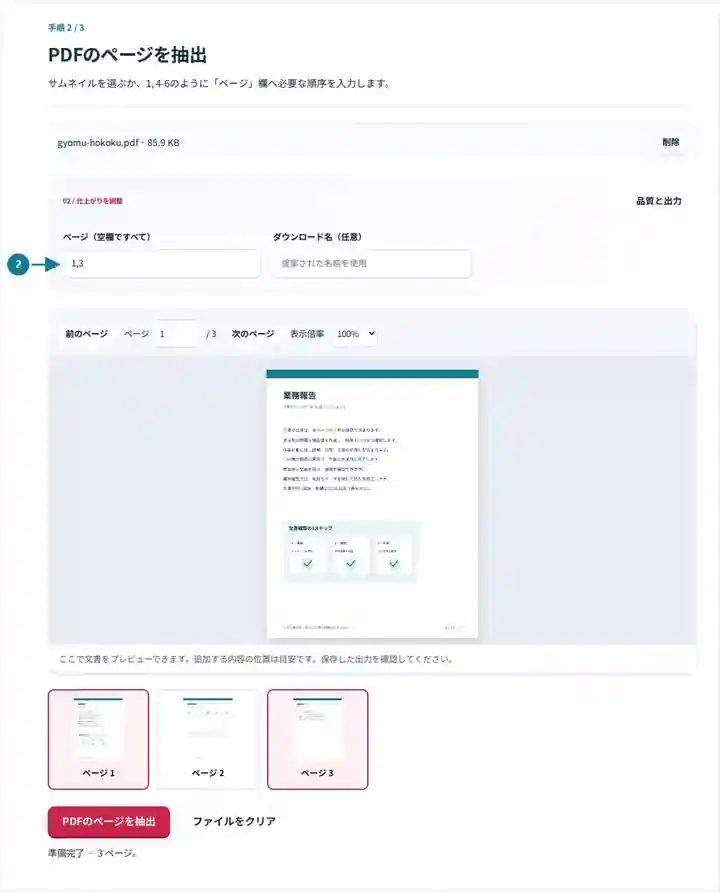
抽出した1つのPDFをダウンロードし、順序と、理解に必要な前後の内容を確認します。
スクリーンショットを選択すると拡大できます。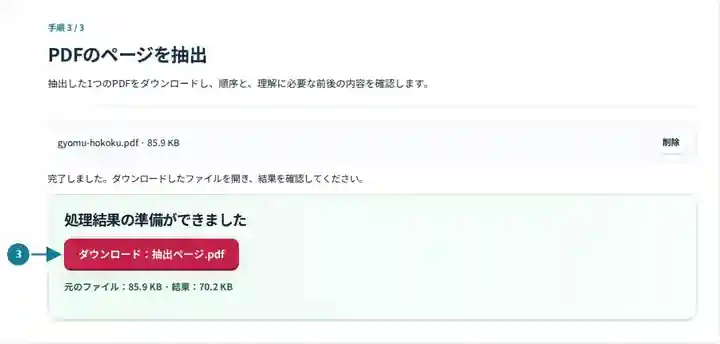
スクリーンショットは、機密情報を含まないサンプルファイルでこのツールキットを操作したものです。実際のファイル名、ページ数、設定は異なる場合があります。
| 設定 | 確認する内容 |
|---|---|
| 対応する入力 | |
| 処理場所 | お使いのブラウザー |
| ファイルの選択 | PDFを1つ |
| 入力サイズ | 合計100 MB。デコードした画像やページにはピクセル数の制限もあります |
| 文書の長さ | 入力は最大500ページです。小さな範囲を選択しても、この元文書の制限は回避できません。 |
抜粋なら、選んだ資料を1か所にまとめたまま、読者が無関係な章を探し回る手間を省けます。報告書の結論に、表紙と裏付けの表は必要でも、作業用の付録すべては不要な場合に特に役立ちます。分割とは異なり、このツールは選んだ順序のページを含む1つのPDFを返します。
役立つ抜粋には、それだけで理解できるだけの背景が必要です。選んだページが依存している場合は、題名、改訂日、単位、定義、脚注も含めてください。内部リンクが省略したページを指していたり、コピーしたページが完全なしおりの構造や署名の認証を保持しなかったりする場合があります。見える文字だけでなく、参照先も確認しましょう。
共有が許可されている場合、研究者は方法の説明と関連するデータ表を、議論用に抽出できます。同僚が出典を特定し、数値を解釈できるよう、出版情報と説明の脚注を抜粋に残してください。
技術者は、図面一覧や凡例を残しながら、1つの部品に関係する図面を選べます。元ファイルの実際のページ位置を使い、ダウンロードで図面の識別番号を確認してください。印刷された図面番号は、PDFのページ番号と一致しない場合があります。
研修担当者は、公開された手順書から選んだページを、短い復習用にまとめられます。背景のない切り離された指示を配るのではなく、その手順の前提となる定義と改訂情報を含めてください。
| 状況 | 対処方法 |
|---|---|
| 個別のダウンロードが必要 | 「PDFを分割」を使ってください。抽出では、1つにまとめたPDFが作成されます。 |
| ページが意図した順序になっていない | 選択は入力した順に処理されます。後で「PDFのページを整理」を使うと、見ながら順序を調整できます。 |
| 内部リンクが機能しなくなった | リンク先が省略されている可能性があります。対象のページを含めるか、元のアプリで不要になったリンクを削除してください。 |
10ページの報告書で1, 4-6, 10を選択すると、表紙、3ページの本文部分、付録の最終ページを含む5ページの抜粋になるはずです。その順序で5ページすべてを確認してください。残した表が7ページの注記を参照している場合は、その注記も含めます。重要な説明を省いてしまうと、ダウンロードが短くなっても役立ちません。
選んだページを、新しいPDFにまとめて保存します。
使用した設定: {"range": "1"}
このツールを利用する前に元ファイルと結果を比較してください。この例は限定的な操作を検証するもので、出力モードや文書構造の制限は引き続き適用されます。
確認日:。Chromium 153 上のバージョン 3.23.0 で処理した小さな人工サンプルです。記録済みのローカル検証であり、実際のサーバーやすべての文書に対する保証ではありません。
はい。必要な順序でページを指定してください。文書全体を並べ替えたい場合は、「PDFのページを整理」を使います。
ツールは別のダウンロードファイルを作成します。選択した元ファイルは上書きされません。
1, 3, 5, 7のように、コンマで区切って選択を入力してください。この画面には奇数・偶数ページを自動選択する機能はありません。
続いて使えるツール:PDFを分割、PDFのページを整理、PDFのページを削除。