Задавайте одну прямоугольную область
Укажите левую и верхнюю позиции прямоугольника, его ширину и высоту в процентах от отображаемой страницы. Один и тот же прямоугольник закрывается на каждой странице выбранного диапазона.

Преобразуйте документ в растровые изображения и окончательно закройте выбранный прямоугольник.
Перетащите файлы сюда или используйте кнопку ниже.
До 100 MiB всего · Файлы остаются на вашем устройстве
Просмотрите документ здесь. При добавлении содержимого используйте предварительный просмотр для размещения элементов и проверьте сохранённый результат.
Закройте выбранную прямоугольную область и пересоздайте документ как изображения страниц. Этот способ создаёт новый PDF без копирования исходного текстового слоя, вложений или интерактивных объектов. Он предназначен для случаев, когда одну и ту же область нужно удалить с выбранных страниц.
Каждая выходная страница преобразуется в растровое изображение с разрешением 150 DPI, включая страницы вне выбранного диапазона. На выбранные страницы наносится непрозрачный чёрный прямоугольник, прежде чем их изображения помещаются в новый PDF. Положение прямоугольника задаётся в процентах от отображаемой страницы, поэтому его нужно проверять на страницах с разными размерами.
Укажите левую и верхнюю позиции прямоугольника, его ширину и высоту в процентах от отображаемой страницы. Один и тот же прямоугольник закрывается на каждой странице выбранного диапазона.
Указывайте в поле «Страницы» позиции с нужной разметкой. Для разных положений нужны отдельные проверенные запуски, а не предположение, что один прямоугольник подходит каждой странице.
Каждая выходная страница заново преобразуется в изображение при 150 DPI, включая страницы вне выбранного диапазона. Исходный выделяемый текст, элементы форм и вложения не копируются.
Флажок подтверждения означает согласие с результатом только из изображений. Проверьте в скачанной копии полноту закрытия, чёткость мелкого текста и информацию, которая всё ещё видна вне прямоугольника.
Загрузите PDF и выберите номера страниц, содержащих область, которую нужно закрыть.
Нажмите на снимок экрана, чтобы увеличить его.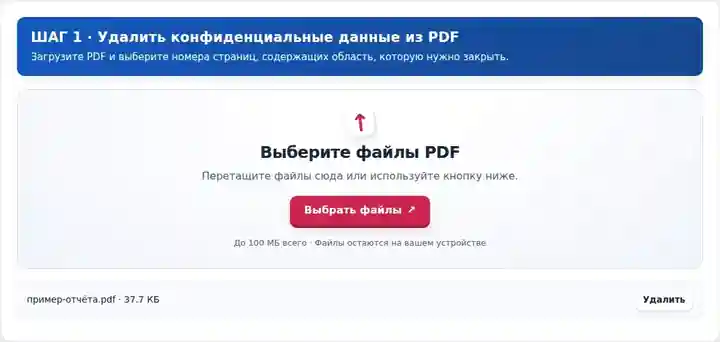
Задайте прямоугольник в процентах и подтвердите создание результата только из изображений.
Нажмите на снимок экрана, чтобы увеличить его.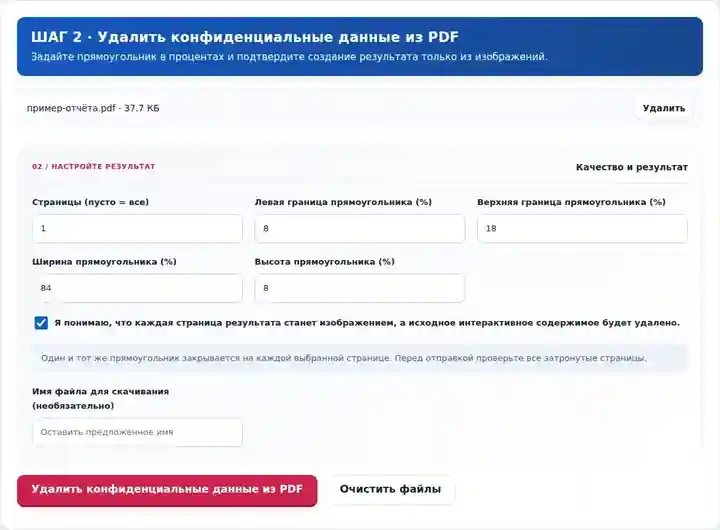
Скачайте заново созданный PDF и проверьте каждую страницу с закрытой областью и все повторные вхождения.
Нажмите на снимок экрана, чтобы увеличить его.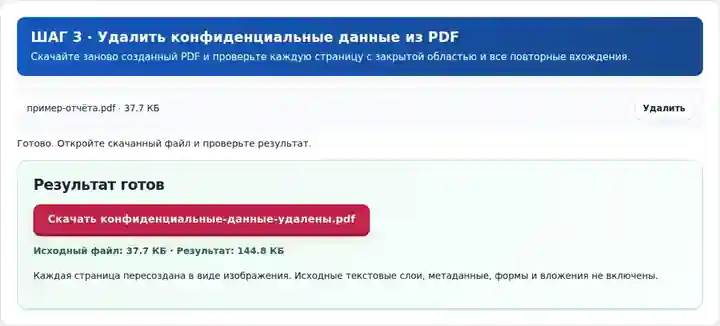
Снимки экрана показывают этот набор инструментов с безопасными примерными файлами. Имя вашего файла, количество страниц и настройки могут отличаться.
Исходник содержит вымышленный идентификатор TEST-4815. Инструмент закрывает эту строку и заново создаёт страницу как изображение. Ниже показан скачанный PDF, а не чёрный прямоугольник, наложенный на снимок экрана.
Вымышленный идентификатор расположен между общедоступным статусом и суммой.
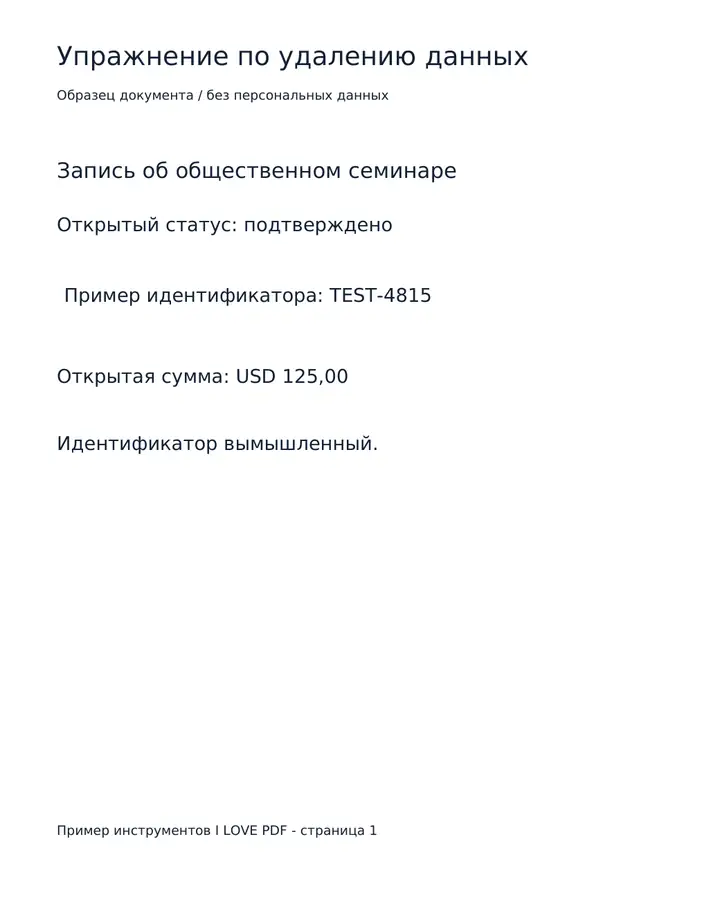
В заново созданной странице идентификатор закрыт. Общедоступный статус и сумма остаются видимыми.
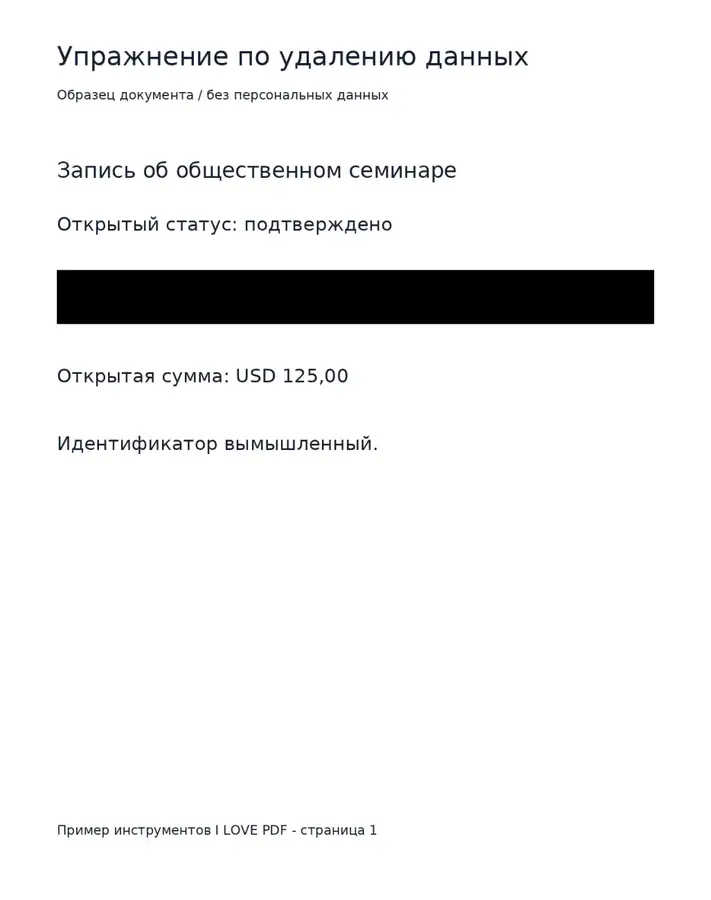
Использованные настройки: Страница 1; слева 8%; сверху 30%; ширина 84%; высота 6%; подтверждён результат на основе изображения.
В результате теряется выделяемый текст на всей странице. Этот прямоугольник проверен только на данном образце; перед отправкой собственного файла проверьте расположение закрытой области и весь документ.
Проверено . Безобидные файлы примеров обработаны в русской версии темы 3.9.0 с помощью локального браузера Chromium. Эти примеры не служат показателем производительности рабочего хостинга.
| Настройка | Что следует ожидать |
|---|---|
| Поддерживаемые входные данные | |
| Место обработки | Ваш браузер |
| Выбор файлов | Один PDF; до 100 страниц |
| Размер входных файлов | 100 МБ суммарно; для декодированных изображений и страниц также действуют ограничения числа пикселей |
| Объём документа | До 100 входных страниц. Каждая выходная страница пересоздаётся, включая страницы вне выбранного диапазона удаления. |
При этом удаляются интерактивные формы, исходный доступный для поиска текст и навигация по документу. После преобразования в растр мелкий шрифт может стать менее чётким. Инструмент не определяет имена, лица или личную информацию автоматически, а информация вне прямоугольника остаётся видимой.
Учебный или демонстрационный документ может содержать строку, которой не должно быть в распространяемой версии. Пересоздание страницы после закрытия этой области отличается от чёрной аннотации поверх восстанавливаемого исходного текста. Инструмент создаёт новый документ из изображений и не копирует в него исходный текстовый слой.
Главное решение — выбранные область и страницы. Автоматического поиска повторяющейся информации нет, поэтому другое вхождение в колонтитуле, заметке или изображении нужно находить вручную. Весь документ становится набором изображений при 150 DPI, с меньшей доступностью и возможной потерей мелких деталей. Для документа, требующего нескольких независимо расположенных удалений или специального процесса проверки, используйте рабочий процесс, рассчитанный на это требование.
Преподаватель может закрыть не относящуюся к делу подпись в разрешённом демонстрационном документе перед раздачей примера. Проверьте повторы в верхних и нижних колонтитулах и осмотрите сохранённый прямоугольник при большом увеличении, чтобы соседние буквы не остались открытыми.
Автор может убрать внутреннее обозначение из разрешённого образца, прежде чем сделать его общедоступным приложением к инструкции. Используйте тестовую копию без конфиденциальных данных для выбора прямоугольника и проверяйте каждую выбранную страницу при различии разметки.
Докладчик может удалить строку, выходящую за разрешённые рамки образца, которым в остальном можно делиться. Убедитесь, что оставшийся материал разрешён к распространению и понятен; инструмент не определяет права доступа и не находит другие вхождения автоматически.
| Ситуация | Что делать |
|---|---|
| Конфиденциальный текст встречается в нескольких местах | Осмотрите каждую страницу. Инструмент не может определить другие вхождения по выбранному прямоугольнику. |
| Закрывающая область не захватывает край слова | Немного увеличьте прямоугольник и проверьте скачанный результат при большом увеличении. |
| После обработки нужен доступный результат с поиском по тексту | OCR распознаёт оставшееся видимое содержимое. Проверьте другие вхождения за пределами прямоугольника перед добавлением поиска; исходный текстовый слой удалён. |
В разрешённом образце документа найдите справочное обозначение, которого не должно быть в распространяемой копии. Задайте прямоугольник, закрывающий всю строку, включая края, и ограничьте диапазон страницами с такой разметкой. Осмотрите пересозданный скачанный файл при большом увеличении и проверьте наличие того же обозначения в других местах. Закрывается только выбранный прямоугольник; весь остальной видимый материал требует отдельной проверки.
Простое наложение может оставить нижележащий текст нетронутым. Этот инструмент пересоздаёт изображения страниц после закрашивания области.
Один запуск использует один прямоугольник на выбранных страницах. Для разных областей используйте отдельные тщательно проверенные запуски.
Страницы представляют собой заново созданные изображения. OCR может распознать сведения, оставшиеся видимыми в других местах, но не может восстановить пиксели, закрашенные в этой новой копии. Перед созданием версии с поиском проверьте все страницы и повторные вхождения сведений.
Далее используйте «Обрезать PDF», «PDF в текст», «Просмотр PDF».