1つの長方形の領域を指定
長方形の左位置、上位置、幅、高さを、表示ページに対する割合で設定します。選択した範囲の各ページで、同じ長方形が覆われます。

文書を画像化し、選択した長方形の領域を出力内で恒久的に覆います。
ここにファイルをドロップするか、下のボタンで選択してください。
最大 100 MiB 合計 · ファイルは端末内に保持
ここで文書をプレビューできます。追加する内容の位置は目安です。保存した出力を確認してください。
選択した長方形の領域を覆い、文書をページ画像として再構築します。この方式は、元のテキストレイヤー、添付ファイル、対話型オブジェクトをコピーせず、新しいPDFを作ります。選択したページから同じ領域を除去する必要がある場合を想定しています。
出力のすべてのページは、選択範囲外のページも含めて150 DPIで画像化されます。選択したページには不透明な黒い長方形を描いてから、その画像を新しいPDFに配置します。長方形は表示ページに対する割合で指定するため、寸法の異なるページでは位置を確認する必要があります。
長方形の左位置、上位置、幅、高さを、表示ページに対する割合で設定します。選択した範囲の各ページで、同じ長方形が覆われます。
対象のレイアウトがある位置を「ページ」で指定します。配置が異なる場合は、1つの長方形が全ページに合うと思い込まず、別々に実行して確認する必要があります。
出力のすべてのページは、選択範囲外も含め、150 DPIで新しく描画されます。元の選択可能な文字、フォーム操作欄、添付ファイルはコピーされません。
確認チェックボックスで、出力が画像のみになることを了承します。ダウンロードしたコピーで、覆った範囲、小さな文字の鮮明さ、長方形の外に残る情報を確認してください。
PDFを読み込み、覆う領域があるページの位置を選択します。
スクリーンショットを選択すると拡大できます。
長方形の範囲をパーセントで設定し、出力が画像のみになることを確認します。
スクリーンショットを選択すると拡大できます。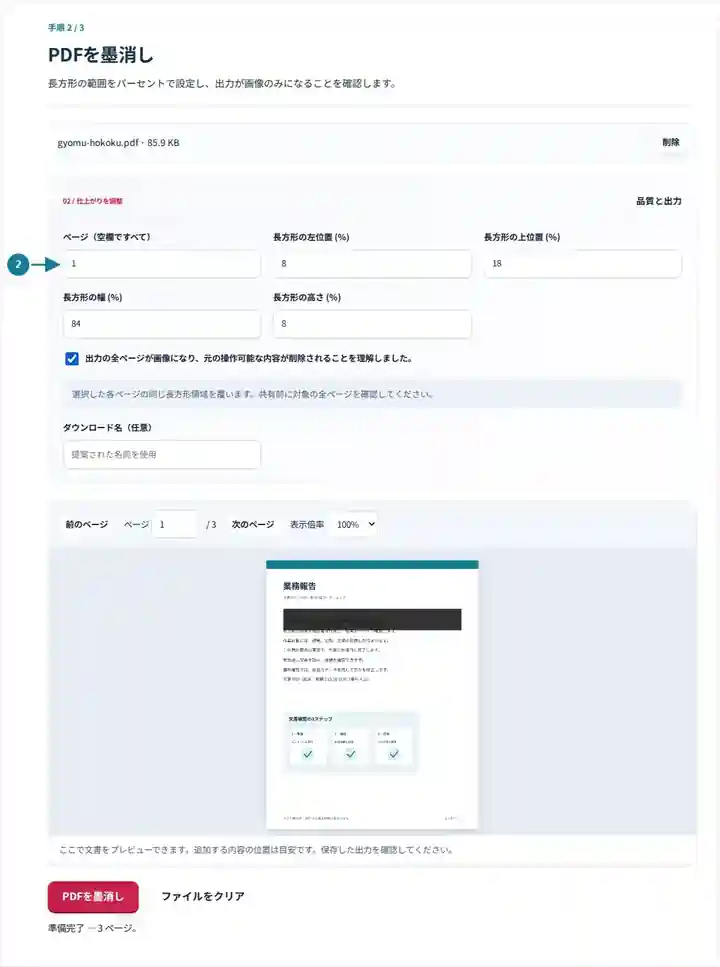
再構築したPDFをダウンロードし、覆ったすべてのページと、同じ情報が繰り返し現れる箇所を確認します。
スクリーンショットを選択すると拡大できます。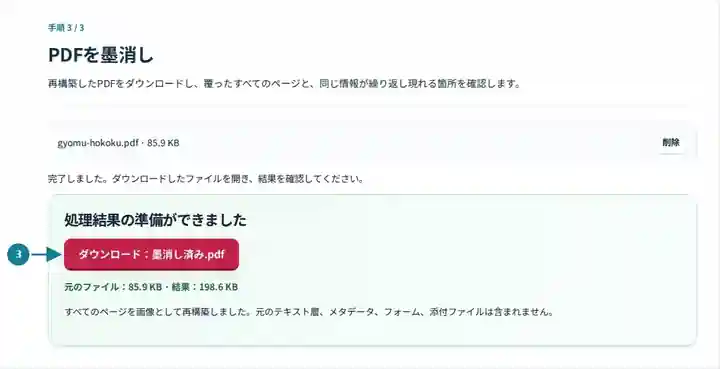
スクリーンショットは、機密情報を含まないサンプルファイルでこのツールキットを操作したものです。実際のファイル名、ページ数、設定は異なる場合があります。
ソースには架空の参照番号 TEST-4815 が含まれます。ツールはその行を覆い、ページを画像として再構築します。下の結果はダウンロードした PDF であり、スクリーンショットに黒い枠を重ねたものではありません。
架空の参照番号は、公開の状態表示と金額の間にあります。
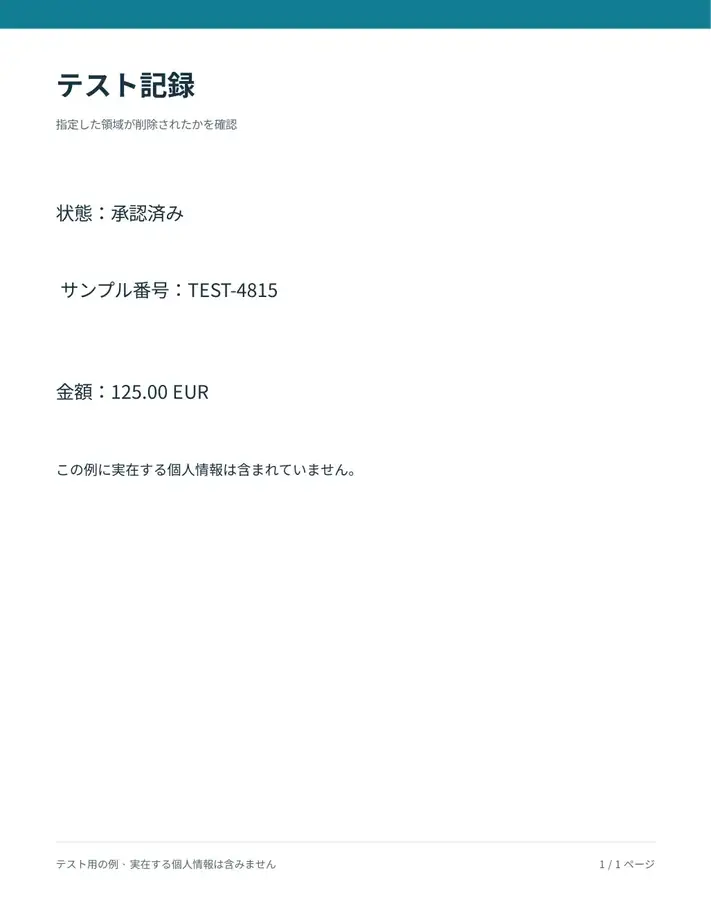
再構築されたページで参照番号が覆われています。公開の状態表示と金額は見えるままです。

使用した設定: ページ 1。左 8%、上 30%、幅 84%、高さ 6%。画像ベースの出力を確認。
出力はページ全体で選択可能な文字を失います。この長方形はこのサンプルについてだけ確認されています。自分のファイルを共有する前に、位置と文書全体を確認してください。
確認日:。このテーマのバージョン3.15.0を使用し、ローカルのChromiumブラウザーで機密情報を含まない日本語サンプルを処理しました。これらの例で確認できるのは提供したファイルの処理結果であり、本番サーバーの性能試験ではありません。
| 設定 | 確認する内容 |
|---|---|
| 対応する入力 | |
| 処理場所 | お使いのブラウザー |
| ファイルの選択 | PDFを1つ、最大100ページ |
| 入力サイズ | 合計100 MB。デコードした画像やページにはピクセル数の制限もあります |
| 文書の長さ | 入力は最大100ページです。選択した墨消し範囲外のページを含め、出力の全ページを再構築します。 |
この処理では、対話型フォーム、元の検索可能な文字、文書ナビゲーションが失われます。画像化後は細かい文字が不鮮明になる場合があります。名前、顔、非公開情報を自動識別することはなく、長方形の外の情報は見えるまま残ります。
教材や実演用の文書には、共有版に出すべきでない1行が含まれることがあります。領域を覆ってからページを再構築する方法は、復元可能な元の文字の上に黒い注釈を置くこととは異なります。このツールは画像形式の新しい文書を作成し、元のテキストレイヤーをコピーしません。
重要なのは、選択する領域とページです。繰り返し出現する情報の自動検索はないため、フッター、注記、画像にある同じ情報は手作業で見つける必要があります。文書全体が150 DPIの画像のみとなり、アクセシビリティが低下し、細部が失われる可能性があります。複数の領域を独立した位置で墨消しする必要や、専門的な確認手順が必要な文書には、その要件向けの作業手順を使ってください。
教師は、使用が許可された実演用文書から、無関係なラベルを覆ってから例を配布できます。ヘッダーやフッターに同じ情報がないか調べ、保存した長方形を高倍率で確認して、近くの文字が露出したままにならないようにしてください。
執筆者は、使用が許可されたサンプルを公開の操作説明の添付資料にする前に、内部の参照情報を除去できます。機密情報を含まないテスト用コピーで長方形を決め、レイアウトが異なる場合は、選択した各ページを検証してください。
発表者は、それ以外は共有可能なサンプルから、許可範囲外の1行を除去できます。残りの資料が共有を許可され、内容を理解できることを確認してください。ツールは権限を判断したり、同じ情報の別の出現箇所を自動的に見つけたりはできません。
| 状況 | 対処方法 |
|---|---|
| 機密の文字が複数の場所にある | すべてのページを確認してください。ツールは、選択した長方形から別の出現箇所を推測できません。 |
| 黒い部分が単語の端を覆っていない | 長方形を少し広げ、ダウンロードした出力を高倍率で確認してください。 |
| 後で検索可能で利用しやすい出力が必要 | OCRは残っている可視内容を認識します。元のテキスト層は除去されていますが、検索可能にする前に、四角形の外に同じ情報が残っていないか確認してください。 |
使用が許可されたサンプル文書で、共有コピーに残すべきでない参照ラベルを見つけます。端まで含めて行全体を覆う長方形を設定し、対象範囲をそのレイアウトのページに限定してください。再構築したダウンロードを高倍率で確認し、別の場所に同じ参照情報がないか調べます。覆われるのは選んだ長方形だけです。それ以外に見えている資料は、それぞれ確認が必要です。
単純に上に重ねるだけでは、下の文字がそのまま残ることがあります。このツールは、領域を塗りつぶした後でページ画像を再構築します。
1回の実行では、選択したページに1つの長方形を使います。異なる領域には、慎重に確認しながら別々に実行してください。
出力ページは新しく作成された画像です。OCRは別の場所に見えている情報を認識できますが、この新しいコピーで塗りつぶされた画素を復元することはできません。検索可能な版を作る前に、すべてのページと同じ情報の別の出現箇所を確認してください。
続いて使えるツール:PDFをトリミング、PDFをテキストに変換、PDFリーダー。