Bir Dikdörtgen Bölge Tanımlayın
Dikdörtgenin soldan konumunu, üstten konumunu, genişliğini ve yüksekliğini görüntülenen sayfanın yüzdeleri olarak ayarlayın. Seçilen aralıktaki her sayfada aynı dikdörtgen kapatılır.

Belgeyi rasterleştirin ve seçilen dikdörtgeni kalıcı olarak kapatın.
Dosyaları buraya bırakın veya aşağıdaki düğmeyi kullanın.
En fazla 100 MiB toplam · Dosyalar cihazınızda kalır
Belgeyi burada görüntüleyin. Eklenen içerik için bu önizleme bir yerleştirme rehberidir; kaydedilen dosyayı kontrol edin.
Seçilen dikdörtgen bölgeyi kapatın ve belgeyi sayfa resimleri olarak yeniden oluşturun. Bu yöntem, özgün metin katmanını, ekleri veya etkileşimli nesneleri kopyalamadan yeni bir PDF oluşturur. Aynı bölgenin seçili sayfalardan kaldırılması gereken durumlar için tasarlanmıştır.
Seçilen aralığın dışındaki sayfalar dâhil her çıktı sayfası 150 DPI ile rasterleştirilir. Seçilen sayfalara, resimleri yeni PDF’ye yerleştirilmeden önce opak siyah dikdörtgen uygulanır. Dikdörtgen, görüntülenen sayfanın yüzdeleriyle konumlandırılır; dolayısıyla farklı ölçülerdeki sayfalarda konumu kontrol edilmelidir.
Dikdörtgenin soldan konumunu, üstten konumunu, genişliğini ve yüksekliğini görüntülenen sayfanın yüzdeleri olarak ayarlayın. Seçilen aralıktaki her sayfada aynı dikdörtgen kapatılır.
Hedef düzene sahip konumlar için Sayfalar alanını kullanın. Farklı yerleşimler, tek dikdörtgenin her sayfaya uyduğunu varsaymak yerine ayrı ve kontrol edilmiş işlemler gerektirir.
Seçilen aralığın dışındaki sayfalar dâhil her çıktı sayfası 150 DPI ile yeniden oluşturulur. Özgün seçilebilir metin, form kontrolleri ve ekler kopyalanmaz.
Onay kutusu, çıktının yalnızca resim içereceğini kabul ettirir. İndirilen kopyayı kaplama, küçük metin netliği ve dikdörtgenin dışında hâlâ görünen bilgiler açısından kontrol edin.
PDF'yi yükleyin ve kapatılacak bölgeyi içeren sayfa konumlarını seçin.
Büyütmek için ekran görüntüsünü seçin.
Dikdörtgen yüzdelerini ayarlayın ve yalnızca resim içeren çıktıyı onaylayın.
Büyütmek için ekran görüntüsünü seçin.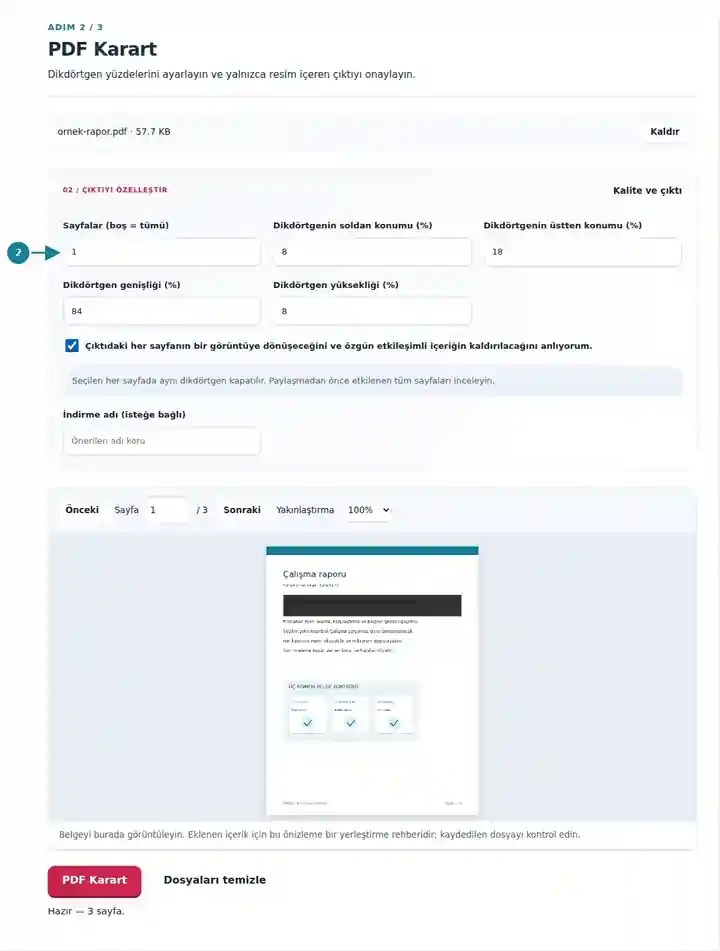
Yeniden oluşturulan PDF'yi indirin; kapatılan her sayfayı ve tekrarlanan her örneği inceleyin.
Büyütmek için ekran görüntüsünü seçin.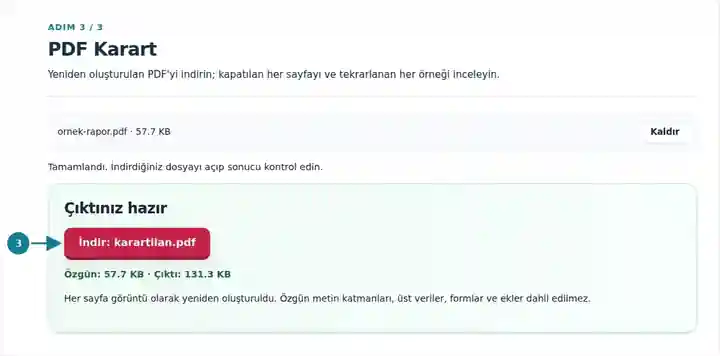
Ekran görüntüleri bu araç takımını hassas veri içermeyen örnek dosyalarla gösterir. Dosyanızın adı, sayfa sayısı ve ayarlar farklı olabilir.
Kaynak, uydurma TEST-4815 referansını içerir. Araç bu satırı kapatır ve sayfayı görüntü olarak yeniden oluşturur. Aşağıdaki sonuç, ekran görüntüsünün üzerine konmuş siyah kutu değil, indirilen PDF’dir.
Kurgusal referans, herkese açık durum bilgisi ile tutar arasında görünür.
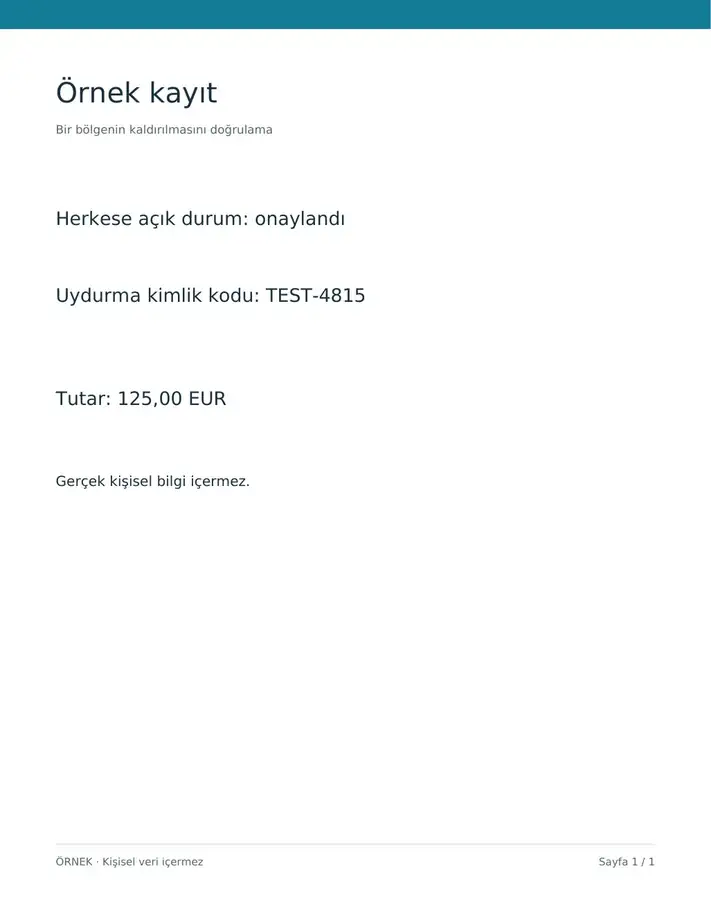
Yeniden oluşturulan sayfada referans kapatılmıştır. Herkese açık durum bilgisi ve tutar görünür kalır.
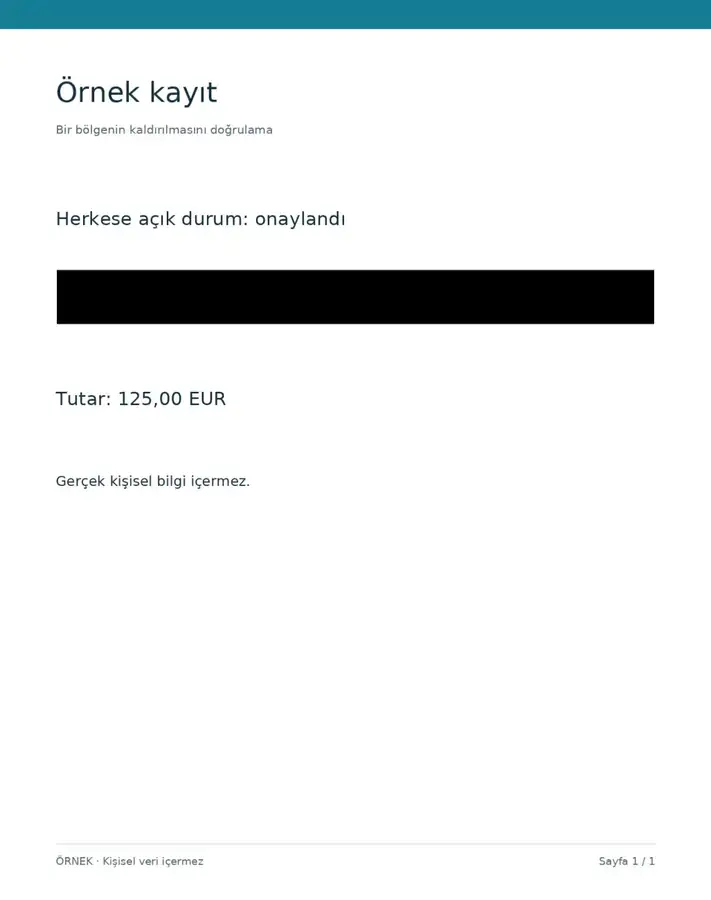
Kullanılan ayarlar: Sayfa 1; soldan %8; üstten %30; genişlik %84; yükseklik %6; görüntü tabanlı çıktıyı onaylayın.
Sonuçta sayfanın tamamındaki seçilebilir metin kaybolur. Bu dikdörtgen yalnızca bu örnekte kontrol edildi; kendi dosyanızı paylaşmadan önce konumu ve belgenin tamamını doğrulayın.
Kontrol tarihi: . Zararsız örnekler, 3.12.0 temasının Türkçe sürümünde yerel Chromium tarayıcısıyla işlendi. Bu örnekler, canlı barındırma ortamının performans testi değildir.
| Ayar | Ne beklenir? |
|---|---|
| Kabul edilen girdi | |
| İşleme konumu | Tarayıcınız |
| Dosya seçimi | Bir PDF; en fazla 100 sayfa |
| Girdi boyutu | Toplam 100 MB; çözümlenen resimler ve sayfalar için ayrıca piksel sınırları vardır |
| Belge uzunluğu | En fazla 100 girdi sayfası. Seçilen karartma aralığının dışındaki sayfalar dâhil her çıktı sayfası yeniden oluşturulur. |
Bu işlem etkileşimli formları, özgün aranabilir metni ve belge gezintisini kaldırır. Rasterleştirmeden sonra küçük yazılar daha az net olabilir. Adları, yüzleri veya özel bilgileri otomatik belirlemez; dikdörtgen dışındaki bilgiler görünür kalır.
Bir öğretim veya gösterim belgesi, paylaşılan sürümde görünmemesi gereken bir satır içerebilir. O bölgeyi kapattıktan sonra sayfayı yeniden oluşturmak, kurtarılabilir kaynak metnin üzerine siyah ek açıklama koymaktan farklıdır. Bu araç yeni resim tabanlı belge oluşturur ve özgün metin katmanını buna kopyalamaz.
Önemli karar, seçtiğiniz alan ve sayfalardır. Tekrarlanan bilgiler için otomatik arama olmadığından altbilgideki, nottaki veya resimdeki başka bir örnek elle bulunmalıdır. Belgenin tamamı, azalan erişilebilirlik ve olası ince ayrıntı kaybıyla 150 DPI’da yalnızca resim içeren hâle gelir. Bağımsız yerleştirilmiş birkaç karartma veya özel inceleme süreci gerektiren belge için bu gereksinime göre tasarlanmış iş akışını kullanın.
Bir öğretmen, örneği dağıtmadan önce kullanımına izin verilmiş gösterim belgesindeki ilgisiz etiketi kapatabilir. Tekrarlar için üstbilgileri ve altbilgileri kontrol edin; yakındaki harflerin açıkta kalmaması için kaydedilen dikdörtgeni yüksek yakınlaştırmada inceleyin.
Bir yazar, izinli bir örneği kamuya açık kullanım rehberi ekine dönüştürmeden önce iç referansı kaldırabilir. Dikdörtgeni seçmek için hassas bilgi içermeyen test kopyası kullanın ve düzenler farklı olduğunda seçilen her sayfayı doğrulayın.
Bir sunucu, diğer yönleriyle paylaşılabilir örneğin izin verilen kapsamı dışında kalan satırını kaldırabilir. Kalan materyalin paylaşımına izin verildiğinden ve anlaşılır olduğundan emin olun; araç izinleri belirleyemez veya başka örnekleri otomatik bulamaz.
| Durum | Ne yapılmalı? |
|---|---|
| Hassas metin birkaç yerde görünüyor | Her sayfayı inceleyin. Araç seçilen dikdörtgenden hareketle diğer örnekleri çıkaramaz. |
| Blok bir sözcüğün kenarını kaçırıyor | Dikdörtgeni biraz büyütün ve indirilen çıktıyı yüksek yakınlaştırmada kontrol edin. |
| Sonrasında aranabilir, erişilebilir çıktı gerekiyor | OCR, görünür kalan içeriği tanır. Kopyayı aranabilir hâle getirmeden önce dikdörtgenin dışında başka tekrarlar olup olmadığını kontrol edin; özgün metin katmanı kaldırılmıştır. |
Kullanımına izin verilmiş örnek belgede, paylaşılan kopyada bulunmaması gereken referans etiketini bulun. Kenarları dâhil satırın tamamını kapatan dikdörtgeni ayarlayın ve aralığı bu düzene sahip sayfalarla sınırlayın. Yeniden oluşturulan indirmeyi yüksek yakınlaştırmada inceleyin ve aynı referansı başka yerlerde arayın. Yalnızca seçilen dikdörtgen kapatılır; diğer tüm görünür materyal ayrıca incelenmelidir.
Basit bir üst katman alttaki metni olduğu gibi bırakabilir. Bu araç bölgenin üzeri boyandıktan sonra sayfa resimlerini yeniden oluşturur.
Tek işlem, seçilen sayfalarda tek dikdörtgen kullanır. Farklı bölgeler için ayrı ve dikkatle kontrol edilmiş işlemler kullanın.
Sayfalar yeni oluşturulmuş görüntülerdir. OCR, başka yerlerde görünür kalan bilgileri tanıyabilir; ancak bu yeni kopyada üzeri boyanan pikselleri geri getiremez. Aranabilir bir sürüm oluşturmadan önce tüm sayfaları ve tekrarlanan bilgileri inceleyin.
Şunlarla devam edin: PDF Kırp, PDF’den Metne, PDF Okuyucu.