एक आयताकार हिस्सा तय करें
आयत की बाएँ की स्थिति, ऊपर की स्थिति, चौड़ाई और ऊँचाई प्रदर्शित पृष्ठ के प्रतिशत में सेट करें। चुनी हुई सीमा के हर पृष्ठ पर वही आयत ढका जाता है।

दस्तावेज़ को रास्टर चित्रों में बदलें और चुना आयत स्थायी रूप से ढकें।
फ़ाइलें यहाँ छोड़ें या नीचे का बटन इस्तेमाल करें।
अधिकतम 100 MiB कुल · फ़ाइलें आपके डिवाइस पर रहती हैं
दस्तावेज़ का पूर्वावलोकन यहाँ देखें। जोड़ी गई सामग्री के लिए यह स्थिति तय करने का मार्गदर्शन है; सहेजा परिणाम जाँचें।
चुने हुए आयताकार हिस्से को ढकें और दस्तावेज़ को पृष्ठ चित्रों के रूप में दोबारा बनाएँ। यह विधि मूल टेक्स्ट परत, संलग्नक या इंटरैक्टिव ऑब्जेक्ट कॉपी किए बिना नया PDF बनाती है। यह उन स्थितियों के लिए है जहाँ चुने हुए पृष्ठों से एक ही स्थान का हिस्सा हटाना हो।
हर परिणाम पृष्ठ 150 DPI पर रास्टराइज़ होता है, जिसमें चुनी सीमा के बाहर के पृष्ठ भी शामिल हैं। चुने हुए पृष्ठों के चित्र नए PDF में रखने से पहले उन पर अपारदर्शी काला आयत लगाया जाता है। आयत का स्थान प्रदर्शित पृष्ठ के प्रतिशत से तय होता है, इसलिए अलग आयाम वाले पृष्ठों पर उसकी स्थिति जाँचना आवश्यक है।
आयत की बाएँ की स्थिति, ऊपर की स्थिति, चौड़ाई और ऊँचाई प्रदर्शित पृष्ठ के प्रतिशत में सेट करें। चुनी हुई सीमा के हर पृष्ठ पर वही आयत ढका जाता है।
लक्षित विन्यास वाले पृष्ठों की स्थितियाँ पृष्ठ फ़ील्ड में लिखें। एक आयत को हर पृष्ठ के लिए सही मानने के बजाय अलग स्थानों के लिए अलग जाँची हुई प्रक्रियाएँ करें।
हर परिणाम पृष्ठ नया 150 DPI पर रेंडर होता है, जिसमें चुनी हुई सीमा के बाहर के पृष्ठ भी हैं। मूल चयन योग्य टेक्स्ट, फ़ॉर्म नियंत्रण और संलग्नक कॉपी नहीं होते।
पुष्टि चेकबॉक्स केवल चित्र वाले परिणाम को स्वीकार करता है। डाउनलोड की प्रति में कवरेज, छोटे टेक्स्ट की स्पष्टता और आयत के बाहर अब भी दिख रही जानकारी जाँचें।
PDF लोड करें और ढकने वाला हिस्सा जिन पृष्ठों पर है, उनकी स्थितियाँ चुनें।
बड़ा करने के लिए स्क्रीनशॉट चुनें।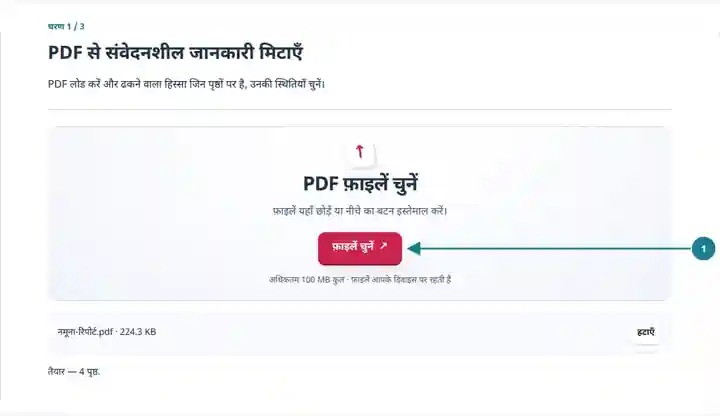
आयत के प्रतिशत तय करें और केवल चित्र वाले परिणाम की पुष्टि करें।
बड़ा करने के लिए स्क्रीनशॉट चुनें।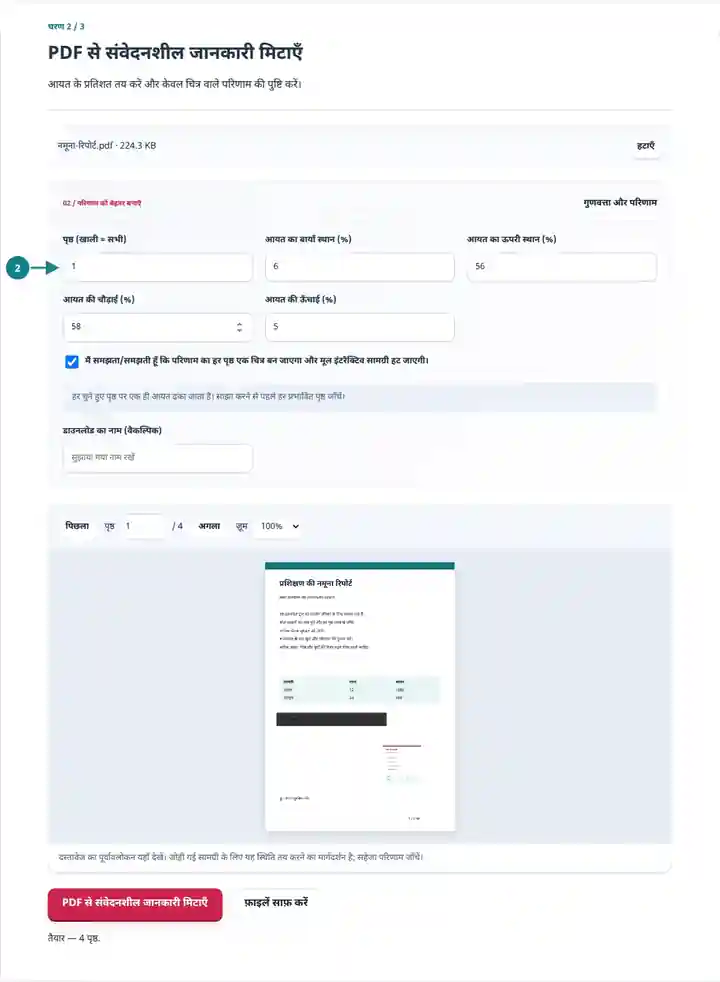
दोबारा बना PDF डाउनलोड करें और हर ढका पृष्ठ तथा जानकारी की हर पुनरावृत्ति जाँचें।
बड़ा करने के लिए स्क्रीनशॉट चुनें।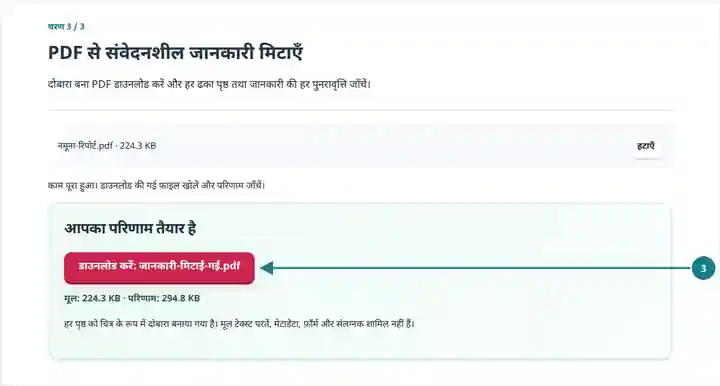
स्क्रीनशॉट इन उपकरणों को सुरक्षित नमूना फ़ाइलों के साथ दिखाते हैं। आपकी फ़ाइल का नाम, पृष्ठ संख्या और सेटिंग अलग हो सकती हैं।
स्रोत में काल्पनिक संदर्भ TEST-4815 है। उपकरण उस पंक्ति को ढककर पृष्ठ चित्र के रूप में दोबारा बनाता है। नीचे डाउनलोड किया PDF है, स्क्रीनशॉट के ऊपर रखा काला बॉक्स नहीं।
काल्पनिक संदर्भ सार्वजनिक स्थिति और राशि के बीच दिखता है।
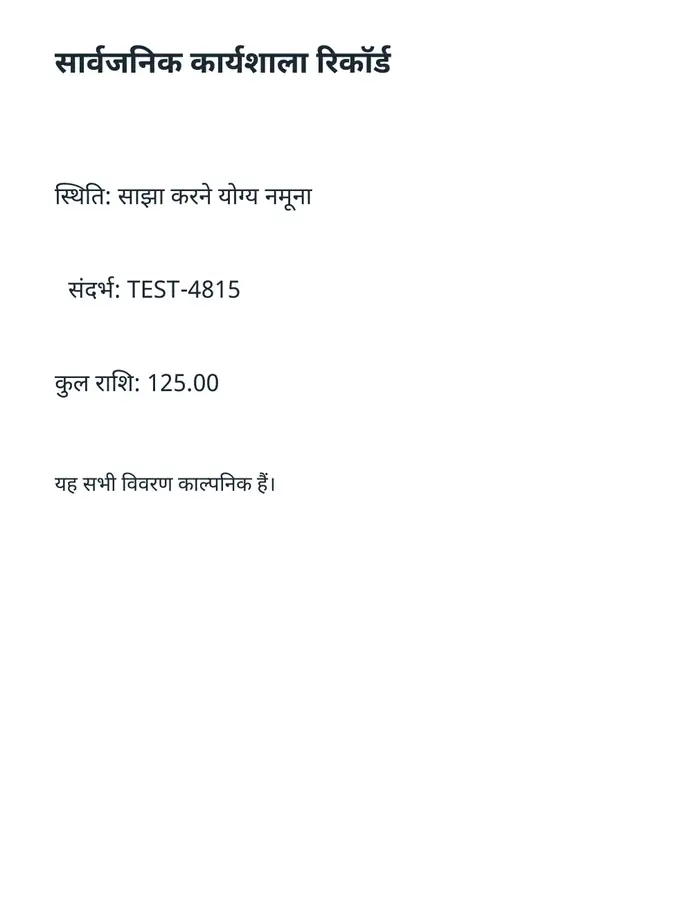
दोबारा बने पृष्ठ में संदर्भ ढका है। सार्वजनिक स्थिति और राशि दिखती रहती हैं।

इस्तेमाल की गई सेटिंग: पृष्ठ 1; बाएँ 8%; ऊपर 30%; चौड़ाई 84%; ऊँचाई 6%; चित्रों पर आधारित परिणाम की पुष्टि करें।
पूरे पृष्ठ का चयन योग्य टेक्स्ट परिणाम में समाप्त हो जाता है। यह आयत केवल इसी नमूने पर जाँचा गया था; अपनी फ़ाइल साझा करने से पहले स्थिति और पूरा दस्तावेज़ देखें।
जाँच की तारीख: . इन उपकरणों से सुरक्षित नमूने स्थानीय Chromium ब्राउज़र में संसाधित किए गए। ये उदाहरण चालू होस्टिंग के प्रदर्शन का मापदंड नहीं हैं।
| सेटिंग | क्या अपेक्षा करें |
|---|---|
| स्वीकार्य फ़ाइल | |
| प्रसंस्करण का स्थान | आपका ब्राउज़र |
| फ़ाइलों का चयन | एक PDF; अधिकतम 100 पृष्ठ |
| इनपुट का आकार | कुल 100 MB; डिकोड किए गए चित्रों और पृष्ठों पर पिक्सेल की सीमा भी लागू होती है |
| दस्तावेज़ की लंबाई | अधिकतम 100 इनपुट पृष्ठ। हर परिणाम पृष्ठ दोबारा बनता है, जिसमें जानकारी मिटाने के लिए चुनी सीमा के बाहर के पृष्ठ भी हैं। |
इससे इंटरैक्टिव फ़ॉर्म, मूल खोज योग्य टेक्स्ट और दस्तावेज़ नेविगेशन हटते हैं। रास्टराइज़ होने पर बारीक अक्षर कम स्पष्ट हो सकते हैं। यह नाम, चेहरे या निजी जानकारी अपने आप नहीं पहचानता और आयत के बाहर की जानकारी दिखाई देती रहती है।
पढ़ाने या प्रदर्शन के दस्तावेज़ में ऐसी पंक्ति हो सकती है जो साझा संस्करण में नहीं आनी चाहिए। उस हिस्से को ढककर पृष्ठ दोबारा बनाना, वापस पाए जा सकने वाले स्रोत टेक्स्ट पर काली टिप्पणी रखने से अलग है। यह टूल चित्रों पर आधारित नया दस्तावेज़ बनाता है और उसमें मूल टेक्स्ट परत कॉपी नहीं करता।
आपका चुना क्षेत्र और पृष्ठ महत्त्वपूर्ण निर्णय हैं। दोहराई गई जानकारी की स्वचालित खोज नहीं होती, इसलिए पादलेख, टिप्पणी या चित्र में मौजूद दूसरी प्रति हाथ से ढूँढनी होगी। पूरा दस्तावेज़ 150 DPI पर केवल चित्रों वाला बनता है, जिससे सुलभता घटती है और बारीक विवरण खो सकते हैं। कई अलग स्थानों पर जानकारी मिटाने या विशेषज्ञ समीक्षा वाले दस्तावेज़ के लिए उस आवश्यकता के अनुसार बनी प्रक्रिया उपयोग करें।
शिक्षक उदाहरण बाँटने से पहले अधिकृत प्रदर्शन दस्तावेज़ का अप्रासंगिक लेबल ढक सकता है। दोहराव के लिए शीर्षलेख और पादलेख जाँचें तथा सहेजे आयत को अधिक ज़ूम पर देखें, ताकि पास के अक्षर खुले न रह जाएँ।
लेखक अनुमत नमूने को सार्वजनिक निर्देशों का संलग्नक बनाने से पहले उसमें से आंतरिक संदर्भ हटा सकता है। आयत चुनने के लिए असंवेदनशील परीक्षण प्रति उपयोग करें और अलग विन्यास होने पर हर चुना पृष्ठ सत्यापित करें।
प्रस्तुतकर्ता अन्यथा साझा किए जा सकने वाले नमूने से अनुमत दायरे के बाहर की पंक्ति हटा सकता है। सुनिश्चित करें कि बाकी सामग्री साझा करने के लिए अधिकृत और समझने योग्य है; टूल अनुमति तय नहीं कर सकता या अन्य पुनरावृत्तियाँ अपने आप नहीं पहचान सकता।
| स्थिति | क्या करें |
|---|---|
| संवेदनशील टेक्स्ट कई जगह है | हर पृष्ठ जाँचें। टूल चुने हुए आयत से दूसरी जगहों पर मौजूद जानकारी का अनुमान नहीं लगा सकता। |
| काला हिस्सा शब्द के किनारे को नहीं ढकता | आयत थोड़ा बढ़ाएँ और डाउनलोड का परिणाम अधिक ज़ूम पर जाँचें। |
| बाद में खोज योग्य और सुलभ परिणाम चाहिए | OCR बची हुई दिखाई देने वाली सामग्री पहचानता है। प्रति को खोज योग्य बनाने से पहले आयत के बाहर दूसरी पुनरावृत्तियाँ जाँचें; मूल टेक्स्ट परत हटा दी गई है। |
अधिकृत नमूना दस्तावेज़ में वह संदर्भ लेबल ढूँढें जो साझा प्रति में नहीं होना चाहिए। किनारों सहित पूरी पंक्ति ढकने वाला आयत तय करें और पृष्ठ सीमा उसी विन्यास वाले पृष्ठों तक रखें। दोबारा बने डाउनलोड को अधिक ज़ूम पर जाँचें और वही संदर्भ अन्य जगह भी ढूँढें। केवल चुना आयत ढका जाता है; बाकी दिखाई देने वाली सामग्री की अपनी समीक्षा आवश्यक है।
साधारण ऊपरी परत नीचे का टेक्स्ट यथावत छोड़ सकती है। यह टूल हिस्से पर रंग लगाने के बाद पृष्ठ चित्र दोबारा बनाता है।
एक प्रक्रिया चुने पृष्ठों पर एक आयत उपयोग करती है। अलग हिस्सों के लिए अलग प्रक्रियाएँ करें और हर बार सावधानी से जाँचें।
पृष्ठ नए बनाए गए चित्र हैं। OCR दूसरी जगह अब भी दिखाई देने वाली जानकारी पहचान सकता है, लेकिन इस नई प्रति में रंग से ढके पिक्सेल वापस नहीं पा सकता। खोज योग्य संस्करण बनाने से पहले हर पृष्ठ और हर पुनरावृत्ति जाँचें।
आगे इनका उपयोग करें: PDF के किनारे काटें, PDF से टेक्स्ट, PDF रीडर.