Definisci un’area rettangolare
Imposta sinistra, alto, larghezza e altezza del rettangolo come percentuali della pagina visualizzata. Lo stesso rettangolo viene coperto su ogni pagina dell’intervallo selezionato.

Rasterizza il documento e copri in modo permanente un rettangolo selezionato.
Trascina i file qui oppure usa il pulsante qui sotto.
Fino a 100 MiB totali · I file restano sul tuo dispositivo
Visualizza il documento qui. Per il contenuto aggiunto, questa anteprima serve da guida al posizionamento; controlla il file salvato.
Copri un’area rettangolare selezionata e ricostruisci il documento come immagini delle pagine. Questo metodo crea un nuovo PDF senza copiare il livello di testo originale, gli allegati o gli oggetti interattivi. È pensato per i casi in cui la stessa area deve essere rimossa da pagine selezionate.
Ogni pagina di output viene rasterizzata a 150 DPI, incluse quelle esterne all’intervallo selezionato. Le pagine selezionate ricevono un rettangolo nero opaco prima che le loro immagini siano inserite nel nuovo PDF. Il rettangolo viene posizionato usando percentuali della pagina visualizzata, quindi la sua posizione va controllata sulle pagine con dimensioni diverse.
Imposta sinistra, alto, larghezza e altezza del rettangolo come percentuali della pagina visualizzata. Lo stesso rettangolo viene coperto su ogni pagina dell’intervallo selezionato.
Usa Pagine per le posizioni con l’impaginazione di destinazione. Posizionamenti diversi richiedono operazioni separate e verificate, invece di presumere che un solo rettangolo corrisponda a tutte le pagine.
Ogni pagina di output viene renderizzata nuovamente a 150 DPI, incluse le pagine esterne all’intervallo selezionato. Testo selezionabile originale, controlli dei moduli e allegati non vengono copiati.
Una casella di conferma attesta la consapevolezza del risultato composto solo da immagini. Controlla nella copia scaricata la copertura, la nitidezza del testo piccolo e le eventuali informazioni ancora visibili fuori dal rettangolo.
Carica il PDF e scegli le posizioni delle pagine che contengono l’area da coprire.
Seleziona la schermata per ingrandirla.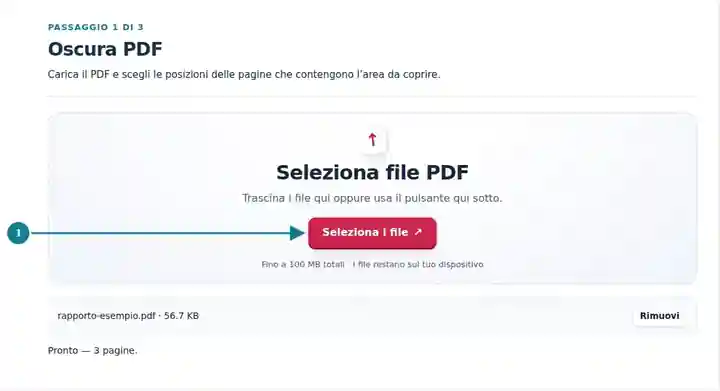
Imposta le percentuali del rettangolo e conferma il risultato composto solo da immagini.
Seleziona la schermata per ingrandirla.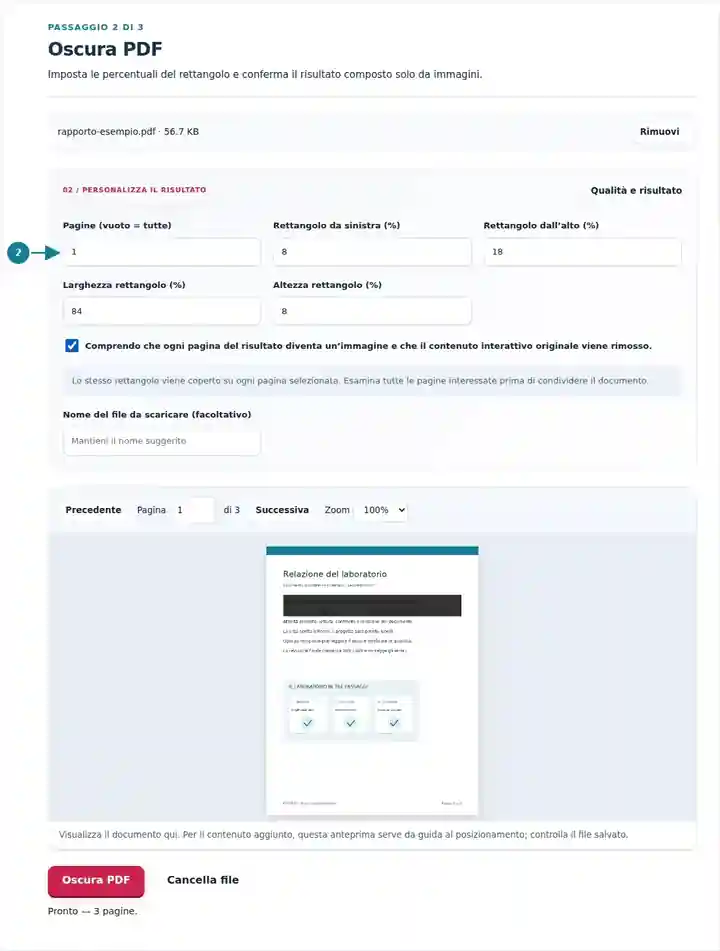
Scarica il PDF ricostruito ed esamina ogni pagina coperta e ogni occorrenza ripetuta.
Seleziona la schermata per ingrandirla.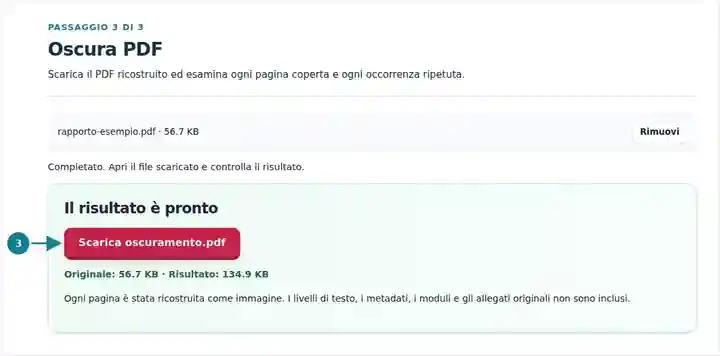
Le schermate mostrano questo toolkit con file di esempio privi di dati sensibili. Il nome del file, il numero di pagine e le impostazioni possono differire.
Il sorgente contiene un riferimento inventato, TEST-4815. Lo strumento copre quella riga e ricostruisce la pagina come immagine. Il risultato sotto è il PDF scaricato, non un riquadro nero sovrapposto a una schermata.
Il riferimento fittizio compare tra lo stato pubblico e l’importo.
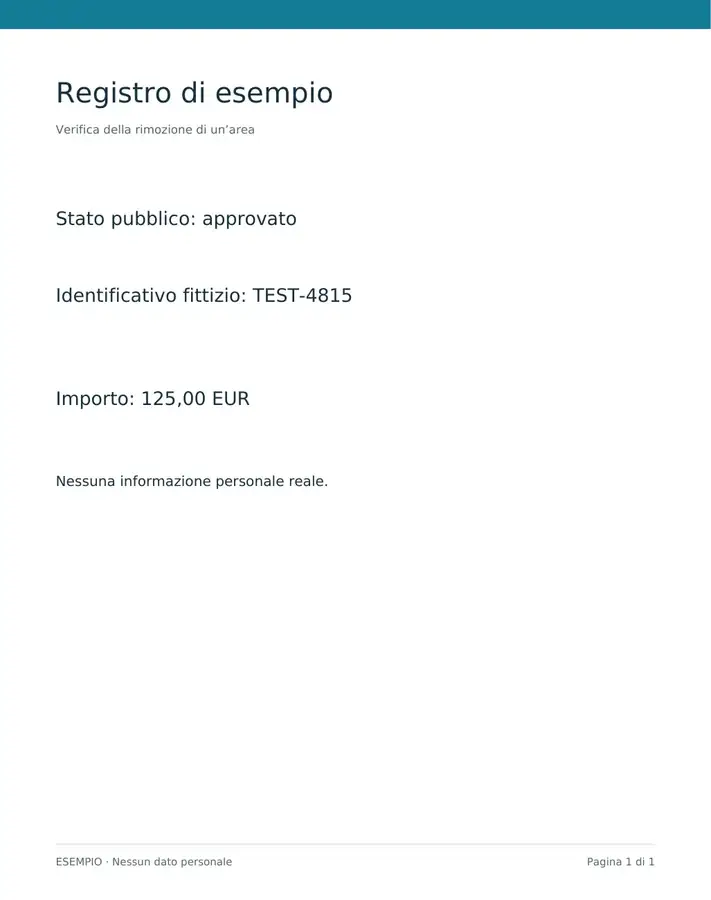
Il riferimento è coperto nella pagina ricostruita. Lo stato pubblico e l’importo restano visibili.
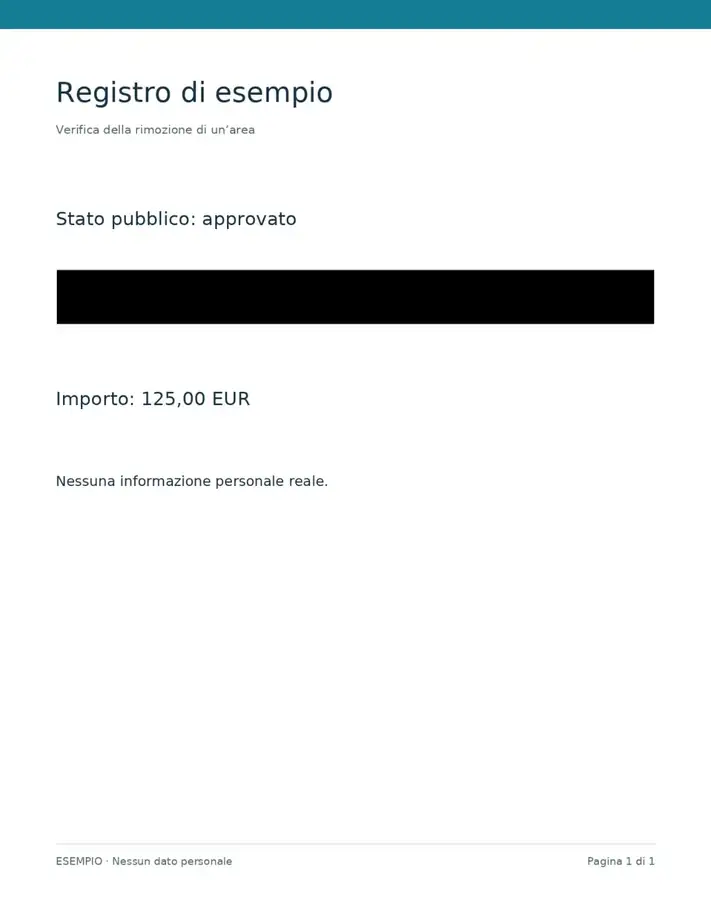
Impostazioni utilizzate: Pagina 1; sinistra 8%; alto 30%; larghezza 84%; altezza 6%; conferma il risultato basato su immagini.
Il risultato perde il testo selezionabile sull’intera pagina. Questo rettangolo è stato controllato solo su questo campione; verifica la posizione e il documento completo prima di condividere il tuo file.
Verificato il . Esempi senza dati sensibili elaborati nell’edizione italiana del tema 3.11.0 con un browser Chromium locale. Questi esempi non costituiscono un test delle prestazioni di un hosting in produzione.
| Impostazione | Cosa aspettarsi |
|---|---|
| Formati accettati | |
| Luogo di elaborazione | Il tuo browser |
| Selezione dei file | Un PDF; fino a 100 pagine |
| Dimensione dei file di origine | 100 MB in totale; anche le immagini e le pagine decodificate hanno limiti di pixel |
| Lunghezza del documento | Fino a 100 pagine di origine. Ogni pagina di output viene ricostruita, incluse quelle esterne all’intervallo di oscuramento selezionato. |
Questo rimuove moduli interattivi, testo ricercabile originale e navigazione del documento. I caratteri piccoli possono diventare meno nitidi dopo la rasterizzazione. Non identifica automaticamente nomi, volti o informazioni private, e le informazioni fuori dal rettangolo restano visibili.
Un documento didattico o dimostrativo può contenere una riga che non dovrebbe comparire nella versione condivisa. Ricostruire la pagina dopo aver coperto quell’area è diverso dal sovrapporre un’annotazione nera a testo di origine recuperabile. Questo strumento crea un nuovo documento basato su immagini e non vi copia il livello di testo originale.
La decisione importante riguarda l’area e le pagine selezionate. Non esiste una ricerca automatica delle informazioni ripetute, quindi un’altra occorrenza in un piè di pagina, una nota o un’immagine va individuata manualmente. L’intero documento diventa composto solo da immagini a 150 DPI, con accessibilità ridotta e possibile perdita di dettagli fini. Per un documento che richiede più oscuramenti posizionati indipendentemente o un processo di revisione specialistico, usa un flusso di lavoro pensato per quel requisito.
Un insegnante può coprire un’etichetta non pertinente in un documento dimostrativo autorizzato prima di distribuire l’esempio. Controlla intestazioni e piè di pagina per individuare ripetizioni ed esamina il rettangolo salvato con uno zoom elevato affinché non restino esposte lettere vicine.
Un autore può rimuovere un riferimento interno da un esempio consentito prima di trasformarlo in un allegato pubblico di istruzioni. Usa una copia di prova priva di dati sensibili per scegliere il rettangolo e verifica ogni pagina selezionata quando le impaginazioni sono diverse.
Un relatore può rimuovere una riga esterna all’ambito consentito da un esempio altrimenti condivisibile. Assicurati che il materiale restante sia autorizzato alla condivisione e comprensibile; lo strumento non può determinare i permessi né identificare automaticamente altre occorrenze.
| Situazione | Cosa fare |
|---|---|
| Il testo sensibile compare in più punti | Esamina ogni pagina. Lo strumento non può dedurre altre occorrenze dal rettangolo selezionato. |
| Il blocco non copre il bordo di una parola | Ingrandisci leggermente il rettangolo e controlla il risultato scaricato con uno zoom elevato. |
| Dopo ti serve un risultato ricercabile e accessibile | L’OCR riconosce il contenuto ancora visibile. Cerca altre occorrenze fuori dal rettangolo prima di rendere la copia ricercabile: il livello di testo originale è stato rimosso. |
In un documento di esempio autorizzato, individua un’etichetta di riferimento che deve essere assente dalla copia condivisa. Imposta un rettangolo che copra l’intera riga, compresi i bordi, e limita l’intervallo alle pagine con quell’impaginazione. Esamina il file ricostruito scaricato con uno zoom elevato e cerca lo stesso riferimento altrove. Viene coperto solo il rettangolo scelto; tutto il restante materiale visibile richiede una propria verifica.
Una semplice sovrapposizione può lasciare intatto il testo sottostante. Questo strumento ricostruisce le immagini delle pagine dopo aver dipinto sopra l’area.
Una singola operazione usa un rettangolo sulle pagine selezionate. Usa operazioni separate e controllate con attenzione per aree diverse.
Le pagine sono immagini appena create. L’OCR può riconoscere informazioni ancora visibili altrove, ma non può recuperare i pixel coperti in questa nuova copia. Controlla tutte le pagine e le occorrenze ripetute prima di creare una versione ricercabile.
Prosegui con Ritaglia PDF, PDF in testo, Lettore PDF.